
Inhaltsverzeichnis
1. E-Mail Benachrichtigungen
In der Sektion "Einstellungen/E-Mail Benachrichtigungen" können alle User festlegen, welche Mitteilungen sie erhalten möchten. Diese Einstellungen können individuell angepasst werden, indem einzelne Benachrichtigungen bei Bedarf deaktiviert werden.
Standardmäßig sind alle E-Mail Benachrichtigungen aktiviert. Zu welchem Zeitpunkt welche Benachrichtigung ausgelöst wird, können Sie hier nachlesen.
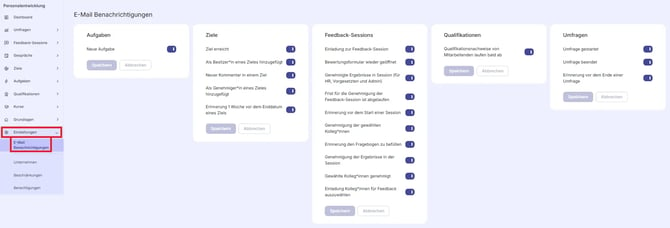
Hinweis: Die Einstellungen innerhalb der E-Mail Benachrichtigungen betreffen lediglich die Einstellungen des einzelnen Mitarbeitenden; es handelt sich hierbei nicht um eine globale Einstellung für alle Mitarbeitenden.
2. Unternehmen
Sprache
Die angezeigte Portalsprache wird direkt aus HR WORKS übernommen und kann in der Personalentwicklung nicht verändert werden. Eine Anpassung der Sprache muss daher direkt in HR WORKS vorgenommen werde. Die individuelle Spracheinstellung wird für jeden User automatisch aus dem HR WORKS-Profil übernommen.
Betriebsstätte
Die Einstellung zu den Betriebsstätten wird direkt aus HR WORKS übernommen und kann in der Personalentwicklung nicht angepasst werden.
Feedback-Sessions: Bewertungsskala 
Bei dieser Einstellung können Sie wählen, welche Skalenart (Kreise, Sterne oder Emojis) und welche Skalenbreite (von 3 bis 10) standardmäßig für Feedback-Sessions verwendet werden sollen.
Ebenfalls können Sie die vordefinierten Systemskalen einsehen und benutzerdefinierte Skalen mit eigenen Skalenbeschriftungen erstellen.
Feedback-Sessions: Anonymitätseinstellungen
Es stehen drei Möglichkeiten zur Anonymisierung der Feedback-Sessions zur Verfügung. Mehr Informationen dazu finden Sie in folgendem Artikel "Wie erstelle ich eine Feedback-Session".
Feedback-Sessions: Sichtbarkeit der Ergebnisse
Die Ergebnisse einer Feedback-Session können entweder gleich für Feedback-Nehmende sichtbar gemacht oder erst nach Genehmigung durch die Führungskraft sichtbar gemacht werden. Mehr Informationen zur Sichtbarkeit finden Sie hier "Wie verwalte ich eine Feedback-Session"
Feedback-Sessions: Beschränkungen der Kolleg:innen Auswahl
Hier können Sie den Mindest- und Maximalwert der Personen bestimmen, welche Mitarbeitende für Peer-Feedback aussuchen können.
Datenschutzeinstellungen
Bei den Datenschutzeinstellungen können Sie einstellen, ob Sie:
- Geburtstage aller Nutzer:innen anzeigen möchten
- Die Beschäftigungsdaten der Nutzer:innen anzeigen möchten
- KI-Funktionen aktivieren möchten

Wenn die Einstellung für Geburtstage und Beschäftigungsdaten deaktiviert ist, sind diese Daten für niemanden sichtbar. Die Beschäftigungsdaten beziehen sich dabei auf Einstellungs- und Kündigungsdaten.
Bei Deaktivierung der KI-Funktionen können diese nicht verwendet werden.
Die KI-Funktionen können bei Aktivierung für Umfragen und Besprechungsnotizen verwendet werden. Die Verwendung ist dabei auf 20 KI-Generierungen pro Tag und Nutzer beschränkt. Das Limit wird einmal am Tag zurückgesetzt.
3. Berechtigungen
Die Personalentwicklung umfasst häufig sensible Informationen wie Leistungsbeurteilungen, Entwicklungspläne, Mitarbeitergespräche und Inhalte des Skillmanagements. Ein integriertes Rollen- und Berechtigungskonzept regelt im Detail, welcher Mitarbeitende auf welchen dieser Datensätze zugreifen kann. Die Berechtigungen für die Personalentwicklung werden daher gesondert von den Rechten in HR WORKS vergeben.
Berechtigungen vergeben
Unter dem Punkt "Berechtigungen" werden die Rechte-Einstellungen verwaltet. Diese können nur von Administratoren vergeben und bearbeitet werden. Es stehen drei verschiedene Rollen zur Verfügung.
-
Admin:
Der Admin-Zugang gilt für alle Bereiche der Plattform und ermöglicht es, alle Daten der User einzusehen, zu verwalten und anzupassen. -
HR:
Die HR-Rolle ermöglicht die Sichtbarkeit und Verwaltung für unterschiedliche Organisationseinheiten, welche über ein Dropdown-Menü ausgewählt werden können. -
Führungskraft:
Die Manager-Rolle ermöglicht die Sichtbarkeit und Verwaltung für die Mentees des Users.
Um einem User Berechtigungen zuzuweisen, klicken Sie auf „Person hinzufügen“. Wählen die entsprechende Person im Dropdown-Menü aus und vergeben anschließend die gewünschte Berechtigung.
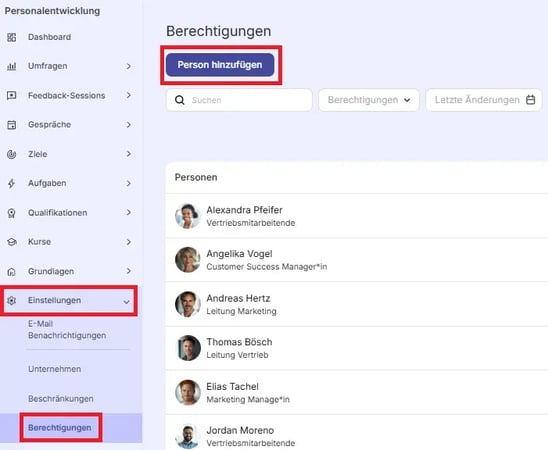
Hinweis: Bitte beachten Sie, dass die einzelnen Rollen sich gegenseitig ausschließen und demnach nicht mehrere Rollen gleichzeitig vergeben werden können.
Zugangsrechte hinzufügen
Im nächsten Schritt können Sie für die Rollen Führungskraft und HR die Zugangsrechte festgelegt und damit definieren, für welche Features der jeweilige User eine Berechtigung erhalten soll.
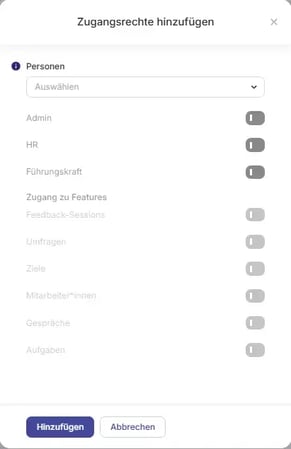
Führungskraft und HR
Standardmäßig haben Führungskräfte und HR in der Personalentwicklung Zugriff auf die folgenden Bereiche:
-
Feedback-Sessions
-
Umfragen
-
Ziele
-
Mitarbeiter:innen
-
Meetings
-
Aufgaben
Für diese Features gilt die in den Rollen hinterlegte, eingeschränkte Sichtbarkeit. In der Regel besteht damit der Zugriff auf die direkten Mitarbeitenden bzw. die jeweilige Organisationseinheit.
Mit dieser Berechtigung kann die Führungskraft im Bereich "Besprechungsnotiz/Alle Notizen“ alle Besprechungsnotizen einsehen, an denen ihre direkt unterstellten Mitarbeitenden als Teilnehmende beteiligt sind.
Bei Aktivierung der Rechte für den Bereich "Mitarbeiter:innen" besteht ein eingeschränkter Zugriff Führungskräfte und HR. Eine Führungskraft sieht durch die Berechtigung in diesem Bereich nicht nur aktive sondern auch ausgeschiedenen Mitarbeitende. Eine HR Berechtigung in diesem Bereich führt dazu dass auch die Kompetenzen und Rollen eingesehen und bearbeitet werden können. Die Verbindung zwischen Rolle und User kann jedoch weiterhin nur durch den Admin bearbeitet werden.
Admin
Mit der Berechtigung Admin können alle Besprechungsnotizen eingesehen werden, außer wenn diese auf "Privat" gestellt sind.
Bei Aktivierung der Rechte für die Umfragen erhalten die User volle Admin-Rechte. Hier wird nicht zwischen Personen oder Organisationseinheiten unterschieden.
4. Passwort ändern
Sie werden direkt von HR WORKS an die HR WORKS Personalentwicklung weitergeleitet. Hier werden Ihre Anmeldedaten von HR WORKS verwendet und müssen nicht mehr eingegeben werden. Änderungen dazu müssen in HR WORKS vorgenommen werden.