Inhaltsverzeichnis
1. Feedback-Session für einen Mitarbeitenden erstellen
Um eine Feedback-Session für einen Mitarbeitenden anzulegen, muss vorher ein Fragebogen erstellt werden. Mehr Informationen dazu finden Sie in dem Artikel "Wie erstelle und verwalte ich eine Fragebogenvorlage?".
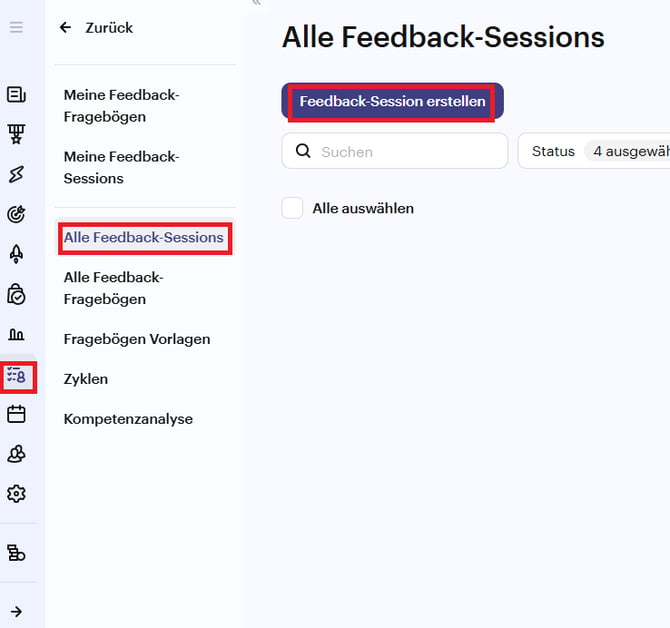
Um eine Feedback-Session für einen einzelnen Mitarbeitenden zu erstellen, gehen Sie in den Bereich "Feedback-Session/Alle Feedback-Sessions" und klicken Sie auf "Feedback-Session erstellen".
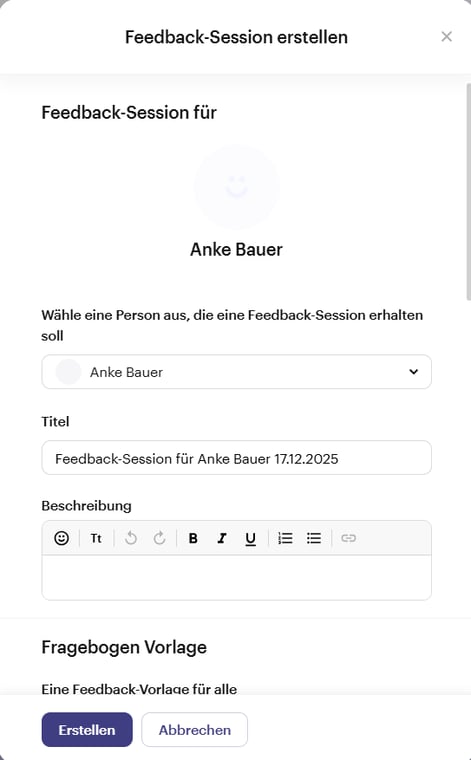
Im sich öffnenden Fenster wählen Sie über das Dropdown-Menü den Mitarbeiter aus, der das Feedback erhalten soll. Der Titel der Feedback-Session wird anschließend automatisch generiert, kann jedoch bei Bedarf angepasst werden. Optional kann zudem eine Beschreibung hinzugefügt werden, die für die Feedback-Geber in allen Fragebögen sichtbar ist.
Im nächsten Schritt können Sie die Feedback-Vorlagen auswählen, welche für diese Feedback-Session verwendet werden sollen. Diese sind durch die "User <> Rollen Verbindung" bereits voreingestellt, können jedoch hier zusätzlich individualisiert werden.
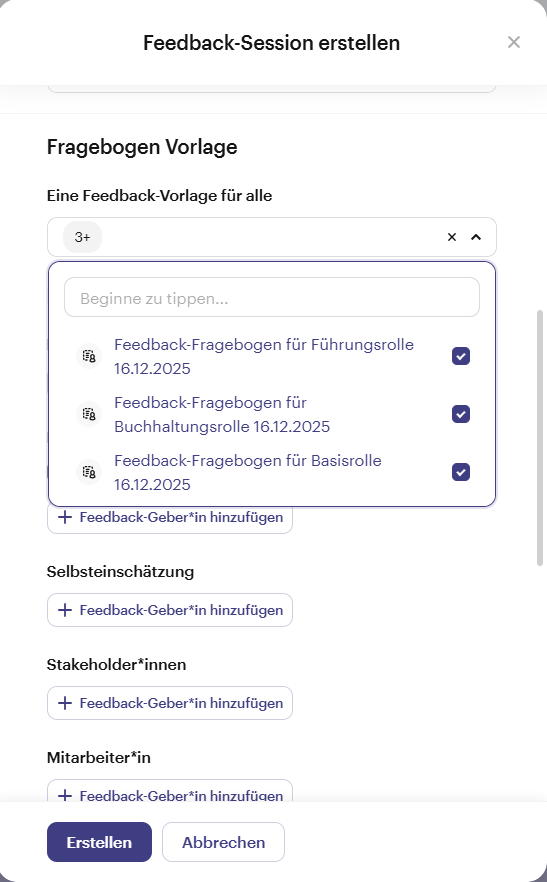
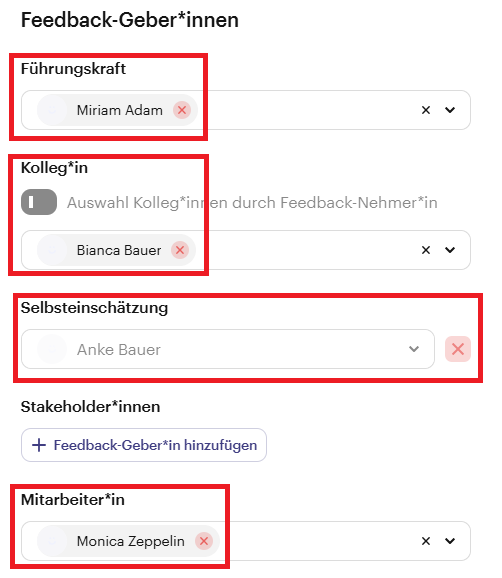
Im nächsten Schritt werden die Feedback-Geber ausgewählt. Dabei können bis zu fünf unterschiedliche Perspektiven berücksichtigt werden. Die Führungskraft, die Selbstreflexion sowie die direkten Mitarbeiter werden dabei automatisch aus der Organisationsstruktur übernommen.
Die Kollegen können durch aktiveren des Buttons unter "Kolleg*in" vom Feedback-Empfänger selbst ausgewählt werden oder direkt, wie bei den Stakeholdern, über das Dropdown hinterlegt werden.
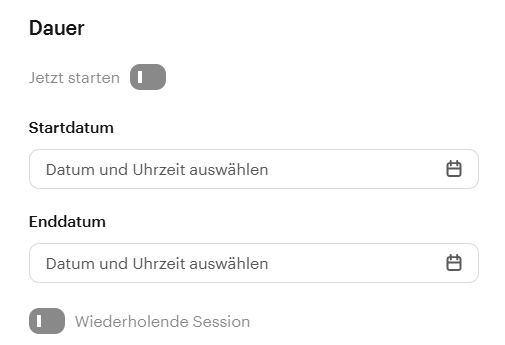
Im nächsten Schritt können Sie die Dauer der Feedback-Session festlegen.
Hinweis: Bitte beachten Sie um Benachrichtigungen über den Start der Feedback-Session zu erhalten ist es notwendig, dass die Feedback-Session 1-2 Stunden in der Zukunft liegt.
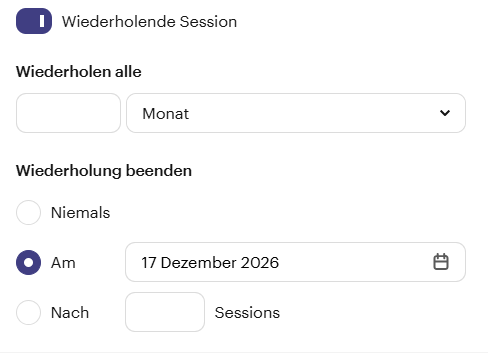
Zudem kann eingestellt werden, ob sich die Session wiederholen soll. Wenn der Regler "Wiederholende Session" nach rechts geschoben wird, können weitere Einstellungen getroffen werden.
Hier können Wiederholungsfrequenz und -dauer auf Monats- oder Jahresbasis festgelegt werden.
So kann beispielsweise eine Feedback-Session während der Einarbeitungszeit alle zwei Monate und insgesamt dreimal automatisch wiederholt werden.
Hinweis: Bei einer wiederholenden Feedback-Session werden die Daten lediglich kopiert, dies betrifft sowohl die Fragebögen Vorlagen als auch die (durch die Mitarbeiter) ausgewählten Feedback-Geber. Sofern sich die Führungskraft oder der Fragebogen bis zur nächsten Session ändern, werden diese Änderung nicht automatisch übernommen. Wir empfehlen daher wiederholende Sessions nur für kurze Intervalle zu wählen.
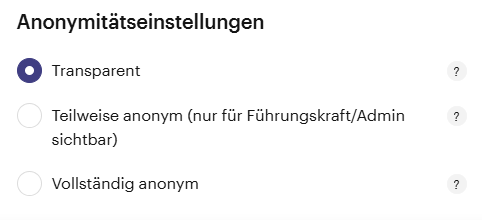
Abschließen können die Anonymitätseinstellungen getroffen werden. Die Anonymitätseinstellungen können pauschal für alle Feedback-Sessions in den Unternehmenseinstellungen unter "Einstellungen/Unternehmen" getroffen werden. Die Anonymitätseinstellungen, welche in der Feedback-Session eingestellt werden können, überschreiben diese Voreinstellung.
Weitere Informationen erhalten Sie in dem Abschnitt 4. Anonymitätseinstellungen.
Die Erstellung der Feedback-Session kann über den "Erstellen" Button abgeschlossen werden.
2. Perspektiven im 360° Feedback
Im Rahmen des 360° Feedback kann ein Fragebogen an verschiedenen Perspektiven versendet werden, damit ein Rundumbild der Leistung entstehen kann. So kann die Eigenwahrnehmung und Fremdwahrnehmung verglichen werden.
Im Modul der Personalentwicklung stehen die folgenden Perspektiven zur Verfügung:
- Selbsteinschätzung: hier bewertet der Mitarbeiter sich selbst
- Kollegen: hier wird der Mitarbeiter von Kollegen bewertet
- Führungskraft: hier wird die Führungskraft bewertet
- Mitarbeiter*in: hier bewertet eine Führungskraft ihre direkten Mitarbeitenden
- Stakeholder*innen: dies ist eine "Platzhalter" Perspektive, die individuell genutzt werden kann, um das Feedback weiterer wichtiger Personen abzubilden. Beispielsweise Projektleitung, HR oder Geschäftsführung.
Die Perspektive der Kollegen kann entweder direkt durch ein Dropdown-Menü von der Führungskraft oder dem Admin hinzugefügt oder durch den Feedback-Nehmer, vorausgewählt werden.
Perspektive Führungskraft
Die Perspektive "Führungskraft" wird automatisch aus den HR WORKS Stammdaten befüllt, ist jedoch nicht an diese gebunden. Hier können daher beliebige Personen eingetragen werden, welche aus der Perspektive "Führungskraft" bewerten sollen, wie zum Beispiel der Projektleiter aus einem Fachbereichsübergreifenden Team.
Bitte beachten Sie, dass die Änderung der hinterlegten Führungskraft ausschließlich zur Folge hat, dass der Fragebogen an diese Person gesendet wird und deren Antworten in der Auswertung unter der Perspektive „Führungskraft“ erscheinen.
Hierdurch ändert sich nicht die Einsicht in die Ergebnisse. Die Sichtbarkeitsberechtigungen für Ergebnisse werden weiterhin ausschließlich über "Einstellungen/Berechtigungen" vergeben.
3. Feedback-Geber verwalten
Unter dem Reiter "Feedback-Geber*innen" in der Feedback-Session können Feedback-Geber in den verschiedenen Perspektiven hinzugefügt, ausgewählt oder gelöscht werden.
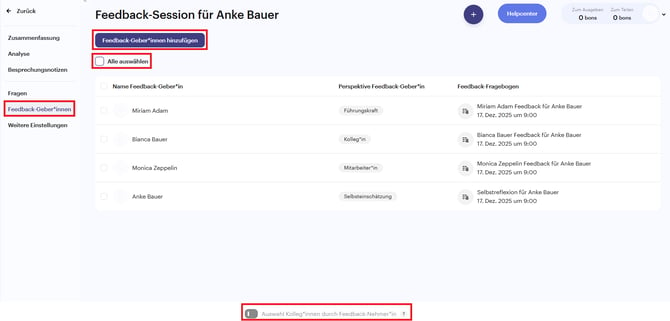
Wenn Feedback Geber hinzugefügt werden sollen, erscheint folgende Ansicht:
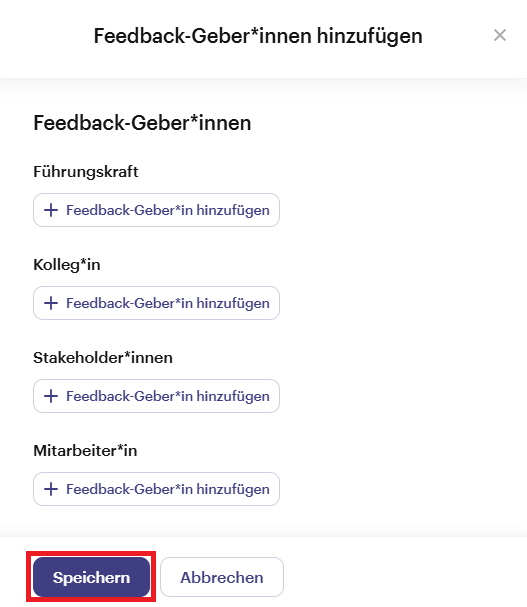
Hier können Personen zu den verschiedenen Perspektiven hinzugefügt werden. Diese Auswahl wird durch "Speichern" bestätigt. Die Feedback-Geber werden innerhalb der nächsten Stunde mit einer Benachrichtigung eingeladen ihr Feedback zu geben.
Wenn sich die disziplinarische Führungskraft welche auch im HR WORKS Hauptmodul als Führungskraft hinterlegt ist von der fachlichen Führungskraft unterscheidet, welche Feedback als Führungskraft geben soll, gehen Sie bitte folgendermaßen vor:
- Fügen Sie die fachliche Führungsraft bei der Perspektive "Führungskraft" als Feedback-Geber ein
- Damit die fachliche Führungskraft die Ergebnisse der Feedback-Session sehen kann, erstellen Sie bitte eine Besprechungsnotiz mit dem betroffenen Mitarbeiter und der fachlichen Führungskraft.
Sobald die Ergebnisse der Feedback-Session durch den Admin oder die disziplinarische Führungskraft genehmigt wurden, können sowohl der betroffene Mitarbeiter als die fachliche Führungskraft die Ergebnisse der Feedback-Session in der Besprechungsnotiz sehen.
Feedback-Geber Auswahl durch den Feedback-Nehmer
Die Feedback-Geber in der Perspektive "Kolleg*in" im 360° Feedback können auch durch den Feedback-Nehmer direkt vorgeschlagen und durch die jeweilige Führungskraft oder den Admin bestätigt werden.
Wenn die Auswahl der Kolleg*innen durch den Feedback-Nehmer der Session aktiviert ist kann dieser im Bereich "Feedback-Sessions/Meine Feedback-Sessions" über den Button "Kolleg*innen auswählen" geeignete Kollegen als Feedback-Geber auswählen. Es können maximal drei Personen ausgewählt werden. Diese Auswahl kann nur einmal ausgeführt werden. Die gewählten Personen werden zur Freigabe an die Führungskraft weitergeleitet.
In der Session können im Reiter „Feedback-Geber“ die vorgeschlagenen Personen von der Führungskraft eingesehen, abgelehnt oder bestätigt werden. Bei Bedarf kann außerdem die Option „Auswahl Kollegen durch Feedback-Nehmer“ erneut aktiviert werden, zum Beispiel wenn alle zuvor vorgeschlagenen Personen abgelehnt wurden.
/image.png?width=670&height=231&name=image.png)
Über den Button "Feedback-Geber hinzufügen" können Führungskräfte weitere Personen hinzufügen.
Sobald die Führungskraft die weiteren Feedback-Geber genehmigt oder hinzugefügt hat, erhalten diese eine Einladung ihr Feedback zu geben.
4. Anonymitätseinstellungen
Die Grundeinstellung für die Sichtbarkeit der Ergebnisse aller Feedback-Sessions wird unter "Einstellungen/Unternehmen" im Bereich "Feedback-Sessions" getroffen.
Dabei stehen folgenden Anonymitätseinstellungen zur Verfügung:
- Transparent: Jeder, einschließlich des Feedbackempfängers, sieht, wer das Feedback gegeben hat. Dies fördert Offenheit, Verantwortlichkeit und konstruktiven Dialog in einer vertrauensbasierten Kultur.
- Teilweise anonym (nur für Führungskraft/Admin sichtbar): Nur HR, die direkte Führungskraft und Admins können sehen, wer das Feedback gegeben hat. Die Empfänger sehen das Feedback, jedcoh nicht den Namen des Feedback-Gebers. So wird ein Gleichgewicht zwischen Ehrlichkeit und Nachvollziehbarkeit hergestellt.
- Vollständig anonym: Selbst HR, Führungskraft und Administratoren können den Feedback-Geber nicht identifizieren. Hiersdurch ist die maximale psychologische Sicherheit beim Teilen sensibler oder kritischer Rückmeldungen gewährleistet.
Bei der Erstellung einer individuellen Session oder eines Zyklus kann die in den Unternehmenseinstellungen hinterlegte Anonymitätseinstellung bei Bedarf überschrieben und für diese Session bzw. diesen Zyklus individuell angepasst werden.
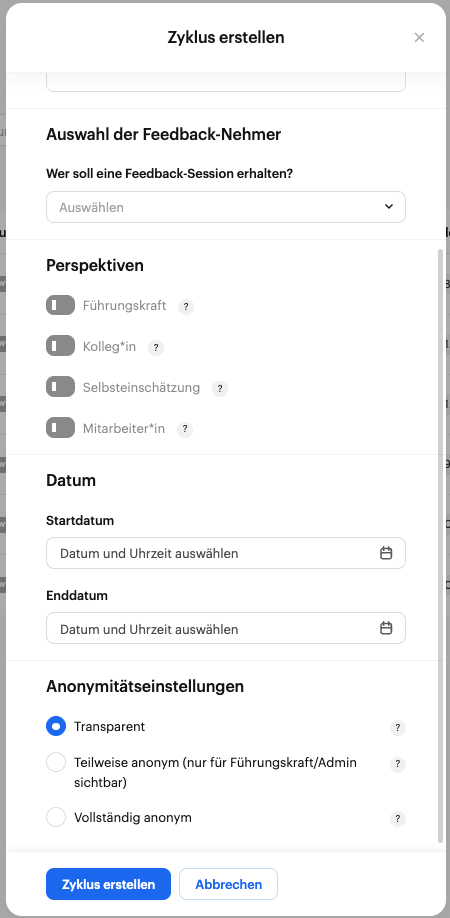
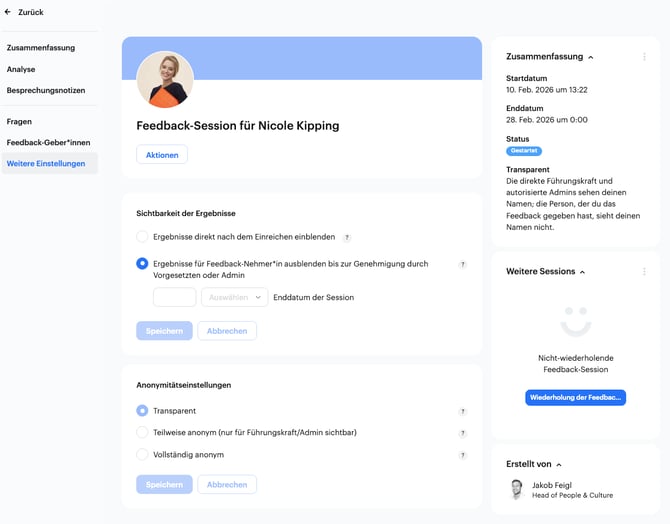
Sollte die Anonymitätseinstellung nach Erstellung der Session abgeändert werden, so kann dies im Bereich "Weitere Einstellungen" innerhalb der Session durchgeführt werden. Diese Änderung kann nur bis zum Einreichen des ersten Fragebogens durchgeführt werden. Sobald eine Antwort abgegeben wurde, ist dieser Bereich inaktiv.