
Inhaltsverzeichnis
1. Status der Sessions
Unter „Alle Feedback-Sessions“ werden sämtliche Feedback-Sessions angezeigt, die entweder individuell oder im Rahmen eines Zyklus erstellt wurden. In dieser Ansicht könenn Sie über die angebotenen Filter die angezeigten Feedback-Sessions gezielt eingrenzen und so für mehr Übersicht sorgen.

Unter "Status" kann nach den Status der Feedback-Sessions gefiltert werden. Dabei stehen die folgenden Status zur Verfügung:
- Geplant: Wenn eine Feedback-Session noch nicht begonnen hat, aber bereits angelegt ist.
- Gestartet: Wenn eine Feedback-Session bereits begonnen hat und die Fragebögen zur Bearbeitung geöffnet sind.
- Genehmigung: Wenn die Sichtbarkeit der Ergebnisse noch durch eine Führungskraft oder Admin genehmigt werden muss. Dies wird durch das Enddatum der Session oder durch einreichen von 100% der Fragebögen ausgelöst.
- Genehmigt: Wenn die Genehmigung der Ergebnisse durch eine Führungskraft oder Admin erfolgt ist.
- Beendet: Wenn eine Feedback-Session beendet ist.
Hinweis: Im Filter „Status“ sind standardmäßig alle Status außer„Geplant“ ausgewählt. Dadurch liegt der Fokus zunächst auf den aktuell relevanten To-dos und laufenden Feedback-Sessions.
Wenn Sie auch Feedback-Sessions mit dem Status „Geplant“ anzeigen möchten, setzen Sie bitte zusätzlich das entsprechende Häkchen im Status-Filter.
Wenn das Ablaufdatum einer Feedback-Session erreicht ist, verbleibt die Feedback-Session in dem Status in dem sie war. Zum Beispiel: Gestartet. Lediglich bei dem Enddatum erscheint ein roter Hinweis, wie viele Tage diese Feedback-Session überfällig ist. Das gilt auch für Feedback-Sessions bei welchen alle Fragebögen eingereicht wurden, jedoch die Ergebnisse der Feedback-Session noch nicht genehmigt wurden. Damit die Ergebnisse von abgelaufenen Feedback-Sessions sichtbar werden, müssen diese zuvor durch einen Admin oder eine Führungskraft genehmigt werden.
Feedback-Sessions schließen sich auch nicht automatisch. Antworten können auch noch eingereicht werden, wenn das Enddatum einer Feedback-Session bereits überschritten ist. Wenn Sie möchten, dass keine Antworten mehr eingereicht werden, müssten Sie die Feedback-Session über “Aktionen” manuell schließen.
2. Zusammenfassung innerhalb der Sessions
Wenn Sie eine Feedback-Session im Bereich "Alle Feedback-Sessions" öffnen, gelangen Sie als erstes in die "Zusammenfassung". In dieser zusammenfassenden Ansicht sehen sie, welche Feedback-Geber es in dieser Feedback-Session gibt. Die hellgrauen Kreise in der Zeile für jeden Feedback-Geber sind ein Indikator, dass der Fragebogen noch nicht beantwortet und eingereicht wurde. Wenn ein Fragebogen eingereicht wurde, dann wird der hellgraue Kreis durch einen bunten ersetzt.
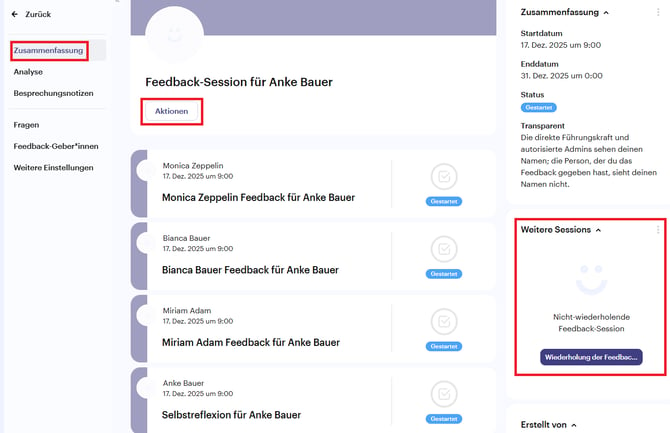
Ebenfalls sind in dieser Ansicht rechts oben das Start- und Enddatum angegeben, sowie der Status und die gewählte Anonymitätseinstellung.
Rechts unten gibt es einen Indikator, ob es sich bei dieser Feedback-Session um eine sich wiederholende Feedback-Session handelt. Wenn es sich um eine wiederholende Feedback Session handelt, würden hier die vorangegangenen Feedback-Sessions und die geplanten aufscheinen.
Mit Hilfe des Buttons "Aktionen" rechts oben lässt sich der Titel und die Beschreibung der Feedback-Session bearbeiten oder die Feedback-Session löschen.
Hinweis: Wenn Sie einen Fragebogen löschen wird dieser endgültig gelöscht und kann nicht wiederhergestellt werden.
3. Feedback-Session anpassen
Zeitrahmen anpassen
Um das Datum einer Feedback-Session anzupassen, öffnen Sie die betroffene Feedback-Session und klicken Sie rechts auf das Drei-Punkte-Menü.
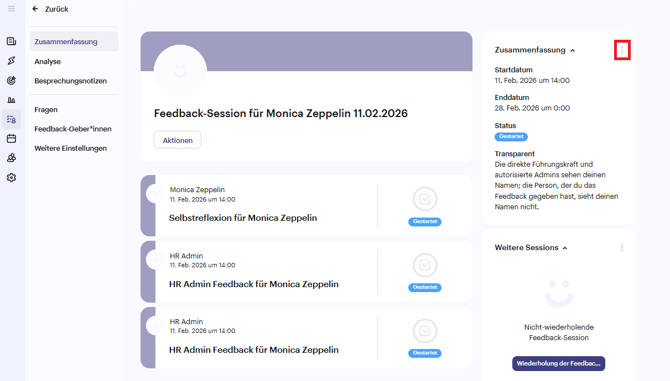
Klicken Sie auf "Bearbeiten". Es erscheint das folgende Fenster zur Bearbeitung des Datums:
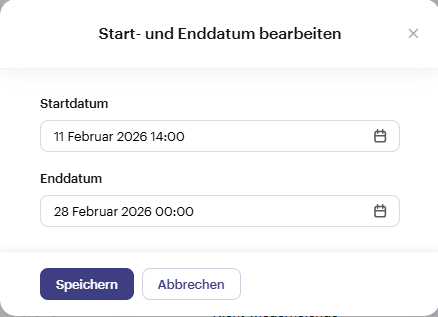
Bitte beachten Sie, dass das Enddatum immer später sein muss als das Startdatum. Wenn Sie zum Beispiel die Feedback-Session in den März verschieben möchten, müssten Sie in dem Beispiel oben zuerst das Enddatum auf 31.03.2026 verschieben und könnten anschließend erst das Startdatum auf 01.03.2026 ändern.
Hinweis: Wenn Sie das Datum mehrerer Sessions ändern möchten, führen Sie dies über die Änderung des Datum im Zyklus aus. Sollte es sich um nur individuell erstellt Feedack-Sessions handeln, so muss die Änderung direkt in der betreffenden Session erfolgen.
Fragebogen nachträglich ändern
Wenn in einer Feedback-Session versehentlich die falsche Fragebogen-Vorlage hinterlegt wurde, können Sie diese wie folgt anpassen: Öffnen Sie unter „Alle Feedback-Sessions“ die betreffende Feedback-Session und wechseln Sie in den Reiter „Fragen“. Dort können Sie die hinterlegte Fragebogen-Vorlage ändern und die korrekte Vorlage auswählen.
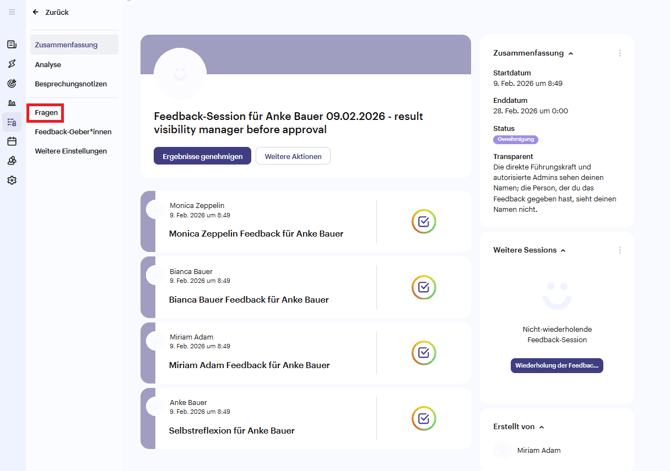
Es öffnet sich die folgende Ansicht, in der Sie rechts die hinterlegten Fragebogen-Vorlagen sehen können. Um die hinterlegten Fragebogen Vorlagen zu ändern, klicken Sie bitte auf den Button "Vorlage ändern".
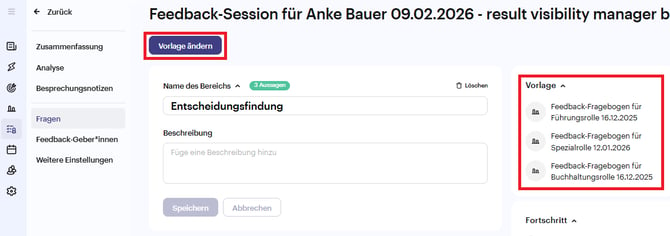
Achtung! Überprüfen Sie im Reiter „Zusammenfassung“ der jeweiligen Feedback-Session immer zuerst, ob bereits Fragebögen ausgefüllt wurden. Bitte beachten Sie: Wenn Sie die hinterlegte Fragebogen-Vorlage ändern bzw. die Reihenfolge anpassen, werden alle bis dahin gegebenen Antworten unwiderruflich gelöscht.
Um die Vorlage zu ändern, klicken Sie in das Feld mit den Vorlagen und bearbeiten die hinterlegte Fragebogen-vorlage bearbeiten bzw. eine andere Vorlage auswählen und die Änderung über „Speichern“ bestätigen.
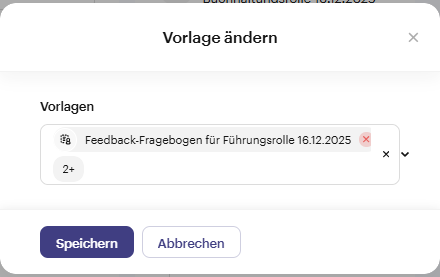
Anschließend werden die Fragebögen automatisch mit der aktualisierten Vorlage neu versendet.
Fragen in laufender Feedback-Session anpassen
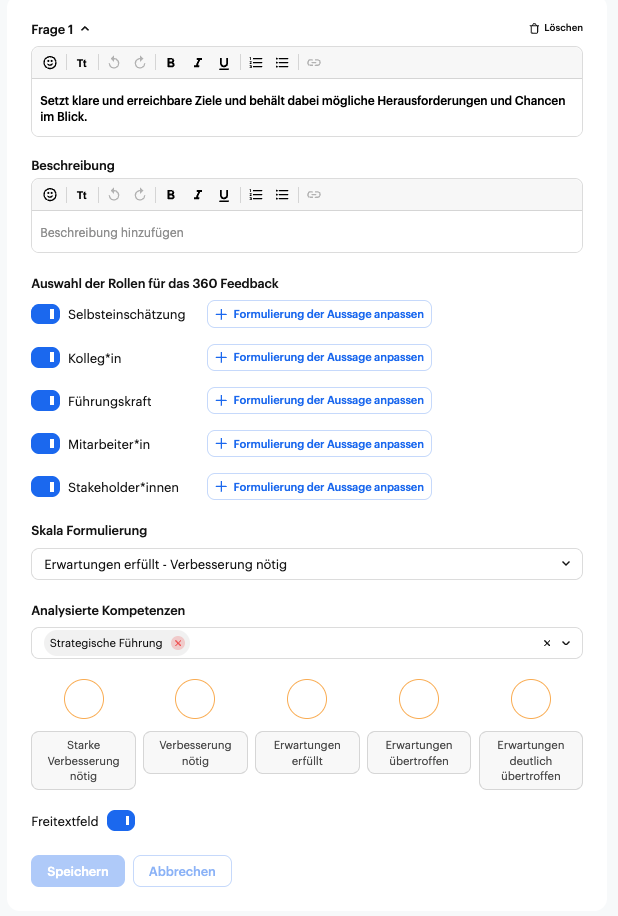
Wenn lediglich einzelne Fragen im Fragebogen einer laufenden Feedback-Session angepasst werden sollen, können diese Anpassungen ebenfalls im Bereich "Fragen" in der Session vorgenommen werden.
Wie in einer Fragebogen-Vorlage können hier die Beschreibungen, Perspektiven und verbundenen Kompetenzen der einzelnen Fragen angepasst und neue Fragen hinzugefügt oder bestehende gelöscht werden. Diese Änderungen spiegeln sich direkt in den versendeten Fragebögen wieder und führen nicht zu einem löschen der bereits vorhandenen Daten, es sei denn die Frage wird gelöscht.
Fragebogen wieder öffnen
Um einen bereits eingereichten Fragebogen wieder zu öffnen, suchen Sie die Feedback-Session, in welcher sich der betroffene Fragebogen befindet unter "Alle Feedback-Sessions" und öffnen Sie den betroffenen Fragebogen, indem Sie auf diesen klicken.
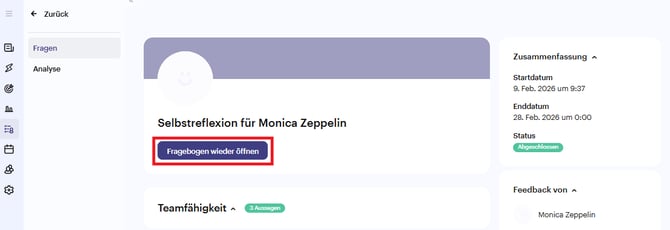
Sie können den Fragebogen unter "Fragebogen wieder öffnen" erneut öffnen. Wenn eine Feedback-Session sich bereits im Status "Abgeschlossen" befindet, wechselt der Status der Feedback-Session hierdurch wieder auf "Gestartet". Die Antworten bleiben dabei erhalten und können von dem Feedback-Geber weiter bearbeitet werden.
4. Benachrichtigungen
Keine Benachrichtigungen erhalten
Wenn Mitarbeitende keine Benachrichtigung zu einer Feedback-Session erhalten haben, kann dies folgende Gründe haben:
Feedback-Session liegt weniger als zwei Stunden in der Zukunft
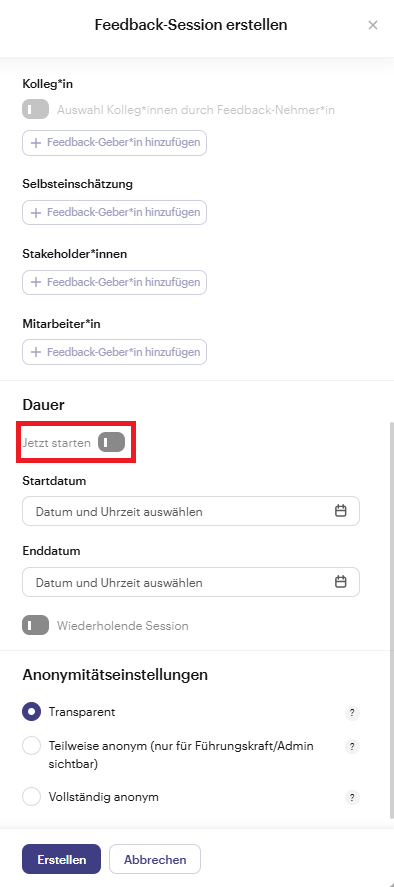
Wenn die Feedback-Session weniger als zwei Stunden in der Zukunft liegt und das Startdatum manuell eingegeben wird, werden keine Benachrichtigungen ausgelöst. Wenn hingegen bei der Erstellung der Feedback-Session der Regler bei "Jetzt starten" nach aktiviert wird, werden Benachrichtigungen ausgelöst.
Die betroffene Person wurde nicht eingeladen Feedback zu geben
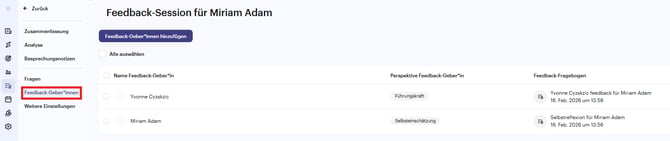
Bitte prüfen Sie in der betroffenen Feedback-Session unter "Alle Feedback-Sessions" nach dem Öffnen, ob Sie die Person unter "Feedback-Geber*innen" hinzugefügt haben.
E-Mail Postfach Einstellungen / Spam Ordner
Bitte prüfen Sie, ob Sie E-Mails von noreply E-Mail-Adressen in Ihrem Postfach blockieren. Die E-Mail zur Einladung einer Umfrage wird von der E-Mail-Adresse noreply@hrworks.de gesendet.
Ausschalten von Benachrichtigungen für Admins
Administratoren erhalten immer Benachrichtigungen zu Feedback-Sessions. Das hilft vielen Usern sich zu organisieren. Wenn Sie diese nicht wünschen, können Sie in Ihrem Posteingang eine Regel erstellen und diese Benachrichtigungen zum Beispiel automatisch als gelesen markieren und in einen bestimmten Ordner verschieben
5. Sichtbarkeit der Ergebnisse
Unternehmenseinstellungen
Die Grundeinstellung für die Sichtbarkeit der Ergebnisse aller Feedback-Sessions wird unter "Einstellungen/Unternehmen" im Bereich "Feedback-Sessions" getroffen.
Dabei stehen zwei Möglichkeiten zur Auswahl, die sich auf die Sichtbarkeit für den Feedback-Nehmer beziehen. Die Führungskraft und Admins sehen die Antworten immer im Bereich "Alle Feedback-Sessions" in der Analyse der Session.
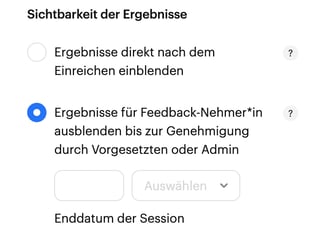
Wenn die Option „Ergebnisse direkt nach dem Einreichen eingeblendet“ gewählt ist, sieht der Feedback-Nehmer die Ergebnisse unmittelbar nach Abschluss der Befragung – gemeinsam mit der Führungskraft und dem Admin.
Wenn die Option „Ergebnisse für Feedback-Nehmer ausgeblendet bis zur Genehmigung durch den Vorgesetzten oder Admin“ aktiviert ist, erhält die Führungskraft, sobald alle Fragebögen eingereicht wurden oder das Enddatum der Session erreicht ist, die Möglichkeit, die Ergebnisse zu prüfen und zu genehmigen. Erst nach dieser Genehmigung werden die Ergebnisse für den Feedback-Nehmer sichtbar. Selbst wenn Sie die Feedback-Session ohne Genehmigung schließen, bleiben die Ergebnisse nicht einsehbar.
Zusätzlich gibt es hier die Möglichkeit einzustellen, dass die Ergebnisse automatisch auch ohne Genehmigung X Tage, vor oder nach dem Enddatum der Feedback-Session eingeblendet werden.
Individuelle Feedback-Session
Jede Feedback-Session, unabhängig davon, ob sie im Rahmen eines Zyklus oder individuell erstellt wurde, übernimmt automatisch die in den Unternehmenseinstellungen hinterlegte Sichtbarkeitseinstellung. Diese Voreinstellung kann jedoch in der jeweiligen Session im Reiter „Weitere Einstellungen“ individuell angepasst und überschrieben werden. Sowohl Führungskräfte als auch Admins sind berechtigt, diese Sichtbarkeitseinstellungen für eine Session zu verändern.
/2.png?width=670&height=466&name=2.png)
Ausgeschiedene Mitarbeiter
Feedback, das ausgeschiedene Mitarbeiter gegeben haben bleibt in der jeweiligen Feedback-Session sichtbar und kann je nach Anonymitätseinstellung zugeordnet werden.
Feedback-Sessions von ausgeschiedenen Mitarbeitenden bleiben vorhanden und Sie können unter "Feedback-Sessions/Alle Feedback-Sessions" alle Feedback-Sessions ehemaliger Mitarbeiter einsehen.
6. Export der Ergebnisse
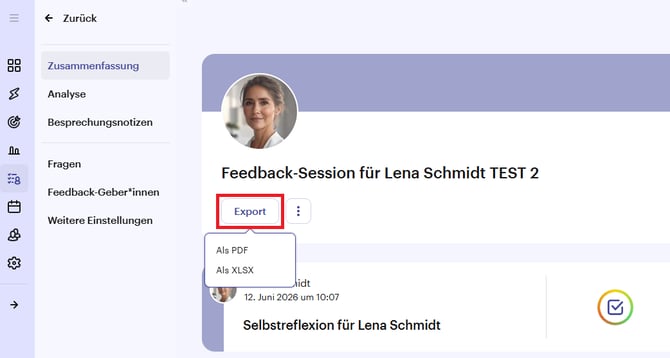
Die Ergebnisse aus einer Feedback-Session können Sie entweder direkt aus einer Feedback-Session im PDF oder XLSX Format herunterladen oder wenn Sie die Ergebnisse mehrerer Feedback-Sessions benötigen, können Sie diese über "Alle Feedback-Sessions" exportieren.
Um die Ergebnisse einer einzelnen Feedback-Session zu exportieren, öffnen Sie diese bitte unter "Alle Feedback-Sessions" und klicken auf "Export":
Um mehrere bzw. alle Feedback-Session zu exportieren, markieren Sie bitte alle (über "Alle auswählen") oder die Feedback-Sessions welche Sie exportieren wollen. Über "Aktionen" können Sie die Feedback-Sessions als PDF oder Excel exportieren.
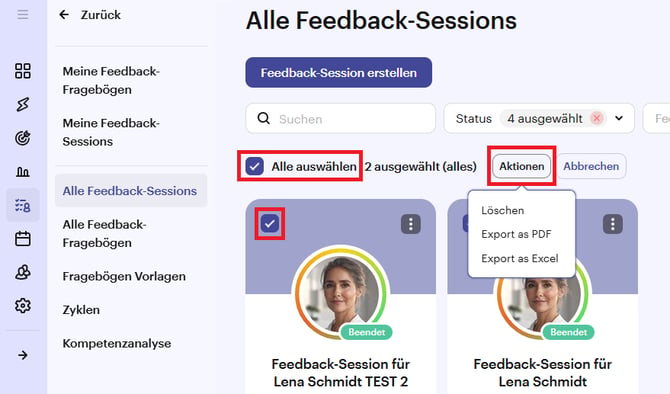
Hinweis: Es kann mehrere Minuten dauern, bis der Export fertig ist.
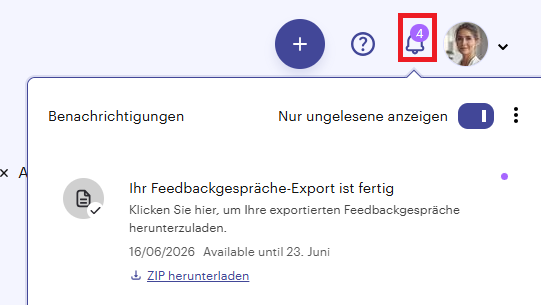
Sobald der Export fertig ist, werden Sie darüber über die Glocke am rechten Rand informiert und können dann die gewünschten Feedback-Sessions gezippt herunterladen.
7. FAQ
Kann ich eine sich wiederholende Feedback-Session vorziehen?
Ja, wiederholende Feedback-Sessions können etwa 2 Wochen vor dem geplanten Starttermin vorgezogen werden, da die Wiederholung erst zu diesem Zeitpunkt erstellt wird.