Inhaltsverzeichnis
Hinweis: Wie Sie das Hinweisgebersystem in Ihrem HR WORKS Zugang aktivieren und erstmalig einrichten, erfahren Sie hier.
Es wird für die Einstellungen in diesem Artikel die Rolle "Hinweisgebersystem-Administrator" benötigt.
1. Lernvideo
Erhalten Sie im Video alle Informationen, um zu wissen…
- ... wie Sie die grundlegenden Portaleinstellungen in Ihrem Hinweisgebersystem vornehmen.
2. Portale & Kategorien
Die Einstellungen pro Portal verwalten Sie im Reiter "Portale & Kategorien".
Sie können insgesamt 3 Portale innerhalb Ihres Hinweisgebersystems anlegen. Wählen Sie hierfür "Neues Portal hinzufügen" aus.
/Vispato1.png?width=670&height=158&name=Vispato1.png)
Wenn Sie ein Portal erstellt haben, gibt es mehrere Einstellungsmöglichkeiten, welche in den folgenden Punkten ausführlich aufgezeigt werden:
3. Einstellungen
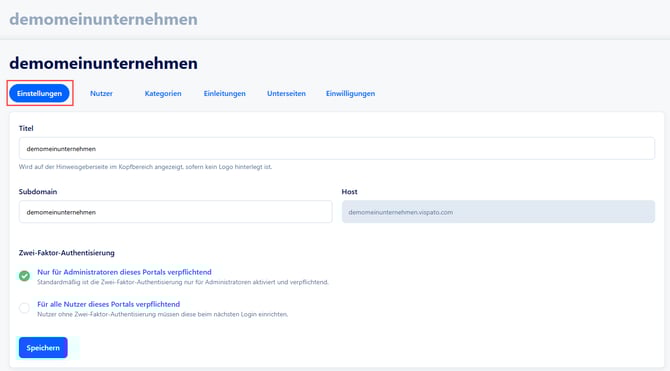
In den "Einstellungen" können Sie zum einen die Subdomain des Hinweisgebersystems definieren und darüber hinaus die Einstellungen zur Zwei-Faktor-Authentisierung vornehmen. Dabei können Sie unterscheiden, ob sich nur Administratoren über einen zweiten Faktor authentifizieren müssen oder alle Nutzer des Portals.
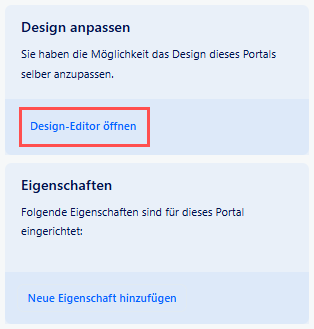
Wenn Sie das Design Ihrer Startseite des Hinweisgebersystems anpassen möchten, können Sie dies über den Design-Editor, welchen Sie auf der rechten Seite der Einstellungen finden.
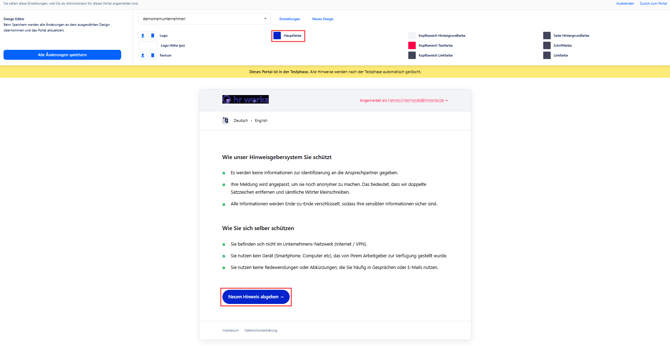
Mit Klick auf "Design-Editor öffnen" öffnet sich die Startseite des Hinweisgebersystems, welche der Ansicht der Hinweisgebenden entspricht. Um den Button für den abzugebenden Hinweis anzupassen, passen Sie die Hauptfarbe entsprechend an, damit der Button hervorgehoben wird.
4. Nutzer
Im Reiter "Nutzer" können Sie einstellen, welche Personen im Portal die Bearbeitung vornehmen können. Grundsätzlich werden die Personen aus HR WORKS mit der Rolle "Hinweisgebersystem-Administrator" automatisch als Ansprechpartner innerhalb des Portals hinterlegt.
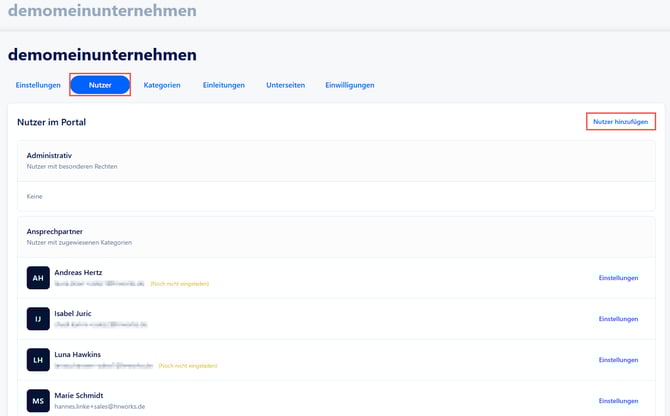
Möchten Sie einen neuen Nutzer hinzufügen, klicken Sie auf den dazugehörigen Button "Nutzer hinzufügen" und geben die E-Mail Adresse des Nutzers ein. Im nächsten Schritt können Sie definieren, für welche Kategorien und Zielsprache der Nutzer freigeschaltet werden soll.
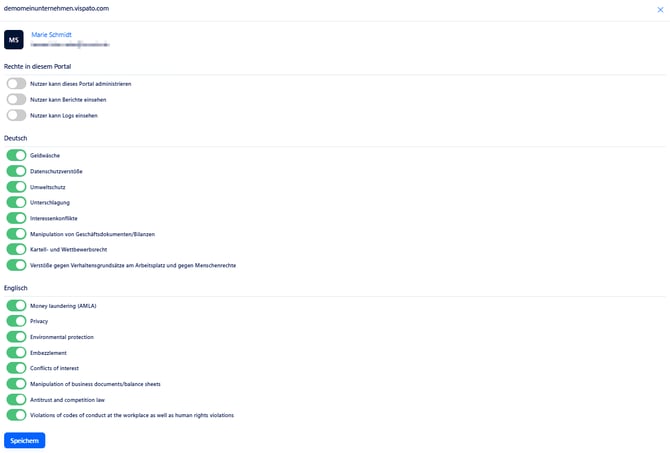
Tipp: Wir empfehlen, immer zwei Nutzer pro Portal zu hinterlegen, damit ein 4-Augen-Prinzip gewährleistet ist.
5. Kategorien
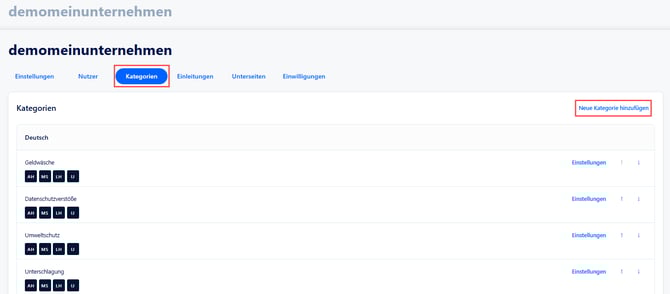
Im Reiter "Kategorien" können Sie eigene neue Kategorien für den Hinweis anlegen. Zudem können Sie aus den Vorlagen auswählen, welche bereits im Hinweisgebersystem angelegt sind und diese in Ihre gewünschte Zielsprache übersetzen lassen. Die bestehenden Kategorien können Sie auch individuell nach Ihren Anforderungen anpassen.
Um eine eigene neue Kategorie hinzuzufügen, klicken Sie auf den Button "Neue Kategorie hinzufügen".
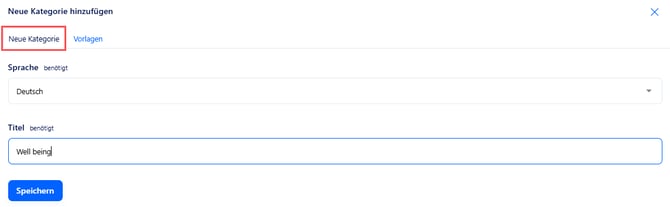
Im sich öffnenden Fenster im Reiter "Neue Kategorie" benennen Sie diese Kategorie und klicken auf "Speichern".
Daraufhin können Sie die Kategorie näher definieren, indem Sie die Fristen hinterlegen und eine Beschreibung hinzufügen. Darüber hinaus können Sie weitere Einstellungen bezüglich des Einreichens von Hinweisen vornehmen.
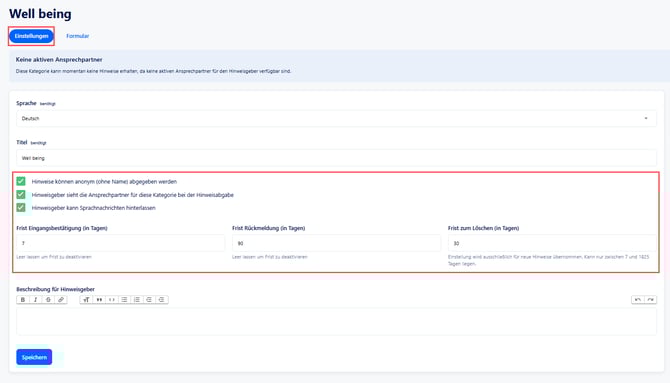
Hinweis: Systemseitig sind hier bereits die Fristen nach deutschem Recht hinterlegt. Sie können die Angaben jedoch nach Ihren Anforderungen anpassen.
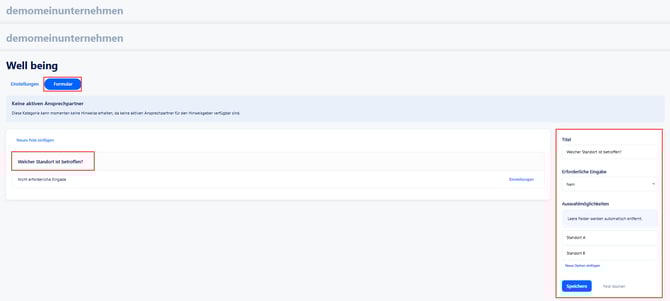
Sollen bei einem Hinweis bereits spezifische Fragen vom Hinweisgeber beantwortet werden, so können Sie diese Fragen im Reiter "Formular" definieren. Klicken Sie auf "Neues Feld" und hinterlegen hier Ihre Angaben, wobei Sie dem Hinweisgeber auch eine Auswahlmöglichkeit anbieten können. Die Auswahlmöglichkeiten können Sie nach Anlage des neuen Feldes einstellen.
Das angelegte Formular gilt nur für die entsprechende Kategorie.
Wenn Sie eine bestehende Kategorie in einer anderen Zielsprache abbilden möchten, wählen Sie den Reiter "Vorlagen" und anschließend die Zielsprache aus. Selektieren Sie daraufhin die Kategorien, welche übersetzt werden sollen.
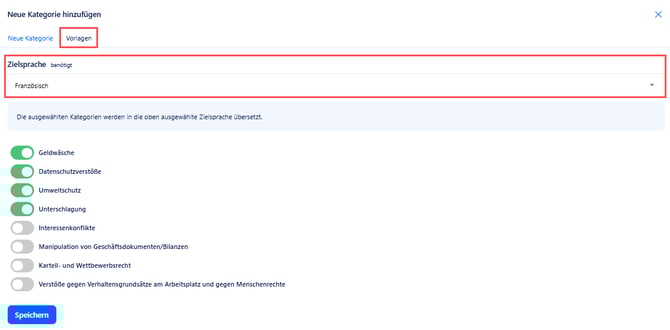
Nachdem Sie die Einstellungen abgeschlossen haben, werden Ihnen die Kategorien in der jeweiligen Zielsprache angezeigt.
Hinweis: Sofern bei einer Kategorie noch kein Hinweis eingegangen ist, kann diese von Ihnen jederzeit noch gelöscht werden.
6. Einleitungen
Möchten Sie in Ihrem Hinweisgebersystem einen Einleitungstext auf der Startseite, so können Sie diesen im Reiter "Einleitungen" hinterlegen.
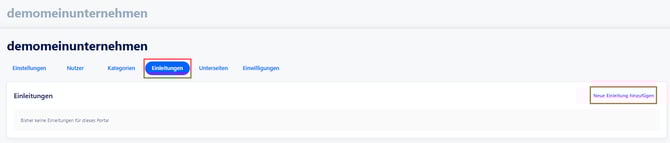
Klicken Sie auf "Neue Einleitung hinzufügen" und wählen die Zielsprache für den Einleitungstext aus. Mit Klick auf "Einleitung hinzufügen" können Sie anschließend eine Überschrift definieren und den Einleitungstext formulieren.
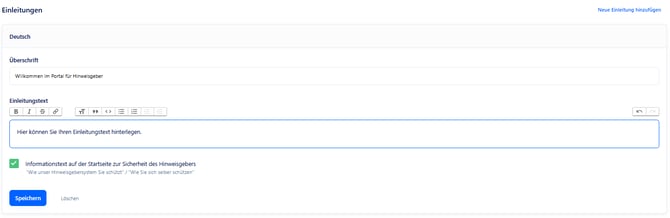
Sollten Sie Ihr Hinweisgebersystem in mehreren Zielsprachen zur Verfügung stellen, so sollten Sie hier für jede Zielsprache einen eigenen Einleitungstext anlegen.
7. Unterseiten
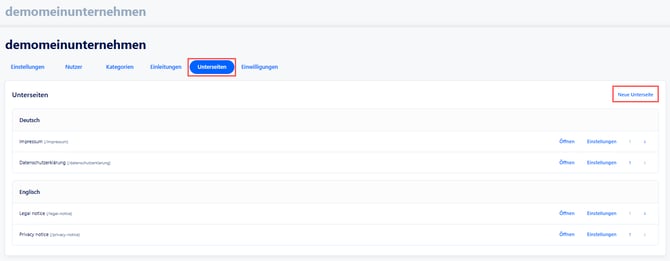
Im Reiter "Unterseiten" können Sie auf der Startseite Ihres Hinweisgebersystems eine Fußzeile hinzufügen. In der Fußzeile können Sie Angaben wie Impressum, Datenschutz, etc. hinterlegen. Mit Klick auf "Neue Unterseite" können Sie die Unterseite für die Zielsprache mit einem Titel anlegen. Anschließend können Sie entweder auf eine externe URL verlinken oder einen eigenen Inhalt definieren.
8. Einwilligungen
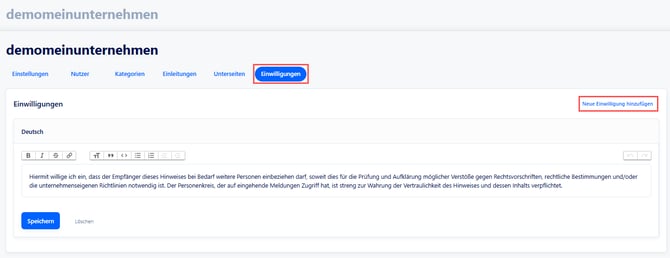
Sollen bei einem Hinweis weitere Personen (andere Mitarbeiter, ein Anwalt o.Ä.) in den Hinweis eingeladen werden, können Sie sich hierfür eine Einwilligung des Hinweisgebers einholen. Diese Einwilligung können Sie im Reiter "Einwilligungen" über den Button "Neue Einwilligung hinzufügen" für die jeweilige Zielsprache definieren. Systemseitig könne Sie hier einen Standard-Text nutzen oder diesen nach Ihren eigenen Anforderungen formulieren.