
Inhaltsverzeichnis
1. Status der Ziele
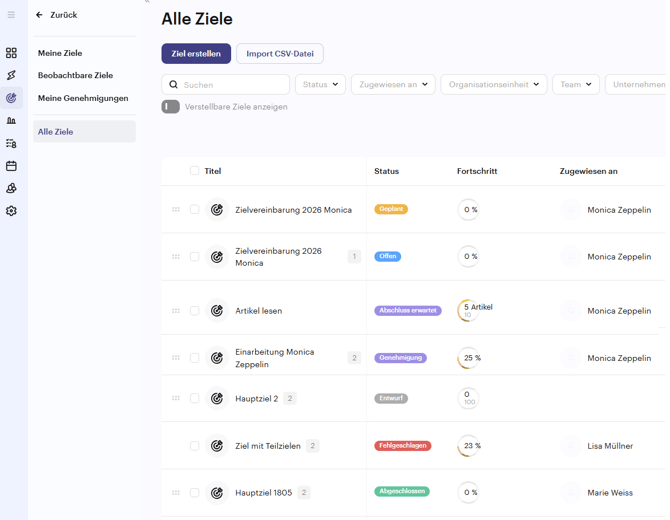
Ziele können nacheinander die folgenden Status haben:
- Entwurf - Wenn ein Ziel noch nicht veröffentlicht ist befindet es sich im "Entwurf"-Status. In diesem Status kann es vom Ersteller oder den Administratoren weiterbearbeitet werden, aber sonst von niemandem gesehen werden.
- Geplant - Wenn ein Ziel veröffentlicht ist, jedoch das Startdatum noch nicht erreicht ist, befindet es sich im Status "Geplant". In diesem Status kann noch kein Fortschritt im Ziel eingetragen werden, es können jedoch bereits Kommentare hinterlassen werden.
- Offen - Wenn ein Ziel veröffentlicht ist und das Startdatum bereits eingetreten ist, befindet es sich im Status "Offen". Das Ziel kann von dem Zielinhaber, Ersteller oder der Führungskraft bearbeitet und der Zielfortschritt eingetragen werden. Hier erfolgt die Nachverfolgung des Ziels quantitativ über den Ereichungsgrad und qualitativ über die Kommentare. Sobald das Ziel geschlossen wird springt es in den nächsten Status. Mehr dazu finden Sie hier.
- Genehmigung - Diesen Status gibt es nur wenn ein Genehmiger im Ziel eingetragen ist. In diesem Status kann kein Fortschritt mehr eingetragen werden, sondern es können nur die Genehmigungen ausgeführt werden, indem der Schieberegler aktiviert wird.
- Abschluss erwartet - Sobald die Genehmigung durchgeführt wurde oder bei Zielen ohne Genehmigung durch das schließen des Ziels, wechselt das Ziel in den Status "Abschluss erwartet". In diesem Status kann das Ziel final als erfolgreich oder fehlgeschlagen bewertet werden.
- Abgeschlossen oder Fehlgeschlagen - Abhängig von der letzten Bewertung wird das Ziel in den Status "abgeschlossen" überführt, wenn es erfolgreich war oder in den Status "fehlgeschlagen" wenn es nicht erfolgreich war.
Damit ist das Ziel final zur Bearbeitung geschlossen und muss für Änderungen erneut geöffnet werden. Mehr Informationen zum wieder öffnen eines Ziels finden Sie hier.
2. Ziel veröffentlichen
Wenn sich ein Ziel im Status "Entwurf" befindet, kann dieses von der Person, welcher es zugewiesen ist, noch nicht bearbeitet werden. Um dies zu ermöglichen, muss das Ziel veröffentlicht werden. Suchen Sie dazu das Ziel unter "Ziele/Alle Ziele" und klicken Sie auf dieses. Es öffnet sich die folgende Ansicht:
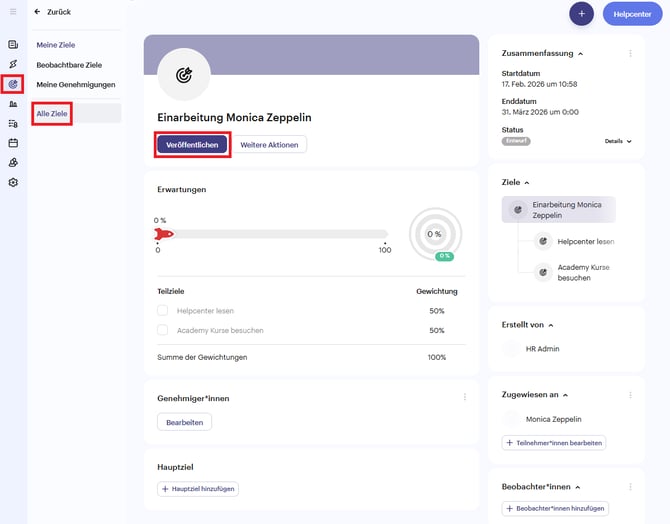
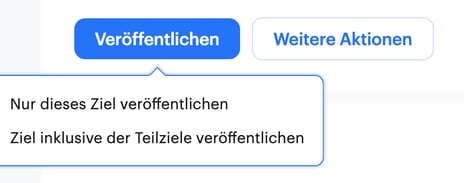
Über den Button "Veröffentlichen" können Sie das Ziel veröffentlichen. Wenn das Ziel auch Teilziele hat, dann finden Sie hier die Möglichkeit nur dieses Ziel zu veröffentlichen oder das Ziel inklusive der Teilziele zu veröffentlichen.
3. Ziel verwalten und Fortschritt aktualisieren
Sowohl Admins als auch Personen, denen ein Ziel zugewiesen ist, können den Fortschritt eines Ziels aktualisieren. Zur Bearbeitung und Verwaltung der Ziele haben Sie grundsätzlich immer zwei Möglichkeiten.
Bearbeitung über das Zielprofil
Wenn Sie das Ziel welches Sie bearbeiten wollen direkt über das Menü "Ziel/Alle Ziele" öffnen, können sie dort alle Einstellungen und Änderungen vornehmen. Darunter die Bearbeitung des Zeitrahmens, Beobachter, Genehmiger, Inhaber, sowie die Zuordnung zum Hauptziel oder Erstellung von Teilzielen. Zudem kann das Ziel über den Button Aktionen bearbeitet, gelöscht oder kopiert werden.
Hinweis: Wenn Hauptziele kopiert werden, werden auch die Teilziele mit kopiert.
Um den Fortschritt eines Ziels zu aktualisieren, bewegen Sie den Schieberegler im Fortschrittsbereich entsprechend nach rechts, um den aktuellen Fortschrittsstand festzuhalten.
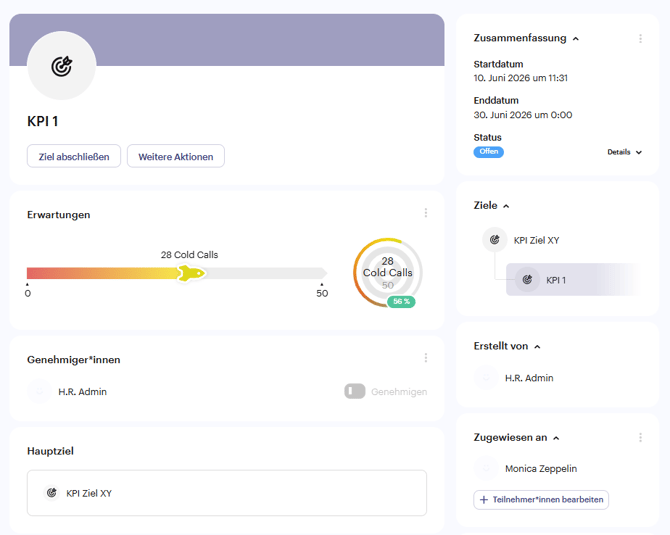
Hinweis: Der Fortschritt kann nur bei Zielen im Status "Offen" eingetragen werden. Geplante Ziele müssen erst veröffentlicht werden und abgeschlossene Ziele oder Ziele in Genehmigung erst wieder geöffnet werden.
Durch den Klick auf die derzeitige Zielerreichung oberhalb der Rakete, öffnet sich ein Pop-up, in dem die Zahl der Erreichung direkt eingetragen werden kann.
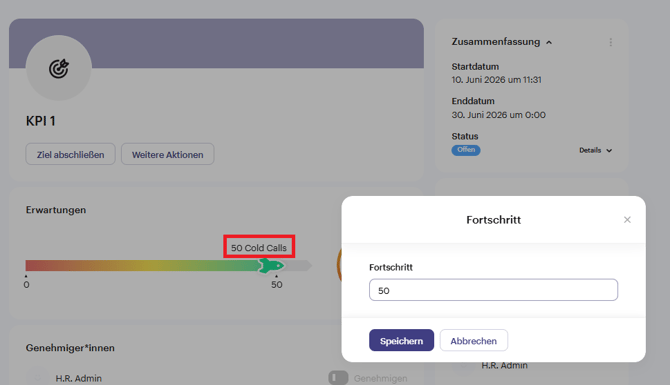
Hinweis: Bitte beachten Sie, dass die Zielerreichung bei einem hierarchischen Zielebaum nur im untersten Teilziel eingetragen werden kann. Die Berechnung im Hauptziel erfolgt automatisch.
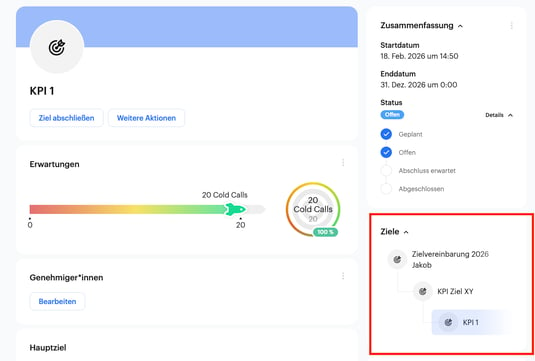
Ob Sie sich im untersten Teilziel befinden, erkennen Sie am im Ziel dargestellten Zielebaum. Das aktuell geöffnete Ziel muss sich dabei auf der untersten Ebene des Zielebaums befinden, so wie im dargestellten Beispiel.
Bearbeitung über die Tabelle
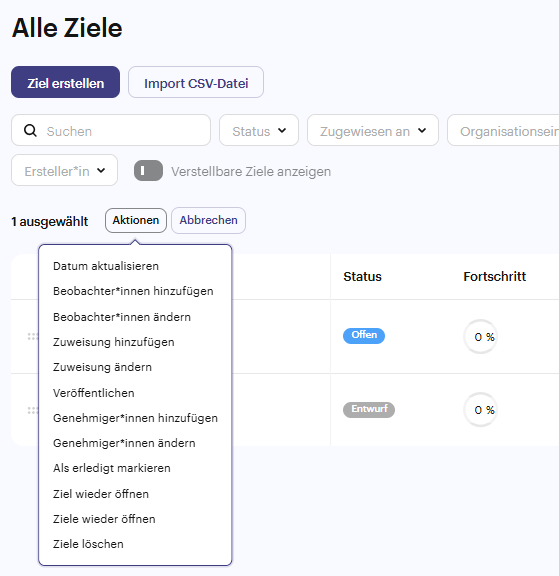
Die zweite Möglichkeit zur Bearbeitung und Verwaltung ist vor allem dann sinnvoll, wenn sich die Änderungen auf mehrere Ziele beziehen und kann über die Tabelle direkt gesteuert werden. Dazu können Sie zunächst in der Tabelle unter "Ziele/Alle Ziele", die zu bearbeitenden Ziele auswählen. Über "Aktionen" stehen Ihnen Möglichkeiten zur Bearbeitung der Zeitrahmens, Beobachter, Genehmiger und Inhaber zur Verfügung und es können die Ziele veröffentlicht, geschlossen, wieder geöffnet und gelöscht werden.
Bei der Auswahl eines Hauptziels werden automatisch immer alle Teilziele mit ausgewählt und entsprechend bearbeitet.
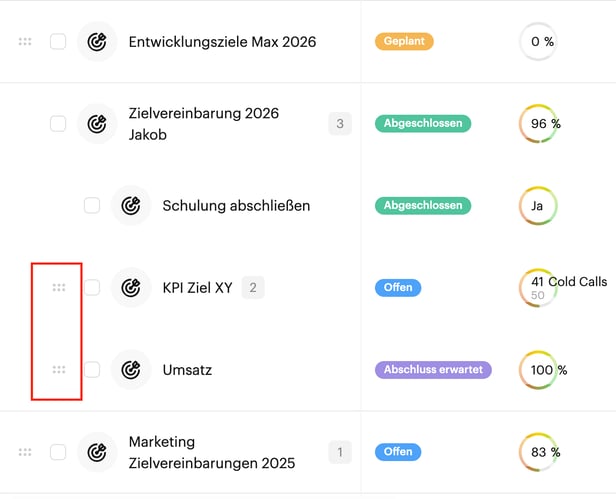
Alle Ziele die sich nicht im Status "Abgeschlossen" oder "Fehlgeschlagen" befinden, können über die kleinen Punkte vor dem Titel per Drag & Drop und in einem anderen Zielebaum abgelegt werden. Es öffnet sich automatisch ein Pop-up, in dem die neue Verteilung innerhalb der gewichteten oder summierten Teilziele in dieser Ebene eingetragen werden können. Mehr dazu in diesem Artikel "Wie erstelle ich ein Ziel und Teilziele?".
Um den Fortschritt des Ziels zu aktualisieren, klicken Sie in der Tabelle auf den angezeigten Fortschritt des entsprechenden Ziels. In dem sich öffnenden Pop-up können Sie anschließend die aktuelle Zielerreichung eintragen und optional einen Kommentar hinzufügen.
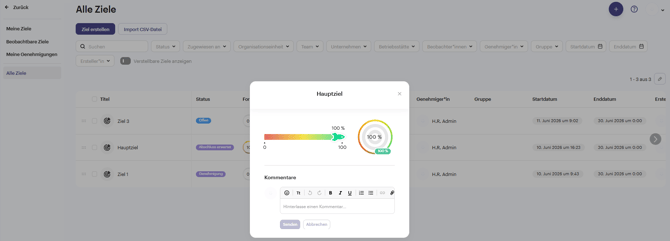
Über den Regler "Verstellbare Ziele anzeigen“ können Sie sich ausschließlich jene Ziele anzeigen lassen, die bearbeitet werden können. Alternativ öffnen Sie die Teilziele über das kleine graue Kästchen neben dem Titel eines Ziels. Sobald hinter einem Titel kein Kästchen mehr angezeigt wird, haben Sie das unterste Teilziel erreicht und können dort direkt auf den Fortschritt klicken, um diesen zu bearbeiten.
Übererfüllung eines Ziels
Ein Ziel kann mit mehr als 100% abgeschlossen werden. Hier kann der Schieberegler bis 100% bewegt werden und nachdem 100% erreicht sind, kann der Schieberegler weiter nach rechts geschoben werden, sodass zum Beispiel 121% erreicht wurden.
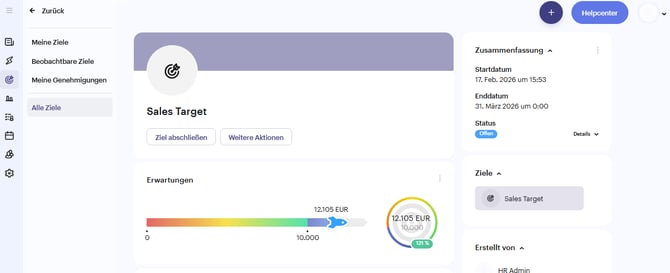
Wenn es ein Gesamtziel mit untergeordneten Teilzielen gibt, dann wird die Übererfüllung des Teilziels je nach Gewicht auf das Gesamtziel übertragen, sodass auch das Gesamtziel mit über 100% abgeschlossen werden kann.
Eine Ausnahme besteht nur, wenn unter "Unternehmen/Beschränkungen" eingestellt ist, dass das "Ziel bei 100% automatisch schließt". Diese Einstellung verhindert eine Übererreichung der Ziele.
Aktualisieren des Zielfortschritts aus Mitarbeitersicht
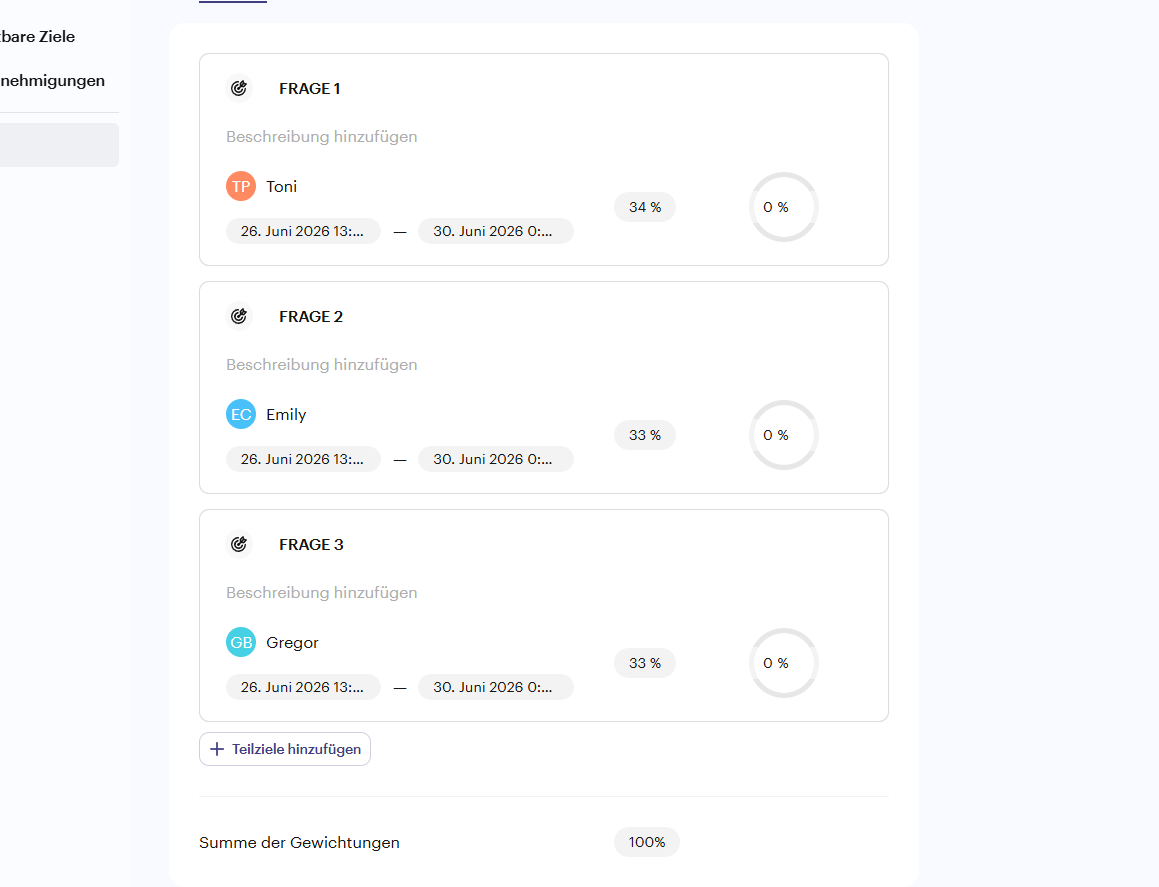
Wenn Sie ein Ziel erstellen, kann dies durch den Mitarbeitenden, dem das Ziel zugewiesen ist bearbeitet werden. In dem unteren Beispiel wurden für das "Test" Ziel mit "FRAGE 1", "FRAGE 2" und "FRAGE 3" als Subziel erstellt und den Mitarbeitenden Toni, Emily und Gregor zugewiesen:
Der Mitarbeiter, dem ein Teilziel zugewiesen wurde, kann den Fortschritt unter "Ziele/Meine Ziele" bearbeiten. In dem Fall wurde Gregor "FRAGE 3" zugewiesen. Hier kann er nur den Zielfortschritt bearbeiten:
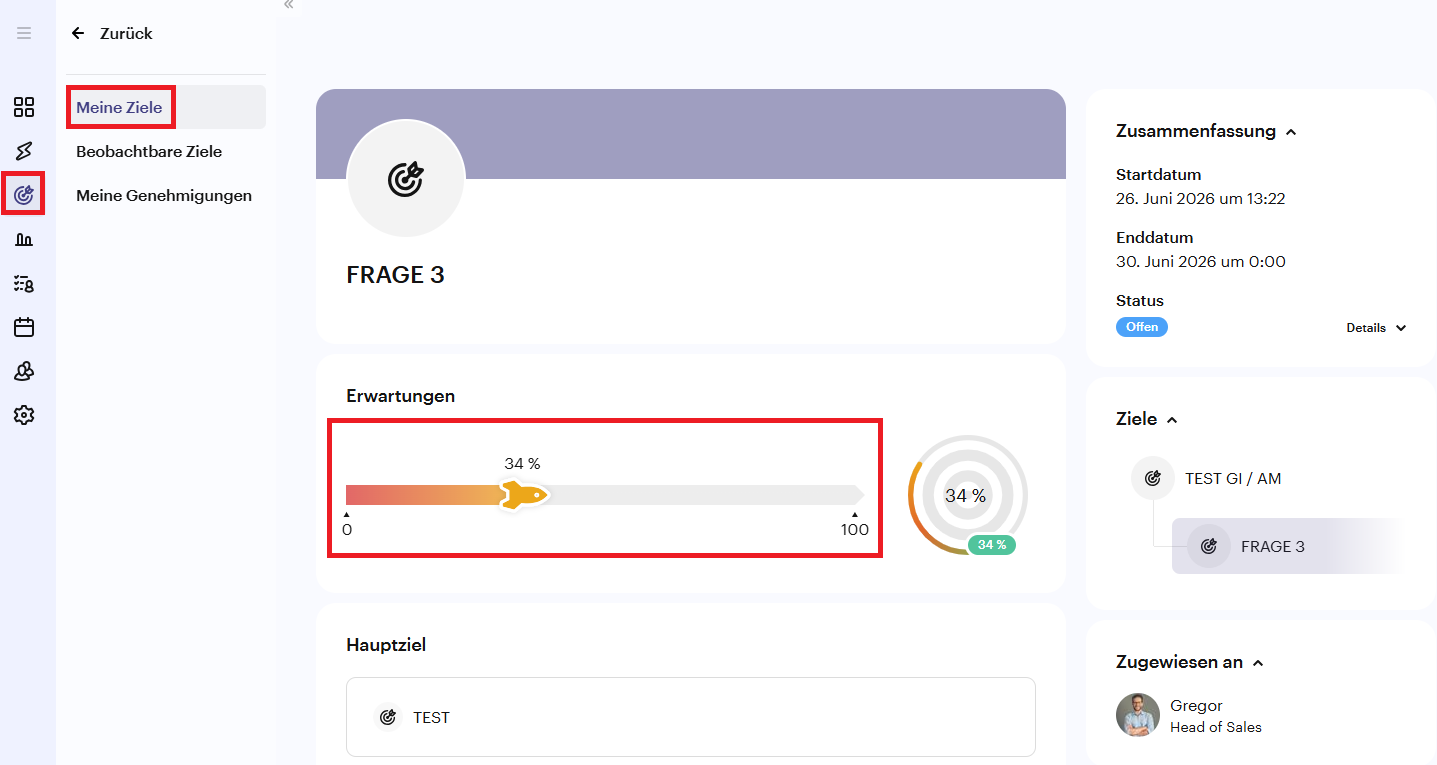
Abgesehen von dem Zielfortschritt kann der Mitarbeitende, dem das Ziel zugewiesen wurde keine Änderung durchführen und sieht auch keine anderen Ziele, welche ihm nicht zugewiesen wurden.
4. Ziel abschließen
Ziele können entweder manuell, automatisch oder optional über einen Genehmigungsprozess abgeschlossen werden.
Ziel manuell schließen
Der Abschluss eines Ziels ohne Genehmigungsprozess erfolgt in zwei Schritten:
- Abschluss des Ziels
- Finale Bewertung des Ziels als "erfolgreich" oder "fehlgeschlagen"
Befindet sich ein Ziel im Status „Offen“, kann es jederzeit abgeschlossen werden. Dies ist entweder durch die Person, der das Ziel zugewiesen wurde, oder durch einen Administrator möglich.
Der Prozentsatz der Zielerreichung hat dabei keinen Einfluss darauf, ob ein Ziel als erfolgreich oder fehlgeschlagen abgeschlossen werden kann. Wenn es für Sie in Ordnung ist, dass ein Ziel zu 80% erreicht ist, dann können Sie dieses ebenfalls als “erfolgreich” abgeschlossen markieren. Wenn es aber einer 100% Zielerreichung bedarf, dann wäre ein Ziel mit einer 80% Zielerreichung als “fehlgeschlagen” abzuschließen.
Um das Ziel abzuschließen, klicken Sie auf den Button „Ziel abschließen“. Nach diesem Schritt wechselt das Ziel in den Status „Abschluss erwartet“.
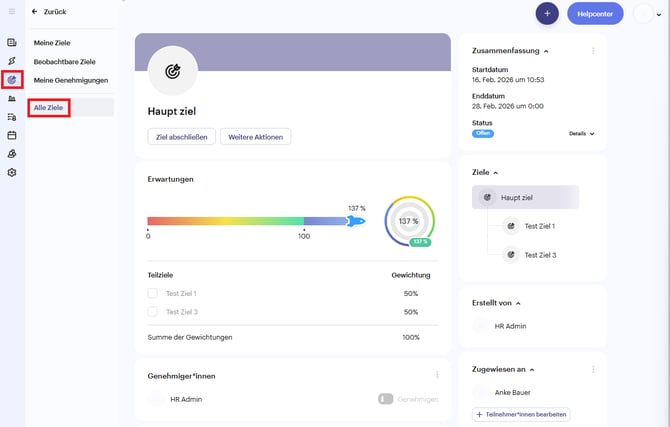
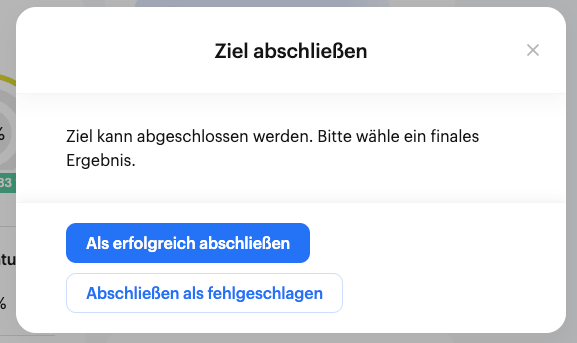
Nach dem Schließen des Ziels wird dieses final als „Erfolgreich“ oder „Fehlgeschlagen“ bewertet.
Mit dieser Bewertung erhält das Ziel den Status „Abgeschlossen“.
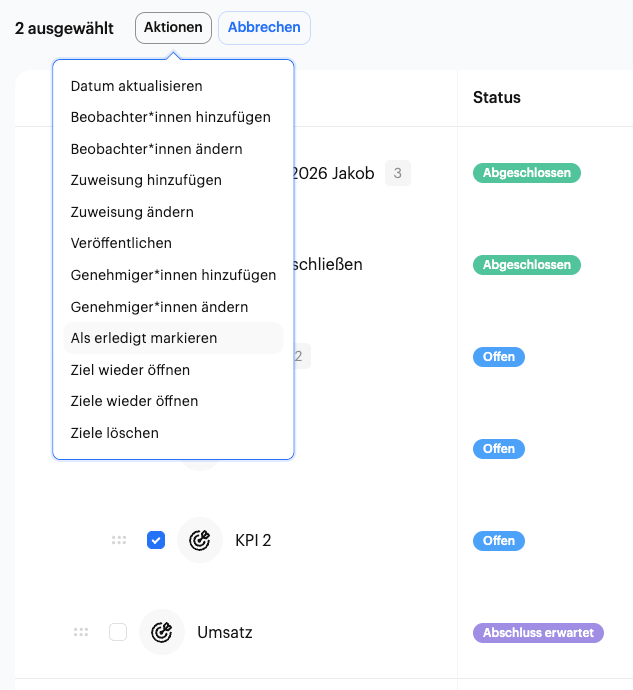
Wenn mehrere Ziele gleichzeitig abgeschlossen werden sollen, dann können diese Ziele in der Tabelle markiert und über "Aktionen" als "erledigt" markiert werden.
Ziel automatisch schließen
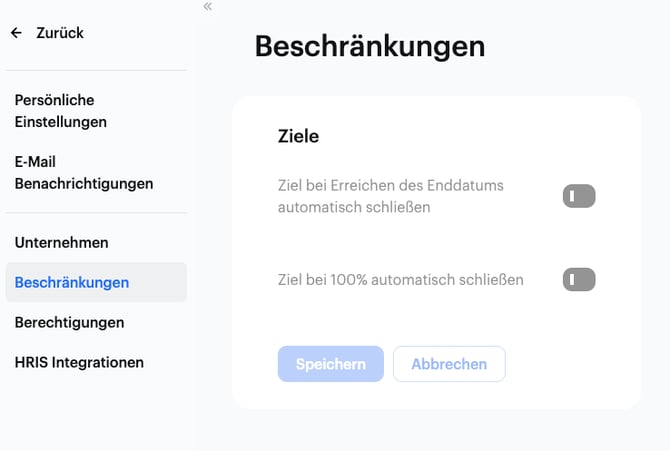
Zusätzlich zum manuellen Abschluss durch Nutzer kann in den Unternehmens-Einstellungen unter „Beschränkungen“ eine automatische Schließung von Zielen konfiguriert werden.
Hierbei stehen zwei Auslöser zur Verfügung:
- Automatischer Abschluss bei Erreichen des Enddatums
- Automatischer Abschluss bei Erreichen von 100 % Zielerfüllung
Aktivieren Sie hierzu einfach die gewünschte Beschränkung und klicken Sie auf „Speichern“.
Wird eine der Bedingungen erfüllt, wechselt das Ziel automatisch in den Status „Abschluss erwartet“. Anschließend kann es über die finale Bewertung als „Erfolgreich“ oder „Fehlgeschlagen“ in den Status „Abgeschlossen“ überführt werden.
Hinweis: Bitte beachten Sie, dass der Status eines Ziels nach dem Schließen nicht mehr geändert werden kann. Sobald das Enddatum erreicht ist und das Ziel automatisch geschlossen wird, sind keine Anpassungen mehr möglich. Wird ein Ziel zudem bei 100 % Zielerreichung geschlossen, kann eine darüber hinausgehende Übererfüllung (z. B. 120 %) nicht mehr abgebildet werden.
Ziel mit Genehmigungsprozess schließen
Bei Zielen mit einem Genehmigungsprozess muss zwischen dem Abschließen des Ziels und der finalen Bewertung als erfolgreich oder fehlgeschlagen die Genehmigung durchgeführt werden. Hier wechselt der Status von "Offen" zu "Genehmigung", wenn das Ziel geschlossen wird und dann zu "Abschluss erwartet", sobald die Genehmigung durchgeführt wurde und nur noch die finale Bewertung aussteht.
Genehmiger können dabei eine oder mehrere Personen sein, die frei gewählt werden können. In den meisten Fällen handelt es sich um die Führungskraft.
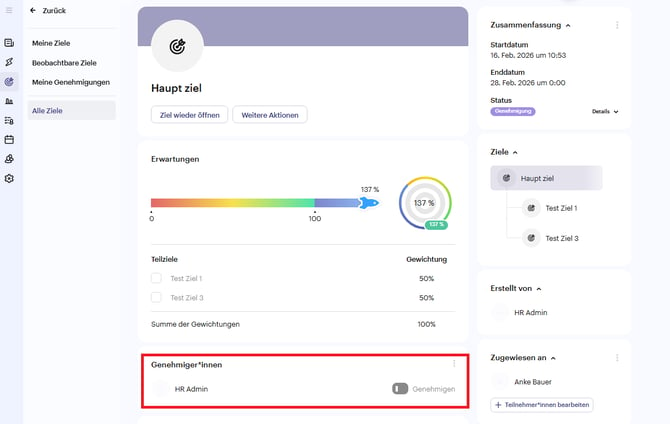
Sobald der Genehmiger bzw. alle Genehmiger die Genehmigung durchgeführt haben, indem sie den Schieberegler verschieben, kann die finale Bewertung vorgenommen werden.
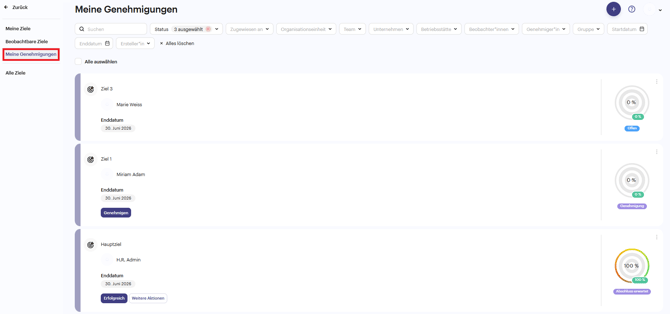
Der Reiter "Meine Genehmigungen" bietet den Genehmigern ein Übersicht der Ziele, in denen sie hinterlegt sind. Zudem haben sie die Möglichkeit die Ziele hier direkt zu genehmigen und die finale Bewertung zu hinterlegen.
5. Ziel erneut öffnen
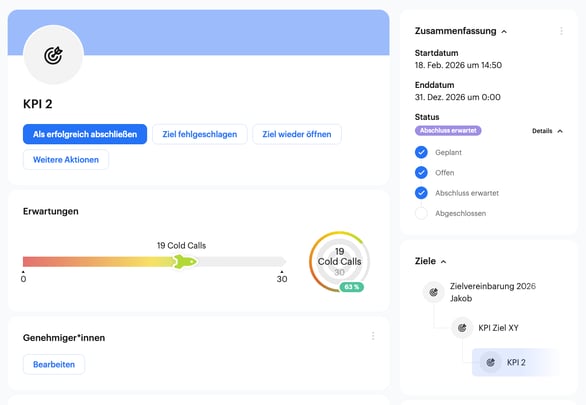
Wenn ein Ziel über den Button "Ziel abschließen" manuell geschlossen wurde, kann dieses über den Button "Ziel wieder öffnen" vom Status "Abschluss erwartet" wieder in den Status "Offen" versetzt werden.
Wenn im Ziel ein Genehmiger hinterlegt wurde, entspricht der Status "Abschluss erwartet" dem Status "Genehmigung" und das Ziel kann ebenfalls über den Button "Ziel wieder öffnen" in den Status "Offen" zurück gesetzt werden.
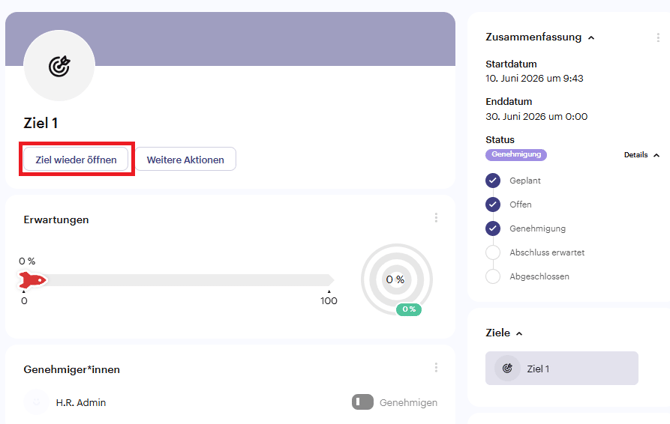
Hinweis: Sobald ein Ziel von mindestens einer Person genehmigt wurde, muss die bestehende Genehmigung zunächst entfernt werden. Anschließend kann das Ziel über den Button „Ziel wieder öffnen“ erneut geöffnet und weiterbearbeitet werden.
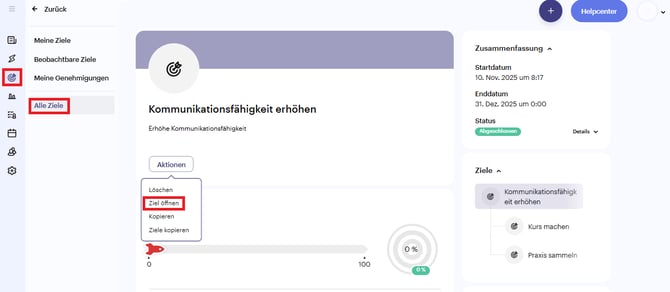
Wenn sich das Ziel im Status "Abgeschlossen" befindet, kann dieses über den Button "Aktionen" mit Klick auf "Ziel öffnen" wieder in den Status "Abschluss erwartet" oder "Genehmigung" versetzt werden. Um das Ziel anschließend weiter zu bearbeiten, gehen Sie bitte wie oben beschrieben vor, um es erneut zu öffnen.
6. Ziele exportieren
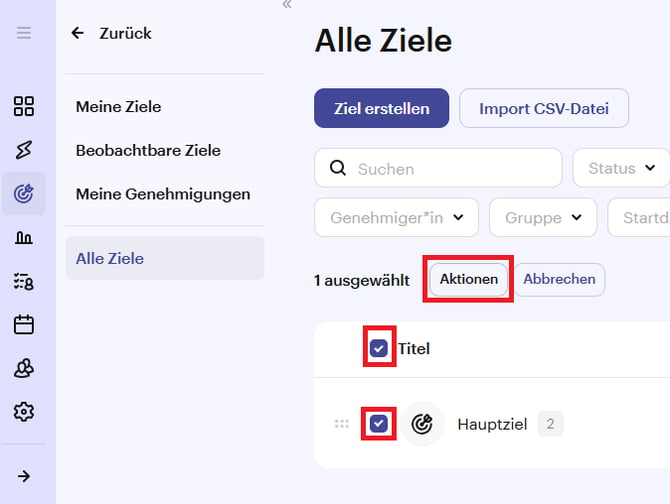
Um Ziele zu exportieren gehen Sie bitte zu "Ziele/Alle Ziele" und markieren Sie die Ziele die Sie exportieren wollen, oder markieren Sie alle mit dem Kästchen links neben "Titel" und klicken auf "Aktionen":
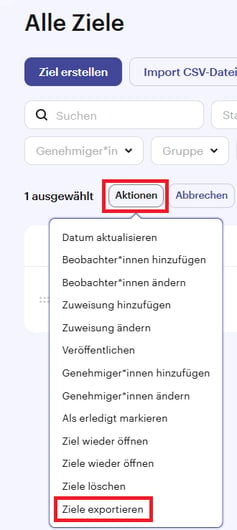
Im Aktionenmenü klicken Sie bitte auf "Ziele exportieren":
Sie werden gefragt, ob Sie die gewählten Ziele exportieren wollen:
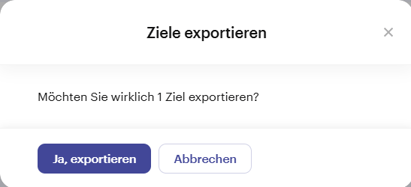
Nach Bestätigung mit "Ja, exportieren" erfolgt ein sofortiger Download der Ziele im XLSX Format.