
Inhaltsverzeichnis
1. Ziel erstellen
Im Ziele-Feature können sowohl individuelle Zielvereinbarungen und Entwicklungsziele von Mitarbeitenden als auch Team- und Unternehmensziele abgebildet werden.
Es dient der digitalen Dokumentation dieser Ziele sowie deren transparenten und nachvollziehbaren Verfolgung.
Um ein neues Ziel zu erstellen, klicken Sie im Ziele-Feature auf „Ziel erstellen“.
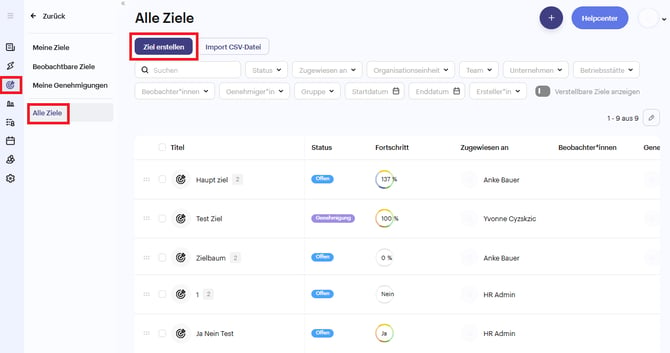
Es öffnet sich ein Fenster, in dem die wichtigsten Rahmendaten eingetragen werden können.
In der Maske werden zunächst der Titel des Ziels sowie optional eine Beschreibung eingetragen.
Unter „Zugewiesen an“ legen Sie fest, welche Mitarbeitenden für die Erreichung des Ziels verantwortlich sind (Zielinhaber). Hier können mehrere Mitarbeitende oder Einheiten ausgewählt werden. Dabei stehen als Einheiten "Administratoren", "Alle Mitarbeiter*innen" und "Organisationseinheiten" zur Auswahl.
Anschließend werden das Start- und Enddatum des Ziels festgelegt. Standardmäßig ist für das Startdatum „Jetzt starten“ aktiviert. Deaktivieren Sie diese Option, wenn Sie ein anderes Startdatum auswählen möchten.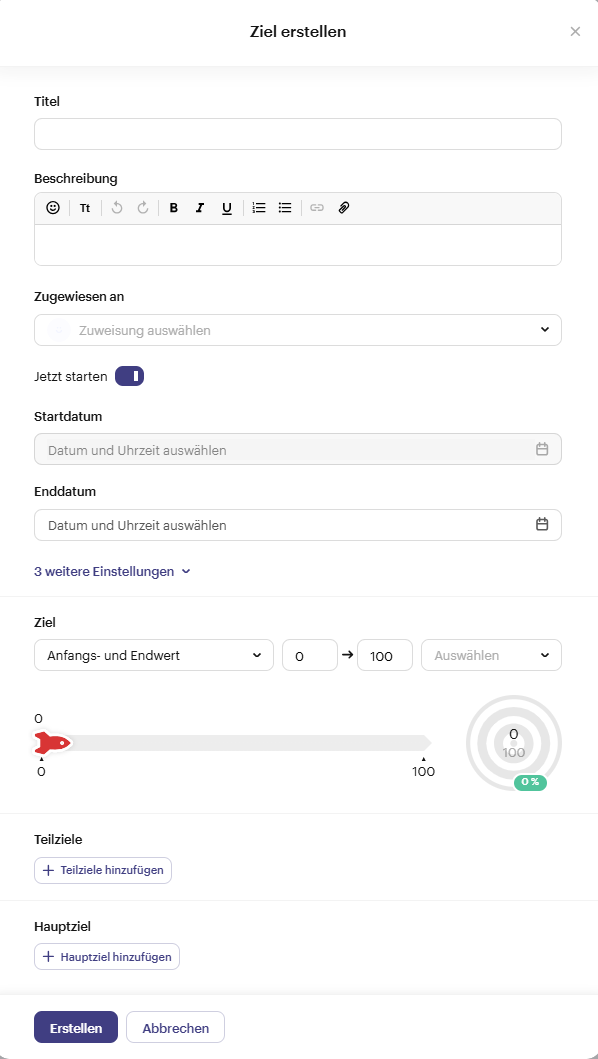
In dem Abschnitt „Ziel“ kann zwischen den Optionen „Anfangs- und Endwert“ oder „Ja/Nein“ gewählt werden:
- Anfangs- und Endwert: Hier können Sie den Anfangswert (in der Regel 0), den Ziel-Endwert sowie die Einheit frei definieren. Häufig verwendete Einheiten sind beispielsweise % oder EUR.
- Ja/Nein: Diese Option eignet sich für Ziele, die durch ein einfaches Erreichen/Nicht-Erreichen (abgeschlossen/nicht abgeschlossen) bewertet werden.
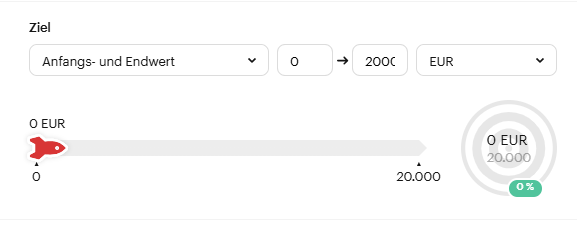
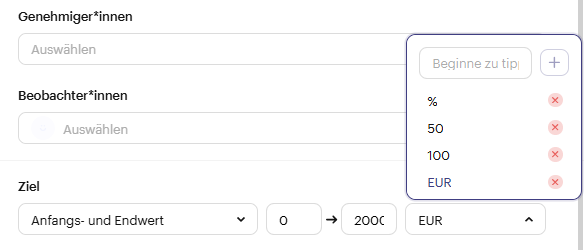
Um eine neue Einheit zu definieren, geben Sie die Einheit ein und klicken dann auf das "+" rechts neben der eingegebenen Einheit.
Nachdem Sie die Daten eingetragen haben, können Sie das Ziel erstellen, welches sich zunächst im Entwurf Status befindet und nur von Ersteller und Admin eingesehen werden kann. Erst mit Veröffentlichung wird es für den Inhaber des Ziels sichtbar. Wie Sie Ziele veröffentlichen und verwalten, erfahren Sie hier.
2. Gruppen, Genehmiger und Beobachter
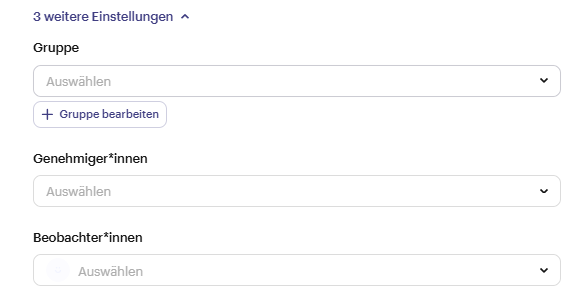
Um "Gruppe", "Genehmiger*innen" und "Beobachter*innen" zu hinterlegen, öffnen Sie die Option "3 weitere Einstellungen".
Gruppe
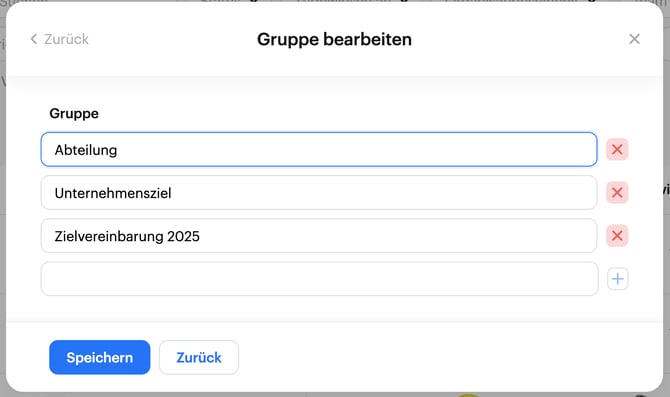
Die Gruppe dient dazu, Ziele thematisch zu kategorisieren, beispielsweise als „Sales-Ziele“ oder „Ziele 2026“.
Über „Gruppe bearbeiten“ können Sie neue Gruppen frei anlegen sowie bestehende Gruppen bearbeiten.
Hinweis: Die ausgewählte Gruppe eines Ziels kann nach der Erstellung des Ziels nicht mehr geändert werden.
Genehmiger
Unter "Genehmiger*innen" können die Personen ausgewählt werden, welche vor dem finalen Abschluss des Ziels, dieses als erfolgreich oder fehlgeschlagen markieren können. Dies ist häufig die direkte Führungskraft, es können jedoch auch andere Personen hinterlegt werden. Mehr zur Genehmigung in den Zielen erfahren Sie hier.
Während der Erstellung eines Ziels können Sie Genehmiger über den Button "3 weitere Einstellungen" hinzufügen.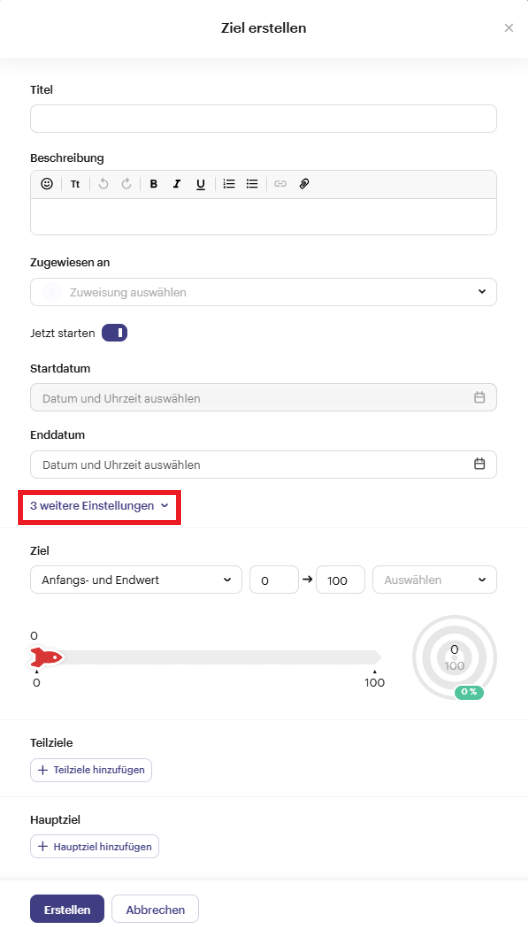
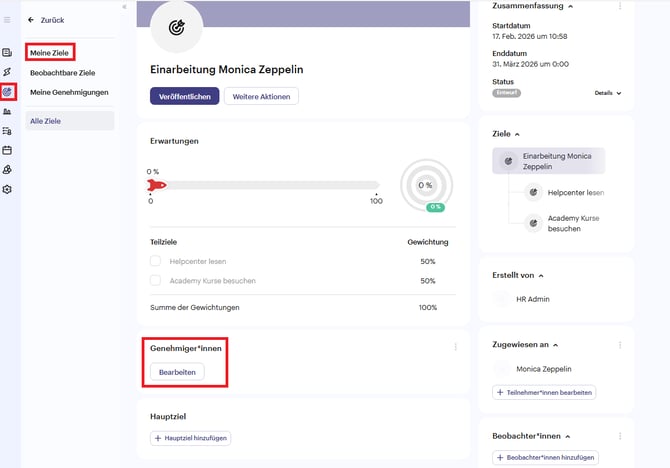
In bestehenden Zielen können die Genehmiger direkt im jeweiligen Zielprofil bearbeitet, hinzugefügt und gelöscht werden.
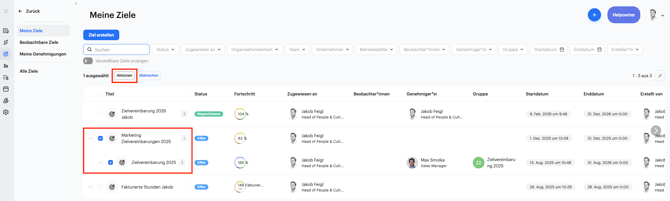
Wenn die Genehmiger in mehreren Ziele bearbeitet werden sollen, kann dies direkt über die Tabelle der Ziele durchgeführt werden. Hierzu markieren Sie zunächst die entsprechenden Ziele, wobei bei der Auswahl des Hauptziels automatisch die darunterliegenden Teilziele ebenfalls markiert werden. Über "Aktionen" können Sie Genehmiger hinzufügen oder ändern.
Durch die Aktion "hinzufügen" werden weitere Genehmiger zu den bereits bestehenden hinzugefügt und durch "ändern" werden die bestehenden Genehmiger gelöscht und durch neue ersetzt.
Beobachter
Beobachter sind Personenkreise, wie Administratoren, Alle Mitarbeiter*innen und wählbare Organisationseinheiten, welche den Fortschritt eines Zieles beobachten, jedoch nicht damit interagieren können.
Hinweis: Einzelne Mitarbeitende können nicht als Beobachter eingetragen werden.
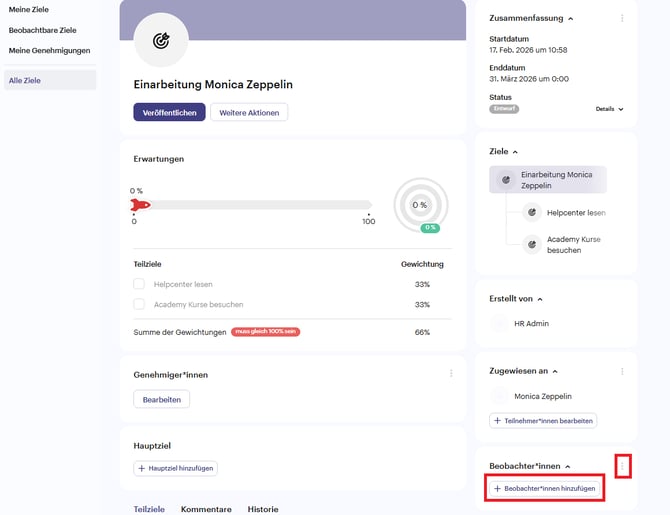
Bei der Erstellung eines Ziels können Sie Beobachter über den Button "3 weitere Einstellungen" hinzufügen.
In bestehenden Zielen können die Beobachter direkt im jeweiligen Zielprofil bearbeitet, hinzugefügt und gelöscht werden.
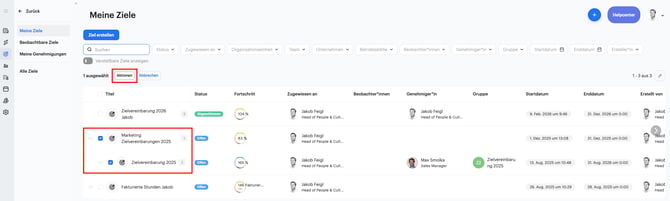
Wenn die Beobachter in mehreren Ziele bearbeitet werden sollen, kann dies direkt über die Tabelle der Ziele durchgeführt werden. Hierzu markieren Sie zunächst die entsprechenden Ziele, wobei bei der Auswahl des Hauptziels automatisch die darunterliegenden Teilziele ebenfalls markiert werden. Über "Aktionen" können Sie Beobachter hinzufügen oder ändern.
Durch die Aktion "hinzufügen" werden weitere Beobachter zu den bereits bestehenden hinzugefügt und durch "ändern" werden die bestehenden Beobachter gelöscht und durch neue ersetzt.
3. Teilziele erstellen
In jedem Ziel können weitere Teilziele erstellt werden, welche automatisch die Erreichung des Hauptziels bestimmen. In einer Zielvereinbarung ist der Titel des Hauptziels beispielsweise "Zielvereinbarung Anke 2026" und in den Teilzielen werden die eigentlichen Ziele hinterlegt. Indem der Fortschritt in den Teilzielen eingetragen wird, wird automatisch auch die Zielerreichung im Hauptziel vorangetrieben. Dabei können Sie aus summierten Zielen oder gewichteten Zielen wählen.
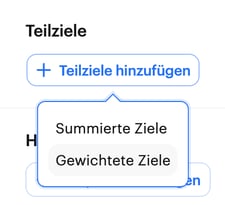
Die Art des Ziels wird pro Ebene festgelegt. Wie viele Ebenen ein Ziel haben soll, kann individuell bestimmt werden.
Bei der Erstellung eines Ziels kann zunächst eine weitere Ebene ergänzt werden. Anschließend können Sie im Zielprofil beliebig viele Teilziele hinzufügen, um die Zielstruktur weiter zu untergliedern.
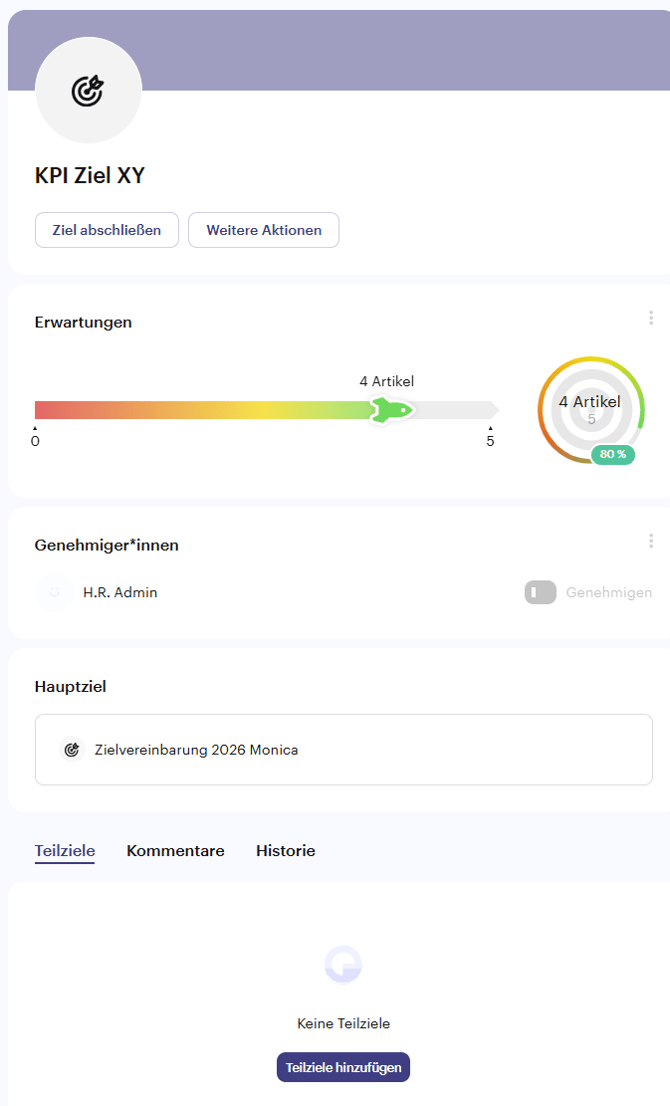
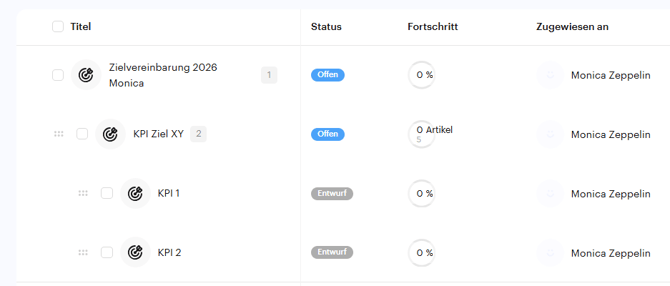
Hier sehen Sie beispielsweise einen Zielebaum mit drei Ebenen:
Summierte Ziele
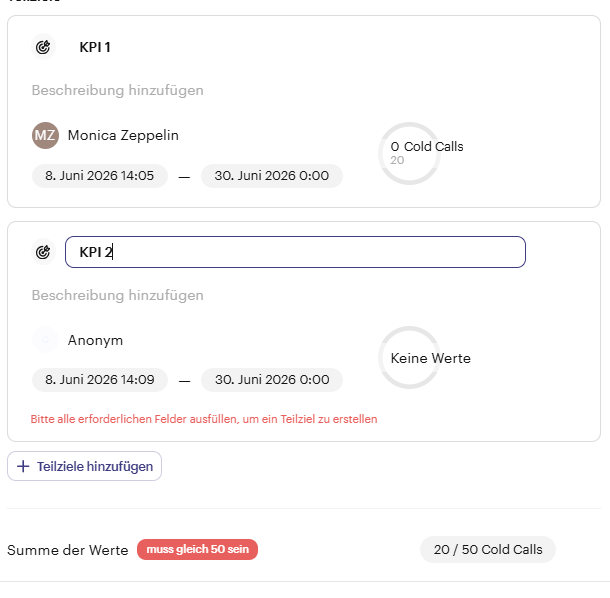
Bei summierten Zielen muss die Summe aller Teilziele dem im Hauptziel definierten Gesamtwert entsprechen.
Für die Anlage eines summierten Ziels gehen Sie wie folgt vor:
- Vergeben Sie einen Titel und optional eine Beschreibung für das Teilziel.
- Klicken Sie anschließend unter „Keine Werte“ auf das Stift-Symbol, um den Anfangs- und Endwert zu hinterlegen.
Die eingetragenen Werte der Teilziele werden anschließend automatisch summiert und mit dem Hauptziel abgeglichen.
In diesem Beispiel müssen insgesamt 50 Cold Calls durchgeführt werden. Im ersten Teilziel sind 20 Cold Calls hinterlegt. Im zweiten Teilziel können Sie nun entweder direkt 30 Cold Calls eintragen oder erneut 20 Cold Calls hinterlegen und ein weiteres Teilziel mit 10 Cold Calls hinzufügen.
So stellen Sie sicher, dass die Summe aller Teilziele den Gesamtwert des Hauptziels (50 Cold Calls) erreicht.
Summierte Ziele eigenen sich nur, wenn alle Teilziele die gleiche Einheit haben und daher "aufsummiert" werden können.
Hinweis: Summierte Ziele und gewichtete Ziele können innerhalb einer Ebene nicht gemischt werden, sobald ein Ziel mit Teilzielen verbunden ist, kann nicht mehr zwischen den beiden Arten gewechselt werden.
Gewichtete Ziele
Anstatt summierter Ziele können auch gewichtete Ziele erstellt werden. Die Erstellung erfolgt ebenfalls über "Teilziele hinzufügen". Der Titel, optional eine Beschreibung und der Wert können über das Stift-Symbol neben der Option "Keine Werte" eintragen werden.
Für gewichtete Ziele stehen Ihnen zwei Optionen zur Verfügung:
- Anfangs- und Endwert: Sie können einen Anfangswert, einen Endwert sowie eine Einheit festlegen.
- Ja/Nein-Ziel: Hier definieren Sie Ziele, die anhand von „erreicht“ oder „nicht erreicht“ bewertet werden.
Hinweis: Bitte beachten Sie sobald zu einem "Ja/Nein"-Ziel Teilziele hinzugefügt wurden, kann dieses nicht mehr in ein Ziel mit individuellem Endwert umgewandelt werden.
Im Unterschied zu den summierten Zielen kann bei gewichteten Zielen für jedes Teilziel eine eigene Einheit gewählt werden. Die Berechnung des Hauptziels erfolgt hierbei nicht über die Summe der Werte, sondern über die Gewichtung der einzelnen Teilziele.
Die Gewichtung kann flexibel angepasst werden, indem Sie auf das Stift-Symbol neben der jeweils angegebenen Gewichtung (im Beispiel „33 %“) klicken.
Bitte beachten Sie: Die Summe aller Gewichte der Teilziele muss insgesamt 100 % ergeben.
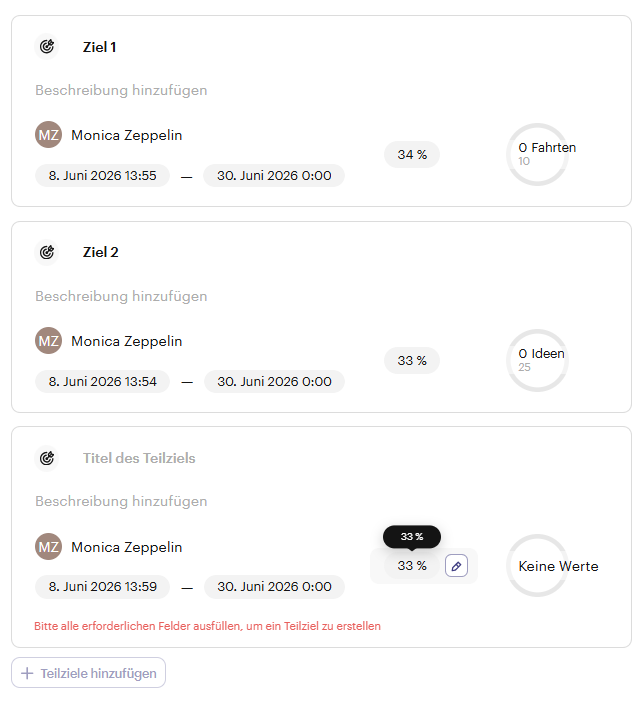
Hinweis: Wenn Sie ein Teilziel nicht in der Zielübersicht des Hauptziels sehen, dann prüfen Sie bitte, ob Sie alle Felder des Teilziels ausgefüllt haben.
4. Zuordnung zum Hauptziel ändern
Wenn Sie ein Ziel einem anderen Ziel unterordnen möchten, um eine hierarchische Verbindung herzustellen, können Sie unter "Hauptziel" ein bereits bestehendes Hauptziel oder Teilziel auswählen und das neu erstellte Ziel darunter verknüpfen.
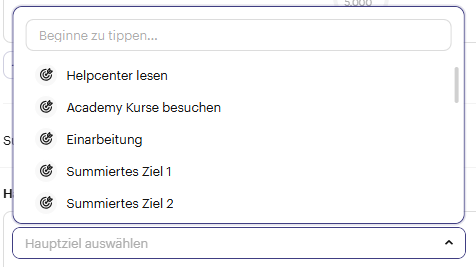
Am Beispiel einer neuen Mitarbeiterin, könnte das Ziel "Sales Target" unter das Ziel "Einarbeitung" gehängt werden. Das bedeutet, dass dieses "Sales Target" als Teilziel auf gleicher Ebene mit den Zielen "Academy Kurse besuchen" und "Helpcenter lesen" steht. Hier muss die Gewichtung entsprechend angepasst werden.
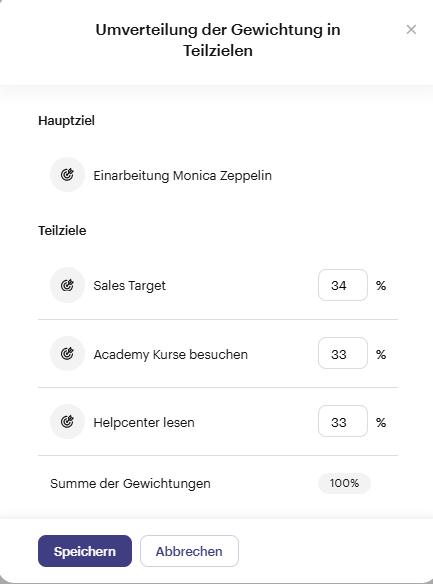
Mit "Speichern" wird die Anpassung der Gewichte bestätigt.
Final kann das Ziel mit dem blauen "Erstellen" Button erstellt werden. Damit das Ziel auch durch die Mitarbeitenden gesehen und bearbeitet werden kann, muss dieses veröffentlicht werden. Mehr dazu finden Sie hier.
5. Berechtigungen für Ziele
Die grundlegenden Einstellungen zur Sichtbarkeit von Zielen definieren Sie im Menü „Unternehmen/Berechtigungen“. Dort können Sie, zusätzlich zu Administratoren, den Führungskräften und HR gezielt Berechtigungen zuweisen. Diese Berechtigungen ermöglichen es, Ziele einzusehen und zu bearbeiten, die entweder den direkt unterstellten Mitarbeitenden oder den Mitarbeitenden einer bestimmten Organisationseinheit zugewiesen sind.
Darüber hinaus können Personen, die einem Ziel zugewiesen wurden, dieses einsehen und bearbeiten.
Beobachter können Ziele ausschließlich einsehen, sie haben weder Zugriff auf über- noch untergeordnete Ziele und können zudem keine Änderungen am Ziel oder am Zielfortschritt vornehmen.
Genehmiger, die keine Führungskraft sind, können Zielgenehmigungen ausschließlich über den Reiter „Meine Genehmigungen“ bearbeiten und verfügen darüber hinaus über keine weiteren Rechte in Bezug auf Ziele.
Eine zusätzliche Berechtigungsebene in den Zielen ist, dass die Inhaber eines übergeordneten Ziels, alle untergeordneten Teilziele einsehen und bearbeiten können. Umgekehrt können Inhaber eines untergeordneten Ziels nicht die übergeordneten Ziele des Zielebaums sehen.