
Inhaltsverzeichnis
1. Individuelle Feedback-Sessions vs. Zyklus
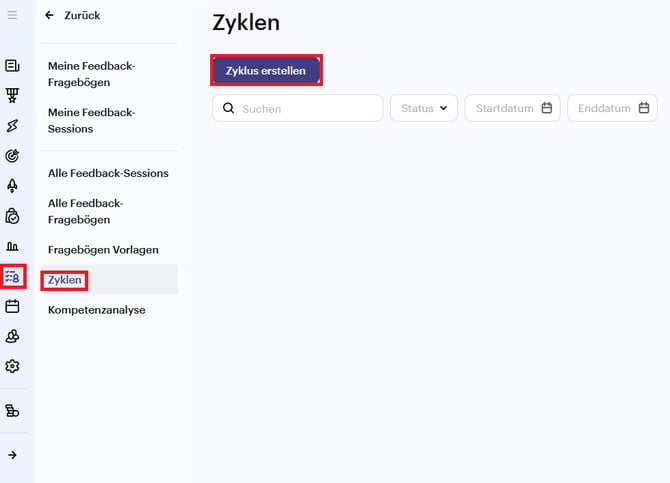
Die Zyklus-Funktion innerhalb der Feedback-Sessions dient dazu mehrere Sessions gleichzeitig zu erstellen, beispielsweise für unternehmensweite Jahresgespräche. Sie finden diese unter "Feedback-Session/Zyklen". Dabei können mehrere Mitarbeitende, Organisationseinheiten oder Standorte ausgewählt werden.
Individuelle Feedback-Sessions für nur einen Mitarbeitenden können über "Feedback-Session/Alle Feedback-Sessions" erstellt werden. Für individuelle Sessions kann eine Wiederholung auf Monats- oder Jahresbasis eingerichtet werden. Mehr dazu erfahren Sie in unserem Helpcenter-Artikel "Wie erstelle ich eine Feedback-Session".
Da wiederholte Sessions lediglich Kopien der ursprünglichen Session darstellen und keine inhaltlichen Aktualisierungen enthalten, sollten diese nur über einen kurzen Zeitraum geplant werden.
2. Feedback-Sessions über einen Zyklus erstellen
Über den Button "Zyklus erstellen" im Bereich "Feedback-Sessions/Zyklus" können Sie Feedback-Sessions für mehrere Mitarbeitende gleichzeitig erstellen.
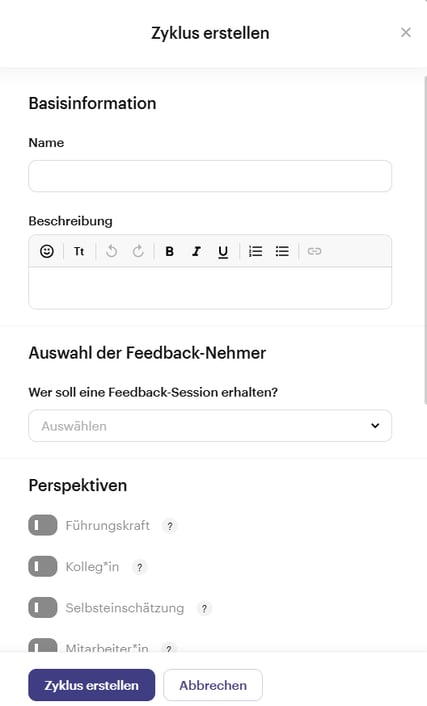
Vergeben Sie unter „Name“ eine geeignete Bezeichnung für den Zyklus, beispielsweise „Jahresgespräch 2026“. Zudem können Sie eine optionale Beschreibung hinzuzufügen. Diese ist für die Feedback-Geber im Zyklus sichtbar und kann beispielsweise als Einleitung oder zur Erläuterung von Ziel und Ablauf genutzt werden.
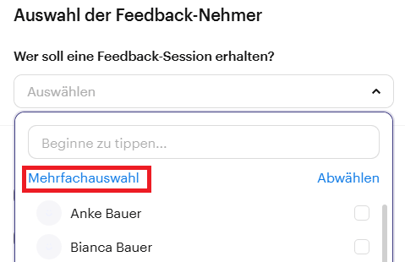
Im nächsten Schritt wird festgelegt, welche Personen im Rahmen des Zyklus Feedback erhalten sollen. Über die Mehrfachauswahl können Personen aus ganzen Organisationseinheiten oder Betriebsstätten ausgewählt werden, welche Feedback erhalten sollen. Die Auswahl kann über "Filter anwenden" bestätigt werden.
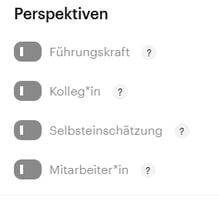
Nach der Auswahl der Personen können die Perspektiven festgelegt werden, aus welchen die Mitarbeitenden Feedback erhalten sollen.
Die Informationen zu Führungskraft und direkten Mitarbeitenden wird aus der Organisationsstruktur automatisch übernommen. Wenn beispielsweise "Mitarbeiter*in" als Perspektive ausgewählt wurde, werden die direkten Mitarbeitenden aufgenommen. Wenn die ausgewählte Person keine direkten Mitarbeitenden hat, bleibt diese Perspektive leer.
Bei Aktivierung der Perspektive "Kolleg*in" wird automatisch die Auswahl von Kollegen durch den Feedback-Nehmer der Feedback-Session aktiviert. Sofern die Kollegen durch die HR oder Führungskraft bestimmt werden sollen muss der Button nicht aktiviert werden.
Dann ist es Zeit, dass Sie Vorlagen für den Zyklus auswählen:
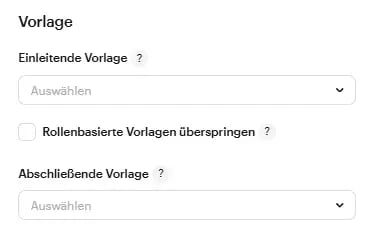
Hier können Sie bestimmen, ob Sie einheitlich für alle Feedback-Sessions mit einer bestimmten Vorlage beginnen wollen über die Auswahl "Einleitende Vorlage" und/oder ob Sie mit einer bestimmten Vorlage enden wollen "Abschließende Vorlage".
Wenn Sie einen Zyklus unabhängig der zugewiesenen Rollen erstellen wollen, dann klicken Sie bitte "Rollenbasierte Vorlagen überspringen" an.
Im nächsten Schritt kann ein Startdatum und eine Startuhrzeit gewählt werden, sowie ein Enddatum und eine Enduhrzeit.
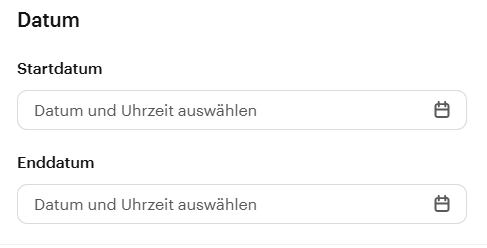
Hinweis: Die ausgewählte Startuhrzeit sollte dabei 1-2 Stunden in der Zukunft liegen, damit alle Personen welche Feedback geben sollen, E-Mail Benachrichtigungen erhalten.
Schließlich können noch die Anonymitätseinstellungen getroffen werden. Die für den Zyklus getroffenen Anonymitätseinstellungen überschreiben die in den Unternehmenseinstellungen unter "Einstellungen/Unternehmen" voreingestellten Anonymitätseinstellungen.
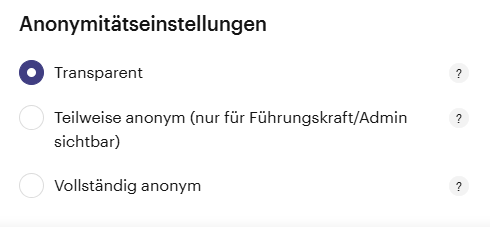
Mit dem Button "Zyklus erstellen" kann der Zyklus erstellt werden.
3. Veröffentlichung der Sessions
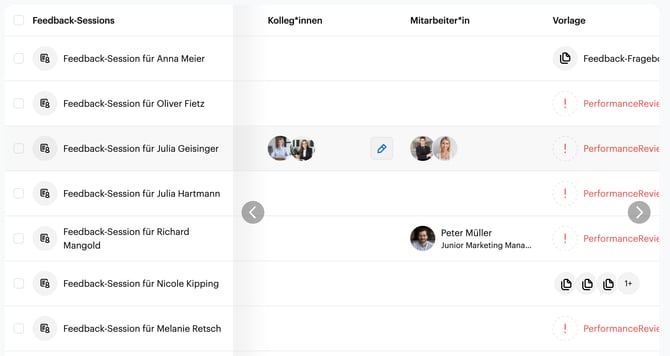
Nachdem ein Zyklus erstellt wurde, erscheinen alle Sessions innerhalb des Zyklus in einer Tabelle. In dieser Tabelle können die Feedback-Geber und Fragebögen, die mit der Sessions verbunden sind, überprüft und bearbeitet werden.
Wichtig ist, dass bei jeder Session eine Vorlage hinterlegt ist und auch, dass jedem Mitarbeiter eine Rolle zugewiesen wurde. Die zugewiesene Rolle kann unter "Personen/User<>Rollen Verbindung" überprüft werden.
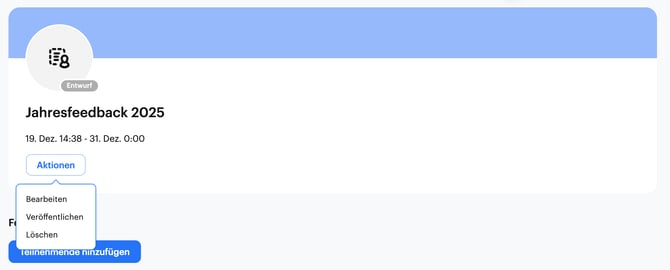
Jeder Zyklus befindet sich nach der Erstellung zunächst im Status "Entwurf" und kann in diesem Status nur von Admins oder dem Ersteller des Zyklus eingesehen und bearbeitet werden. Sobald alle Anpassungen vorgenommen wurden, kann der Zyklus veröffentlicht werden. Hierzu klicken Sie den Button "Aktionen" und "Veröffentlichen". Die Sessions sind ab der Veröffentlichung über das Menü "Feedback-Sessions/Alle Feedback-Sessions" im Status "geplant" einsehbar und können von den Führungskräften weiter bearbeitet werden.
Sofern ein Zyklus nicht veröffentlich werden kann, kann dies folgende Gründe haben:
Feedback-Sessions sind noch nicht erstellt
Bitte warten Sie, bis alle Feedback-Sessions erstellt wurden, dieser Vorgang kann einige Minuten dauern. Sobald die Erstellung abgeschlossen ist, können Sie den Zyklus veröffentlichen. Aktualisieren Sie anschließend das Browserfenster.
Zyklus wurde bereits veröffentlicht
Bitte aktualisieren Sie Ihr Browserfenster mit der Taste F5 und prüfen Sie den Status des Zyklus. Wenn sich dieser bereits im Status "Geplant" befindet, ist die Veröffentlichung des Zyklus bereits erfolgt.
Daten in den Sessions fehlen
Falls bei einer Feedback-Session in einem Zyklus keine Fragebogen-Vorlage hinterlegt ist oder der Session kein Feedback-Geber zugeordnet wurde, kann der Zyklus nicht veröffentlicht werden. In diesen Fällen erscheint in der Spalte „Vorlage“ eine entsprechende rote Fehlermeldung oder alle Perspektiven bleiben leer.

In diesem Fall ergänzen Sie bitte die fehlenden Daten und veröffentlichen den Zyklus erneut.
User ohne eine Rollenverbindung im Zyklus
Ebenfalls kann eine Fehlermeldung auftreten, wenn einem Mitarbeiter eine Feedback-Session zugewiesen ist, dieser jedoch keine Rolle besitzt. Bitte prüfen Sie daher, ob allen Mitarbeitenden im Zyklus unter „Personen/Personen <> Rollen Verbindung“ eine Rolle zugeordnet ist, und ergänzen Sie fehlende Rollen entsprechend.
4. Zyklus verwalten
Sobald ein Zyklus erstellt wurde, kann dieser unter "Feedback-Sessions/Zyklen" eingesehen werden. Der Zyklus befindet sich zunächst immer im Status "Entwurf", der nur für Admin und Ersteller sichtbar ist.
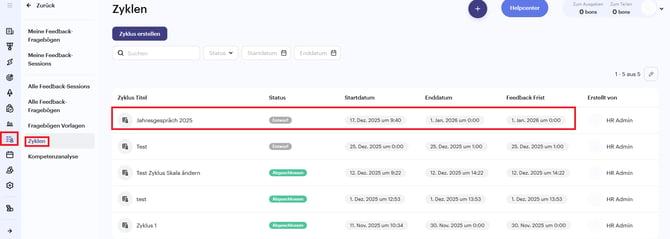
Ein Zyklus besteht aus mehreren individuellen Feedback-Sessions, die innerhalb desselben Zeitraums und mit identischen Perspektiven im Rahmen des 360°-Feedbacks stattfinden.
Die folgenden Einstellungen können direkt auf Zyklus-Ebene verwaltet werden. Klicken Sie dazu auf den entsprechenden Zyklus, um die Zyklusübersicht mit allen relevanten Informationen und Konfigurationsmöglichkeiten aufzurufen.
- Beschreibung & Start- und Enddatum der Sessions
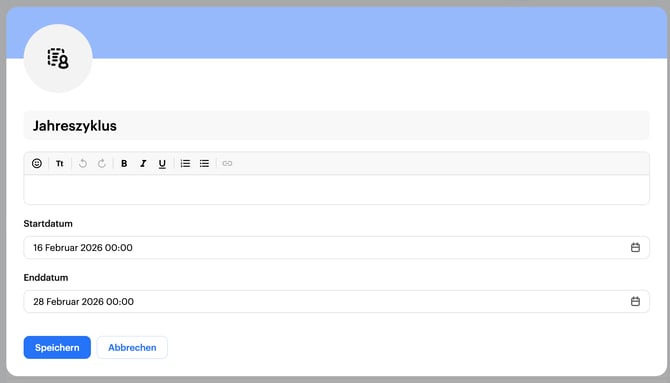
Über den Button "Aktionen" und "bearbeiten" wird ein Fenster geöffnet in dem Sie die Beschreibung und den Zeitraum des Zyklus bearbeiten können. Jegliche Änderungen an den Einstellungen des Zyklus wirken sich einheitlich auf alle Sessions innerhalb dieses Zyklus aus.
- Veröffentlichen des Zyklus
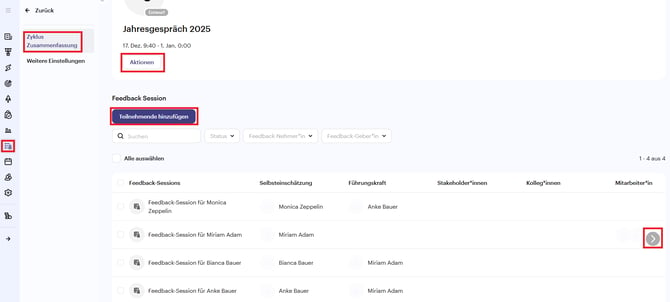
Über den Button "Aktionen" finden Sie zudem die Möglichkeit den Zyklus zu "veröffentlichen". Dadurch werden die Sessions über "Feedback-Sessions/Alle Feedback-Sessions" im Status "geplant" einsehbar und können von den Führungskräften weiter bearbeitet werden. Zum Startdatum werden die Fragebögen versendet. - Teilnehmende hinzufügen
Über den Button "Teilnehmende hinzufügen" können weitere Mitarbeitende ausgewählt werden, die eine Feedback-Session als Feedback-Nehmer im Rahmen des Zyklus erhalten sollen. Hier werden die gleichen Einstellungen zu Zeitraum und Perspektiven getroffen wie im Zyklus festgelegt. - Perspektiven unter "Weitere Einstellungen" einsehen
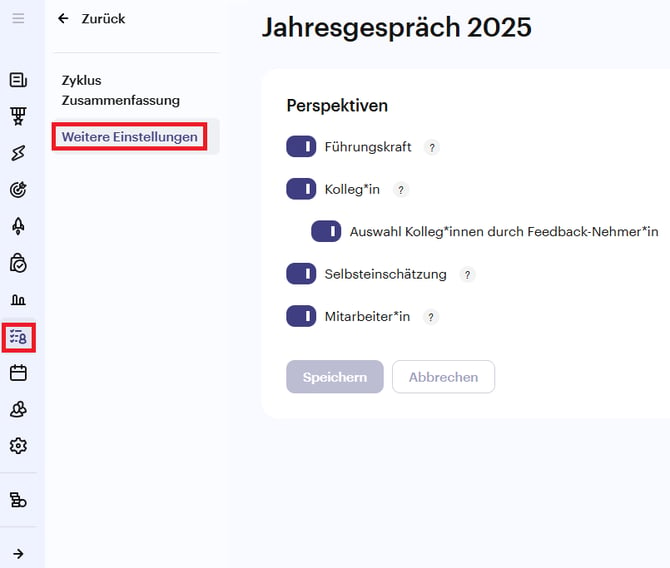
Die Perspektiven, welche bei der Erstellung des Zyklus eingetragen wurden, können im Reiter "Weitere Einstellungen" eingesehen werden.
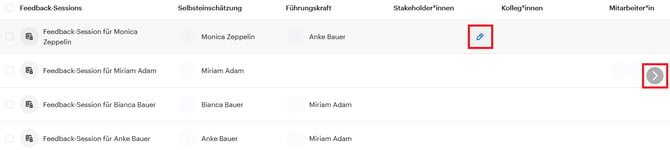
Um die individuellen Feedback-Sessions innerhalb des Zyklus einzusehen und zu bearbeiten, können Sie die Zyklus Zusammenfassung als Tabelle einsehen . Mit den Pfeilen am rechten bzw. linken Rand kann navigiert werden, um weitere Informationen in der Tabelle zu sehen und diese zu bearbeiten.
Um Anpassungen vorzunehmen, fahren Sie mit der Maus über das Feld, das Sie bearbeiten möchten. Es erscheint ein kleiner blauer Stift, über den Sie das Feld bearbeiten können.
Hinweis: Bitte beachten Sie, dass die Änderungen nur auf die gewählte Feedback-Sessions beschränkt sind und keine weiteren Auswirkungen haben.
Achtung: Wenn der Zyklus bereits veröffentlicht wurde, führt eine Änderung der Vorlage dazu, dass bereits abgegebene Antworten gelöscht werden.