Inhaltsverzeichnis
1. Status und Fortschritt von Umfragen
Umfragen können folgende vier Status haben:
-
Entwurf
Die Umfrage wurde erstellt, aber noch nicht veröffentlicht. -
Geplant
Die Umfrage ist veröffentlicht, das Startdatum liegt jedoch in der Zukunft.
Es können noch keine Antworten abgegeben werden. -
Gestartet
Die Umfrage ist aktiv und kann von den Teilnehmenden ausgefüllt werden. -
Beendet
Die Umfrage wurde gestoppt bzw. das Enddatum wurde erreicht.
Es können keine weiteren Antworten eingereicht werden.
Hinweis: Im Filter "Alle Umfragen" sind standardmäßig nur die Status "Entwurf", "Geplant" und "Gestartet" ausgewählt. Um den Status "Beendet" zu sehen, ist es notwendig die Option "Beendet" im "Status" Filter zu aktivieren.
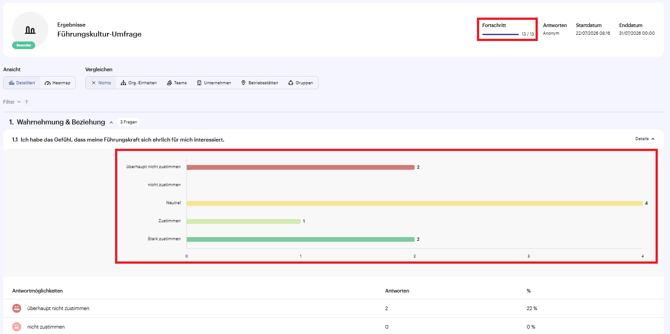
Sobald sich eine Umfrage im Status "Gestartet“ befindet, können Teilnehmende ihre Antworten abgeben. Der Admin bzw. Führungskräfte mit entsprechender Berechtigung können den Fortschritt der Beantwortung jederzeit im Bereich "Umfragen/Alle Umfragen“ einsehen und nachverfolgen.
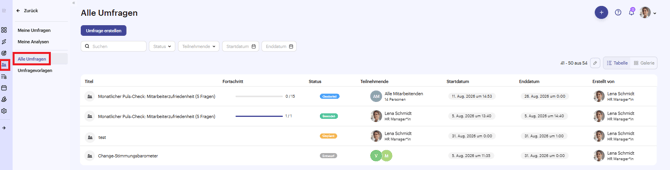
Im obigen Beispiel ist die Umfrage "Monatlicher Puls-Check: Mitarbeiterzufriedenheit (5 Fragen)“ im Status "Gestartet“. Das bedeutet, sie wurde veröffentlicht und das festgelegte Startdatum ist erreicht: Die Umfrage läuft vom 11.08.2026 bis 26.08.2026. Von 15 eingeladenen Personen hat noch niemand teilgenommen.
2. Bearbeitung einer Umfrage
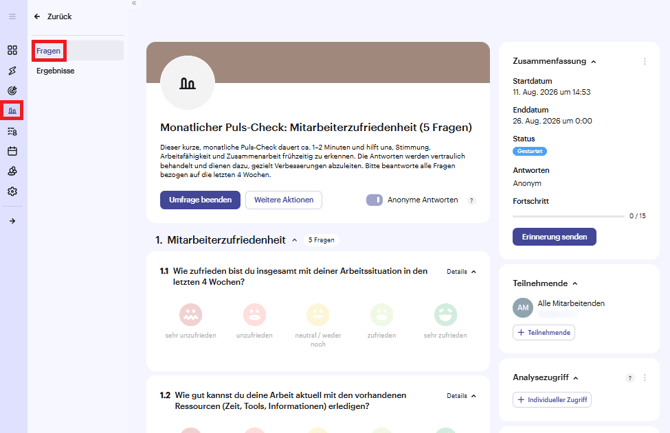
Im Umfrageprofil können weitere Teilnehmende hinzugefügt werden. Start- und Enddatum lassen sich oben rechts über die drei Punkte neben "Zusammenfassung“ anpassen. Zudem können die Fragen (mittig) bearbeitet und die Umfrage jederzeit beendet werden – unabhängig vom Enddatum. Beim Beenden sind keine weiteren Antworten möglich und die Umfrage wird in den Status "Entwurf“ zurückgesetzt. Über den Button "Erinnerung senden" können Sie die Teilnehmenden, welche noch nicht geantwortet haben daran erinnern, dass ihre Antwort noch offen ist. Den Text für die Benachrichtigung können Sie dabei frei anpassen. Ebenfalls können Sie unter "Analysezugriff" weiteren Personen Einsicht in die Ergebnisse von allen Teilnehmenden oder bestimmten Organisationseinheiten, Gruppen oder Betriebsstätten gewähren.
Unter "Weitere Aktionen“ stehen außerdem zur Verfügung:
- Basisinfos bearbeiten - Umfragetitel und Beschreibung anpassen
- Umfrage löschen
- Umfrage duplizieren
- Vorlage aus Umfrage erstellen
Hinweis: Wenn das Enddatum einer Umfrage erreicht wurde, wird diese automatisch beendet und kann dann nicht mehr geöffnet werden. Um die Laufzeit einer Umfrage zu verlängern, verlegen Sie das Enddatum bitte vor Ablauf entsprechend in die Zukunft.
3. Auswertung einer Umfrage
Durch Administratoren, Führungskräfte bzw. HR Mitarbeitende mit Umfrageberechtigung
Die Ergebnisse einer Umfrage sind im Bereich "Ergebnisse" innerhalb der jeweiligen Umfrage abrufbar.
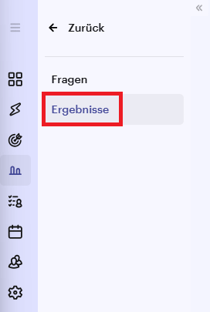
Dort erhalten Sie eine übersichtliche Darstellung aller gesammelten Daten. Zusätzlich besteht die Möglichkeit, die Ergebnisse zu Weiterverarbeitungs- und/oder Archivierungszwecken im XLSX-Format (Excel) zu exportieren.
Nach dem Abschließen kann die Umfrage nicht mehr bearbeitet werden und die Antworten werden für die Administratoren, Vorgesetzten und Personen mit Analysezugriff in diesem Bereich einsehbar.

Hinweis: Es werden nur Einheiten angezeigt, auf die ein Analysezugriff vorhanden ist.
In der Ansicht kann zwischen einer detaillierten Ansicht und einer Heatmap gewählt werden:
Detaillierte Ansicht
In der detaillierten Ansicht sehen Sie die Antworten in tabellarischer Form.
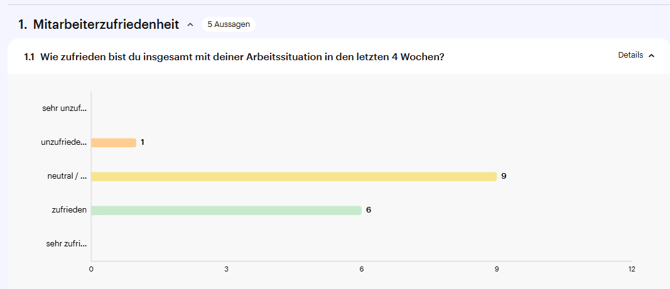
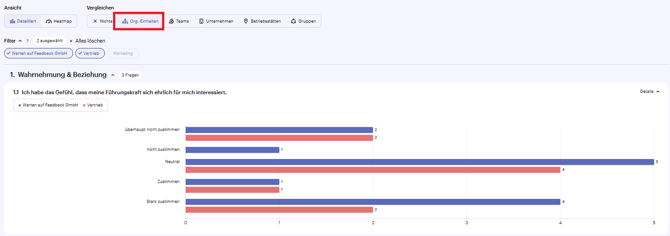
Für eine granulare Auswertung können die folgenden Gruppierungen gewählt werden:
- Nichts
- Org.-Einheiten
- Teams
- Unternehmen
- Betriebsstätten
- Gruppen
Hinweis: Die Gruppierung von Umfrageteilnehmern erfolgt über die in HR WORKS angelegten Organisationseinheiten und Betriebsstätten, sowie über eigens erstellte Gruppen.
Im folgenden Beispiel sind die Ergebnisse nach den "Org.-Einheiten" gruppiert:
Heatmap
In der Heatmap sind die Durchschnittswerte in farblich codierter Form abgebildet.
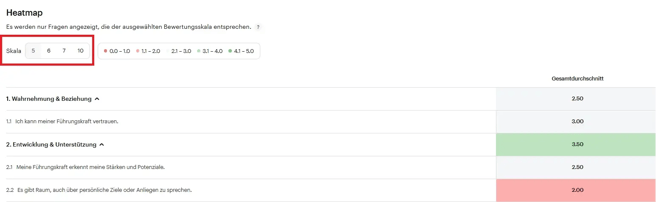
Wenn es in der Umfrage verschiedene Skalenbreiten gibt, dann kann oben unter "Skala" zwischen diesen gewechselt werden, sodass Sie eine Heatmap zu jeder Skalenbreite sehen können.
Auch hier ist eine weitere Filterung mit Gruppierungen möglich:
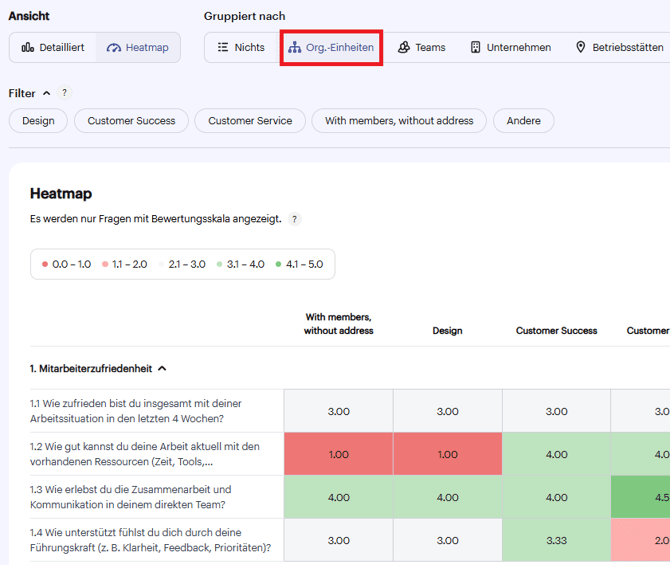
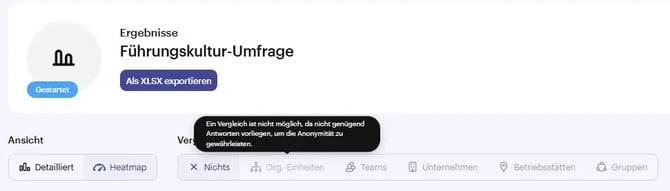
Wenn nicht genügend Antworten bei einer der Filteroptionen vorliegen (weniger als 5), werden diese Filter ausgegraut und können nicht verwendet werden, um die Anonymität der Umfrageteilnehmer zu gewährleisten.
Durch Personen mit Analyserechten
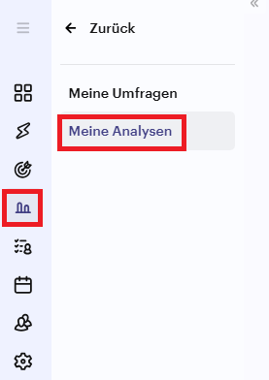
Personen mit Analyserechten können die Ergebnisse der Umfragen unter "Umfragen/Meine Analysen" einsehen:
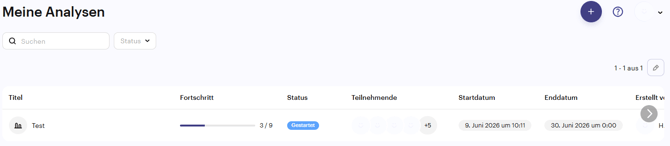
In diesem Beispiel ist anhand des Fortschrittes sichtbar, dass bereits 3 Personen an der Umfrage teilgenommen haben.
Mit Klick auf auf die Umfrage wird Folgendes sichtbar. Personen mit Analyserechten haben zwar Einsicht auf die Anzahl der Umfrageteilnehmenden und erfolgten Einreichungen, jedoch ist die Analyse auf die jeweilig freigeschaltete Abteilung beschränkt und die Ergebnisse der anderen Abteilungen sind nicht sichtbar.