Inhaltsverzeichnis
- Ziel der Besprechungsnotizen
- Besprechungsnotizen inklusive Kompetenzanalyse
- Besprechungsnotizen ohne Kompetenzanalyse
- Notizen vs. Besprechungsnotizen
- Sichtbarkeit der Besprechungsnotizen
1. Ziel der Besprechungsnotizen
Das Feature Besprechungsnotizen unterstützt dabei, unterschiedliche Arten von Besprechungen digital zu erfassen, zu strukturieren und nachvollziehbar zu dokumentieren. So behalten Sie jederzeit den Überblick über geführte Diskussionen sowie die daraus resultierenden Aufgaben.
Von Team-Meetings über regelmäßige Jour Fixes zur Aufgabenbesprechung oder Zielüberprüfung bis hin zu Feedback-Gesprächen im Anschluss an eine Kompetenzevaluierung: Alle Besprechungen können mithilfe individuell konfigurierbarer Templates einheitlich und übersichtlich abgebildet werden.
Die Dokumentation des Feedbackgesprächs bildet den zweiten Schritt im Feedbackzyklus und dient dazu, die Ergebnisse der vorausgegangenen Feedback-Session gemeinsam zu besprechen und konkrete Maßnahmen sowie Ziele zur weiteren Entwicklung festzulegen.
In dieser Art von Besprechung werden neben der Agenda und den zugehörigen Aufgaben auch die Ergebnisse der verknüpften Feedback-Session, sowie die Ziele der im Fokus stehenden Person angezeigt. Das Gespräch selbst wird strukturiert in den Besprechungsnotizen dokumentiert, sodass Inhalte, Vereinbarungen und Folgeaufgaben transparent nachvollziehbar bleiben.
Sie haben zwei Möglichkeiten, eine Besprechungsnotiz für dieses Gespräch zu erstellen:
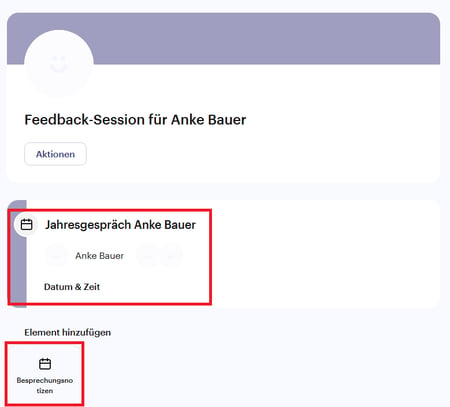
a) Erstellung in einer Feedback-Session
Es erscheint die folgende Ansicht, in der die ersten Felder bereits mit den Informationen aus der Session vorausgefüllt sind.
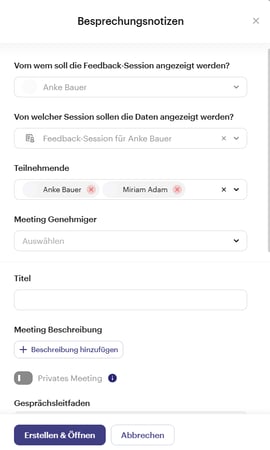
- Von wem soll die Feedback-Session angezeigt werden?
Dieses Feld ist bei einer Erstellung aus der Feedback-Session heraus bereits befüllt und enthält den Namen des Mitarbeiters, deren Session verknüpft ist. - Von welcher Session sollen die Daten angezeigt werden?
Auch dieses Feld ist bei einer Erstellung des der Feedback-Session heraus bereits befüllt und enthält den Titel der verknüpften Session. - Teilnehmende
In diesem Feld werden der Ersteller und die Person, deren Feedback verknüpft ist, automatisch eingetragen. Es können hier noch weitere Personen über das Dropdown hinzugenommen werden.
Hinweis: Es können bei Bedarf weitere Personen als Teilnehmende zum Gespräch hinzugefügt werden. Bitte beachten Sie, dass alle hinzugefügten Teilnehmenden Einblick in die Ergebnisse der zugrunde liegenden Feedback-Session sowie in die im Rahmen des Meetings festgehaltenen Besprechungsnotizen erhalten.
-
Meeting Genehmiger
Die hier optional über das Dropdown ausgewählten Genehmiger der Besprechungsnotiz werden beim Abschluss der Gesprächsdokumentation automatisch aufgefordert, diese zu genehmigen. Die Genehmigung dient als digitales „OK“ zur Dokumentation und wird inklusive Zeitstempel protokolliert. Als Genehmiger können ausschließlich Personen ausgewählt werden, die als Teilnehmende in der jeweiligen Notiz hinterlegt sind. - Titel für die Besprechungsnotiz vergeben.
- Beschreibung optional hinzufügen.
- Privates Meeting
Der Schalter „Privates Meeting“ begrenzt die Sichtbarkeit der Ergebnisse auf die Teilnehmenden dieses Meetings. Auch Administratoren haben in diesem Fall keinen Zugriff auf die Inhalte.
Hinweis: Ein als privat markiertes Meeting kann nach Abschluss bei Bedarf wieder auf „nicht privat“ umgestellt werden, sodass die Ergebnisse anschließend - entsprechend der allgemeinen Berechtigungen - sichtbar sind.
- Gesprächsleitfaden
Es besteht die Möglichkeit, einen Gesprächsleitfaden direkt in die Besprechungsnotiz einzufügen – entweder individuell erstellt oder auf Basis einer vorhandenen Vorlage (erstellbar unter "Besprechungsnotizen/Vorlagen").
Am unteren Bereich des Fensters stehen Ihnen vorhandene Vorlagen zur Auswahl, die Sie mit einem Klick übernehmen können.
Hinweis: Die Nutzung von Vorlagen ermöglicht eine deutlich schnellere Erstellung von Besprechungsnotizen und sorgt gleichzeitig für eine einheitliche, klare Struktur der Gespräche. Wiederkehrende Meetingformate können so effizient vorbereitet und konsistent dokumentiert werden.
-
Ich möchte einen Kalendereintrag erstellen
Über den Regler „Ich möchte einen Kalendereintrag erstellen“ kann direkt ein Meeting im Outlook-Kalender oder im Google Kalender angelegt werden. In diesem Schritt legen Sie zunächst Datum und Uhrzeit des Termins fest. Anschließend wird über „Erstellen & Öffnen“ die Besprechungsnotiz erzeugt und gleichzeitig der entsprechende Kalendereintrag erstellt.
Durch "Erstellen" wird die Besprechungsnotiz in der Feedback-Session hinzugefügt und kann darüber direkt aufgerufen werden. Es können jederzeit auch mehrere Gespräche zu einer Session hinzugefügt werden.
b) Erstellung über den Bereich „Besprechungsnotizen“
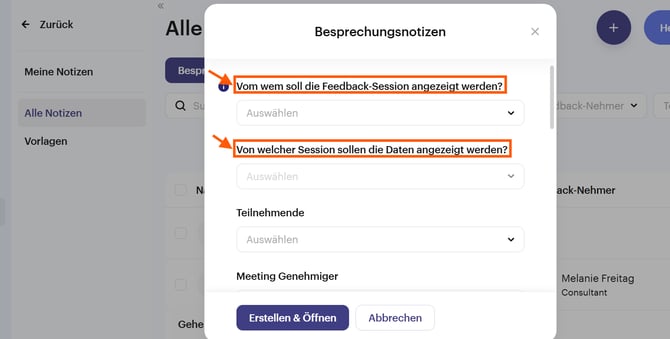
Über "Besprechungsnotizen/Meine Notizen" können über den Button "Besprechungsnotizen hinzufügen" ebenfalls eine Notiz erstellt werden.
Im Unterschied zur Erstellung direkt aus der Session heraus, müssen bei dieser Variante zunächst der betreffende Mitarbeiter sowie die zu verknüpfende Session ausgewählt werden. Nur so werden die Ergebnisse der entsprechenden Feedback-Session in der Besprechungsnotiz angezeigt und können während des Meetings gemeinsam besprochen werden.
Die restliche Erstellung des Besprechungsnotiz erfolgt identisch zur Anleitung unter "Erstellung in der Feedback-Session".
3. Besprechungsnotizen ohne Kompetenzanalyse
Die Besprechungsnotizen können zur Dokumentation jeglicher Art von Meeting genutzt werden, wie z.B. Teammeetings, Jour Fixe oder Onboarding-Meetings.
Navigieren Sie zu "Besprechungsnotizen/Meine Notizen" und klicken Sie auf "Besprechungsnotizen hinzufügen", um eine neue Besprechungsnotiz für ein Meeting ohne Feedback-Session oder für ein wiederkehrendes Meeting anzulegen. Wenn Sie hierbei keine Ergebnisse einer Feedback-Session einbinden möchten, überspringen Sie einfach die ersten beiden Fragen und fahren Sie direkt mit der Auswahl der Teilnehmenden fort, wie oben unter "Erstellung in der Feedback-Session" beschrieben.
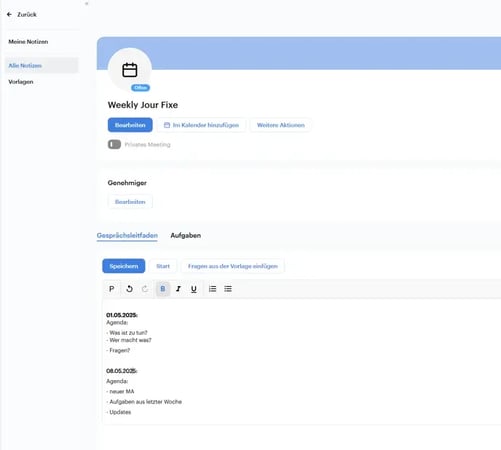
Die zeitliche Wiederholung des Meetings können Sie direkt in Ihrem Google Kalender oder Outlook-Kalender hinterlegen. Der Link führt Sie wieder in die dazugehörige Besprechungsnotiz, in der durch Überschriften die unterschiedlichen Daten der wiederholenden Meetings eingetragen werden können.
4. Notizen vs. Besprechungsnotizen
Es gibt zwei unterschiedliche Arten von Notizen innerhalb der Personalentwicklung:
- Notizblock in der rechten unteren Ecke:
Dieser Notizblock dient vor allem dazu, sich in der Vorbereitung auf das Gespräch mit den Mitarbeitenden private Kommentare zu notieren. Ein privater Kommentar kann nur vom jeweiligen User selbst eingesehen werden, kann jedoch jederzeit nachträglich auf „öffentlich“ gestellt werden. Zudem können Kommentare ausschließlich vom Ersteller bearbeitet werden./Noitzen-PE.png?width=305&height=450&name=Noitzen-PE.png)
- Gemeinsamer Gesprächsleitfaden: Der gemeinsame Gesprächsleitfaden bildet den Kern der Besprechungsnotiz. Dieser enthält die gemeinsame Agenda für die Besprechung und kann, im Gegensatz zum Notizblock, von allen Teilnehmenden gemeinsam bearbeitet werden.
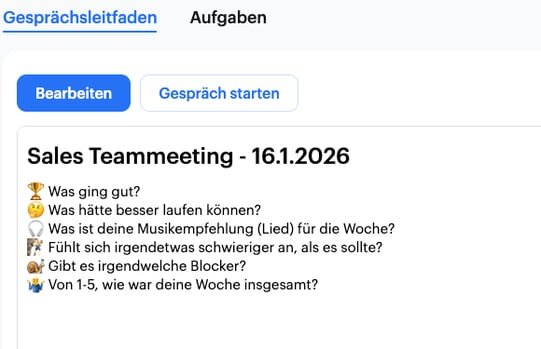
Notizen aus einer Feedback-Session
Bei einer Besprechungsnotiz, die mit einer Feedback-Session verknüpft ist, können zudem noch die Kommentare aus dem Notizblock der Feedback-Session Analyse angezeigt werden. Dieser wird im letzten Fenster des Analyseteils der Besprechungsnotiz angezeigt. Eine Bearbeitung ist ausschließlich in der Feedback-Session selbst möglich.
/Notizen-PE.png?width=550&height=450&name=Notizen-PE.png)
5. Sichtbarkeit der Besprechungsnotizen
Teilnehmende
Bei der Erstellung einer Besprechungsnotiz werden die Teilnehmenden der Besprechung festgelegt. Für diese Personen sind alle Inhalte in der Besprechungsnotiz sichtbar. Wenn dort eine Feedback-Session hinterlegt ist, dann sind die Inhalte der Kompetenzanalyse hier ebenfalls für alle Teilnehmenden sichtbar.
Berechtigungen
Von Administratoren können alle Besprechungsnotizen eingesehen werden, außer wenn diese auf "Privat" gestellt sind.
Führungskräfte hingegen sehen die Besprechungsnotizen, an denen ihre direkt unterstellten Mitarbeitenden als Teilnehmende beteiligt sind.
Private Besprechungsnotizen
Wenn die Informationen in einer Besprechungsnotiz von keiner anderen Person als den Teilnehmenden eingesehen werden sollen (nicht einmal von Administratoren), kann die Besprechungsnotiz als „Privates Meeting“ erstellt werden.
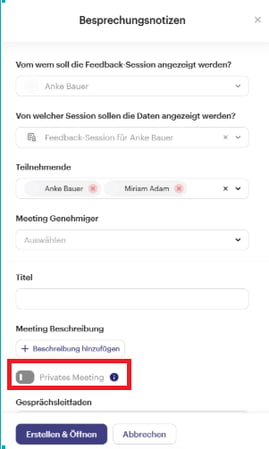
Hinweis: Die Einstellung "Privates Meeting" kann jederzeit vom Ersteller in der Besprechungsnotiz geändert werden.