
Inhaltsverzeichnis
1. Status der Sessions
Unter "Feedback-Sessions/Alle Feedback-Sessions“ werden sämtliche Feedback-Sessions angezeigt, die entweder individuell oder im Rahmen eines Zyklus erstellt wurden. In dieser Ansicht können Sie über die angebotenen Filter die angezeigten Feedback-Sessions gezielt eingrenzen.
.webp?width=670&height=129&name=image-png-Dec-17-2025-08-50-41-6445-AM%20(1).webp)
Unter "Status" kann nach den Status der Feedback-Sessions gefiltert werden. Dabei stehen die folgenden Status zur Verfügung:
- Geplant: Wenn eine Feedback-Session noch nicht begonnen hat, aber bereits angelegt ist.
- Gestartet: Wenn eine Feedback-Session bereits begonnen hat und die Fragebögen zur Bearbeitung geöffnet sind.
- Genehmigung: Wenn die Sichtbarkeit der Ergebnisse noch durch eine Führungskraft oder Admin genehmigt werden muss. Dies wird durch das Enddatum der Session oder durch einreichen von 100% der Fragebögen ausgelöst.
- Genehmigt: Wenn die Genehmigung der Ergebnisse durch eine Führungskraft oder Admin erfolgt ist.
- Beendet: Wenn eine Feedback-Session beendet ist.
Hinweis: Im Filter "Status“ sind standardmäßig alle Status außer "Geplant“ ausgewählt. Dadurch liegt der Fokus zunächst auf den aktuell relevanten To-dos und laufenden Feedback-Sessions.
Wenn Sie auch Feedback-Sessions mit dem Status "Geplant“ anzeigen möchten, setzen Sie bitte zusätzlich das entsprechende Häkchen im Status-Filter.
Wenn das Ablaufdatum einer Feedback-Session erreicht ist, verbleibt die Feedback-Session in dem Status in dem sie sich zuletzt befunden hat.
Feedback-Sessions schließen sich auch nicht automatisch. Antworten können auch noch eingereicht werden, wenn das Enddatum einer Feedback-Session bereits überschritten ist. Wenn Sie möchten, dass keine Antworten mehr eingereicht werden, müssten Sie die Feedback-Session über “Aktionen” manuell schließen.
2. Zusammenfassung innerhalb der Sessions
Wenn Sie eine Feedback-Session im Bereich "Alle Feedback-Sessions" öffnen, gelangen Sie als erstes in die "Zusammenfassung". In dieser zusammenfassenden Ansicht sehen Sie, welche Feedback-Gebenden es in dieser Feedback-Session gibt. Die hellgrauen Kreise in der Zeile für jeden Feedback-Gebenden sind ein Indikator, dass der Fragebogen noch nicht beantwortet und eingereicht wurde. Wenn ein Fragebogen eingereicht wurde, dann wird der hellgraue Kreis durch einen bunten ersetzt.
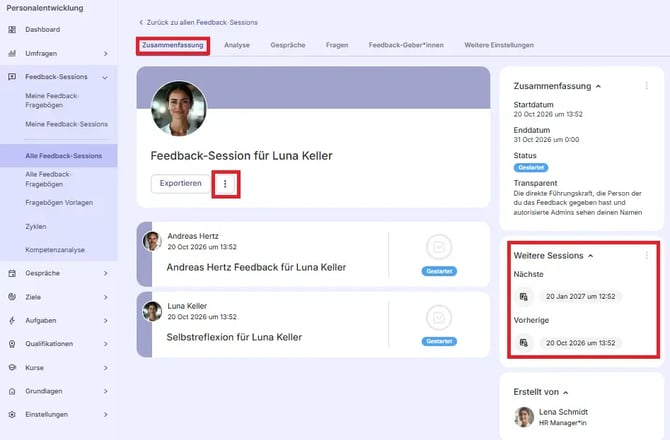
Ebenfalls sind in dieser Ansicht rechts oben das Start- und Enddatum angegeben, sowie der Status und die gewählte Anonymitätseinstellung.
Rechts unten gibt es einen Indikator, ob es sich bei dieser Feedback-Session um eine sich wiederholende Feedback-Session handelt. Wenn es sich um eine wiederholende Feedback Session handelt, wird hier die vorangegangenen Feedback-Sessions und die geplanten gezeigt werden wie oben.
Wenn es sich nicht um eine wiederholende Feedback-Session handelt, kann die Wiederholung auch später eingestellt werden. Dies sieht dann so aus:
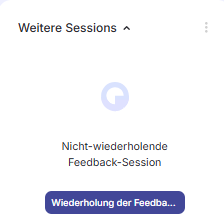
Über das Drei-Punkte-Menü lässt sich der Titel und die Beschreibung der Feedback-Session bearbeiten oder die Feedback-Session löschen.
Achtung! Wenn Sie einen Fragebogen löschen wird dieser endgültig gelöscht und kann nicht wiederhergestellt werden.
3. Feedback-Session anpassen
Zeitrahmen anpassen
Um das Datum einer Feedback-Session anzupassen, öffnen Sie die betroffene Feedback-Session und klicken Sie rechts auf das Drei-Punkte-Menü.
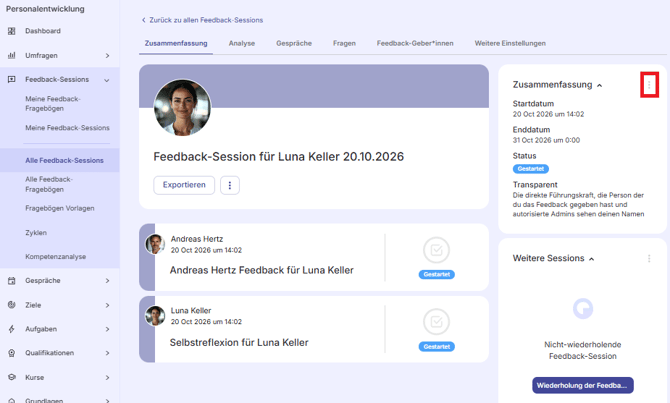
Klicken Sie auf "Bearbeiten". Es erscheint das folgende Fenster zur Bearbeitung des Datums:
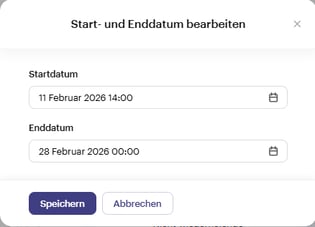
Bitte beachten Sie, dass das Enddatum immer nach dem Startdatum liegen muss.
Hinweis: Wenn Sie das Datum mehrerer Sessions ändern möchten, führen Sie dies über die Änderung des Datums im Zyklus aus. Sollte es sich um nur individuell erstellt Feedack-Sessions handeln, so muss die Änderung direkt in der betreffenden Session erfolgen.
Fragebogen nachträglich ändern
Wenn in einer Feedback-Session versehentlich die falsche Fragebogen-Vorlage hinterlegt wurde, können Sie diese wie folgt anpassen:
Öffnen Sie unter "Alle Feedback-Sessions“ die betreffende Feedback-Session und wechseln Sie in den Reiter "Fragen“. Dort können Sie mit dem Button "Vorlage ändern" die hinterlegte Fragebogen-Vorlage ändern und die korrekte Vorlage auswählen.
.webp?width=670&height=392&name=image-png-Oct-20-2026-07-20-03-9962-AM%20(1).webp)
Achtung! Überprüfen Sie im Reiter "Zusammenfassung“ der jeweiligen Feedback-Session immer zuerst, ob bereits Fragebögen ausgefüllt wurden.
Bitte beachten Sie: Wenn Sie die hinterlegte Fragebogen-Vorlage ändern bzw. die Reihenfolge anpassen, werden alle bis dahin gegebenen Antworten unwiderruflich gelöscht.
Um die Vorlage zu ändern, klicken Sie in das Feld mit den Vorlagen und bearbeiten die hinterlegte Fragebogen-Vorlage bearbeiten bzw. eine andere Vorlage auswählen und die Änderung über "Speichern“ bestätigen.
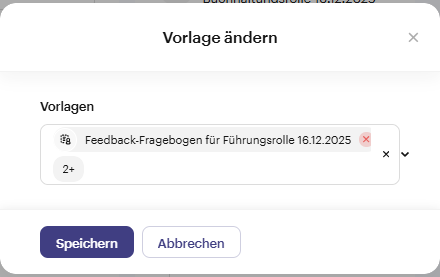
Anschließend werden die Fragebögen automatisch mit der aktualisierten Vorlage neu versendet.
Fragen in laufender Feedback-Session anpassen
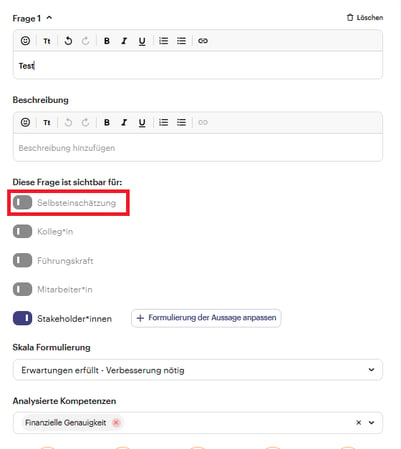
Wenn lediglich einzelne Fragen im Fragebogen einer laufenden Feedback-Session angepasst werden sollen, können diese Anpassungen ebenfalls im Bereich "Fragen" in der Session vorgenommen werden.
Wie in einer Fragebogen-Vorlage können hier die Beschreibungen, Perspektiven und verbundenen Kompetenzen der einzelnen Fragen angepasst und neue Fragen hinzugefügt oder bestehende gelöscht werden. Diese Änderungen spiegeln sich direkt in den versendeten Fragebögen wieder und führen nicht zu einem löschen der bereits vorhandenen Daten, es sei denn die Frage wird gelöscht.
Fragebogen wieder öffnen
Um einen bereits eingereichten Fragebogen wieder zu öffnen, suchen Sie die Feedback-Session, in welcher sich der betroffene Fragebogen befindet unter "Alle Feedback-Sessions" und öffnen Sie den betroffenen Fragebogen, indem Sie auf diesen klicken.
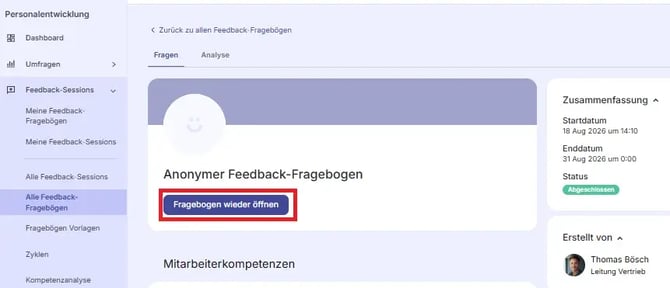
Sie können den Fragebogen unter "Fragebogen wieder öffnen" erneut öffnen. Wenn eine Feedback-Session sich bereits im Status "Abgeschlossen" befindet, wechselt der Status der Feedback-Session hierdurch wieder auf "Gestartet". Die Antworten bleiben dabei erhalten und können von dem Feedback-Gebenden weiter bearbeitet werden.
4. Zyklus verwalten
Sobald Feedback-Sessions für mehrere Mitarbeitende gleichzeitig erstellt wurden (Zyklus), kann dieser unter "Feedback-Sessions/Zyklen" eingesehen werden. Der Zyklus befindet sich zunächst immer im Status "Entwurf", der nur für Administratoren und Erstellende sichtbar ist.
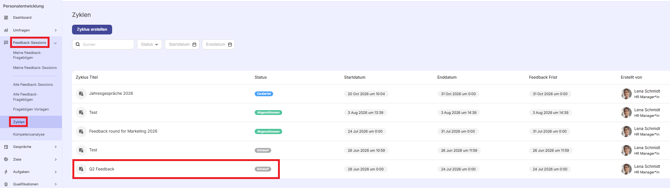
Die folgenden Einstellungen können direkt auf Zyklus-Ebene verwaltet werden. Klicken Sie dazu auf den entsprechenden Zyklus, um die Zyklusübersicht mit allen relevanten Informationen und Konfigurationsmöglichkeiten aufzurufen.
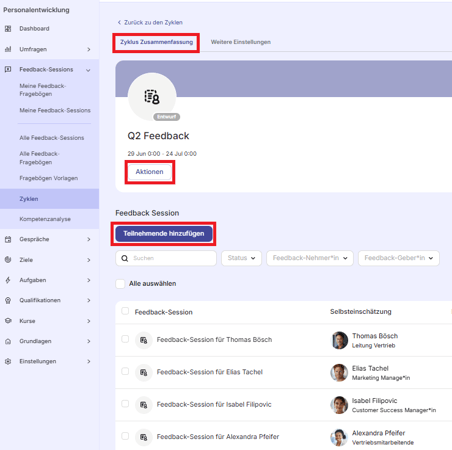
- Beschreibung & Start- und Enddatum der Sessions
Über den Button "Aktionen" und "Bearbeiten" wird ein Fenster geöffnet in dem Sie den Titel, die Beschreibung und den Zeitraum des Zyklus bearbeiten können. Jegliche Änderungen an den Einstellungen des Zyklus wirken sich einheitlich auf alle Sessions innerhalb dieses Zyklus aus. - Veröffentlichen des Zyklus
Über den Button "Aktionen" finden Sie zudem die Möglichkeit den Zyklus zu veröffentlichen. Dadurch werden die Sessions über "Feedback-Sessions/Alle Feedback-Sessions" im Status "Geplant" einsehbar und können von den Führungskräften weiter bearbeitet werden. Zum Startdatum werden die Fragebögen versendet. - Teilnehmende hinzufügen
Über den Button "Teilnehmende hinzufügen" können weitere Mitarbeitende ausgewählt werden, die eine Feedback-Session als Feedback-Nehmende im Rahmen des Zyklus erhalten sollen. Hier werden die gleichen Einstellungen zu Zeitraum und Perspektiven getroffen wie im Zyklus festgelegt. - Perspektiven unter "Weitere Einstellungen" einsehen
Die Perspektiven, welche bei der Erstellung des Zyklus eingetragen wurden, können im Reiter "Weitere Einstellungen" eingesehen werden. Es stehen Ihnen hier zwei bzw. alle Perspektiven ( ) eines 360° Feedbacks zur Verfügung.
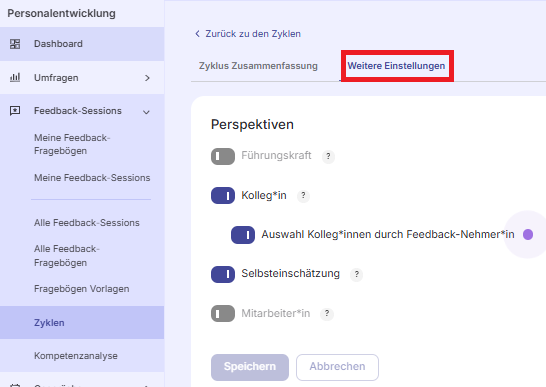
Um die individuellen Feedback-Sessions innerhalb des Zyklus einzusehen und zu bearbeiten, können Sie die Zyklus Zusammenfassung als Tabelle einsehen.
Um Anpassungen vorzunehmen, fahren Sie mit der Maus über das Feld, welches Sie bearbeiten möchten. Es erscheint ein kleiner blauer Stift, über den Sie das Feld bearbeiten können.
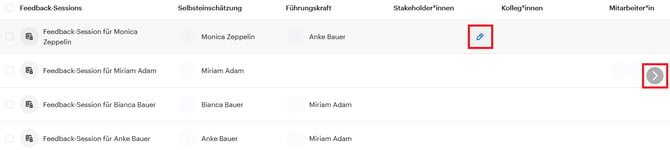
Hinweis: Bitte beachten Sie, dass die Änderungen nur auf die gewählte Feedback-Sessions beschränkt sind und keine weiteren Auswirkungen haben.
Achtung: Wenn der Zyklus bereits veröffentlicht wurde, führt eine Änderung der Vorlage dazu, dass bereits abgegebene Antworten gelöscht werden.
5. Benachrichtigungen
Keine Benachrichtigungen erhalten
Wenn Mitarbeitende keine Benachrichtigung zu einer Feedback-Session erhalten haben, kann dies folgende Gründe haben:
Feedback-Session liegt weniger als zwei Stunden in der Zukunft
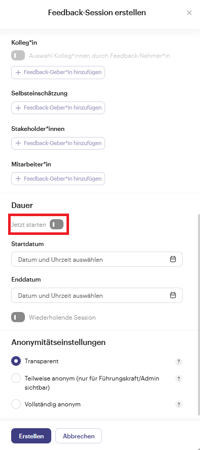
Wenn die Feedback-Session weniger als zwei Stunden in der Zukunft liegt und das Startdatum manuell eingegeben wird, werden keine Benachrichtigungen ausgelöst. Wenn hingegen bei der Erstellung der Feedback-Session der Regler bei "Jetzt starten" nach aktiviert wird, werden Benachrichtigungen ausgelöst.
Die betroffene Person wurde nicht eingeladen Feedback zu geben
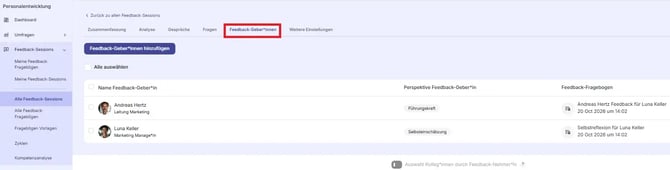
Bitte prüfen Sie in der betroffenen Feedback-Session unter "Alle Feedback-Sessions" nach dem Öffnen, ob Sie die Person unter "Feedback-Geber*innen" hinzugefügt haben.
E-Mail Postfach Einstellungen/Spam Ordner
Bitte prüfen Sie, ob Sie E-Mails von noreply E-Mail-Adressen in Ihrem Postfach blockieren. Die E-Mail zur Einladung einer Umfrage wird von der E-Mail-Adresse noreply@hrworks.de gesendet.
Hinweis: Administratoren werden immer per E-Mail über Feedback-Sessions benachrichtigt. Dies kann nicht ausgeschaltet werden.
6. Sichtbarkeit der Ergebnisse
Unternehmenseinstellungen
Die Grundeinstellung für die Sichtbarkeit der Ergebnisse aller Feedback-Sessions wird unter "Einstellungen/Unternehmen" im Bereich "Feedback-Sessions" getroffen.
Dabei stehen zwei Möglichkeiten zur Auswahl, die sich auf die Sichtbarkeit für den Feedback-Nehmer beziehen. Die Führungskraft und Administratoren sehen die Antworten immer im Bereich "Alle Feedback-Sessions" in der Analyse der Session.
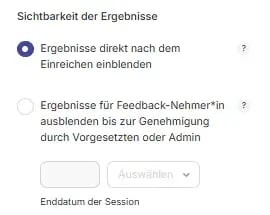
Wenn die Option "Ergebnisse direkt nach dem Einreichen eingeblendet“ gewählt ist, sieht der Feedback-Nehmende die Ergebnisse unmittelbar nach Abschluss der Befragung – gemeinsam mit der Führungskraft und den Administratoren.
Wenn die Option "Ergebnisse für Feedback-Nehmer ausgeblendet bis zur Genehmigung durch den Vorgesetzten oder Admin“ aktiviert ist, erhält die Führungskraft, sobald alle Fragebögen eingereicht wurden oder das Enddatum der Session erreicht ist, die Möglichkeit, die Ergebnisse zu prüfen und zu genehmigen. Erst nach dieser Genehmigung werden die Ergebnisse für den Feedback-Nehmenden sichtbar. Selbst wenn Sie die Feedback-Session ohne Genehmigung schließen, bleiben die Ergebnisse nicht einsehbar.
Zusätzlich gibt es hier die Möglichkeit einzustellen, dass die Ergebnisse automatisch auch ohne Genehmigung X Tage, vor oder nach dem Enddatum der Feedback-Session eingeblendet werden.
Individuelle Feedback-Session
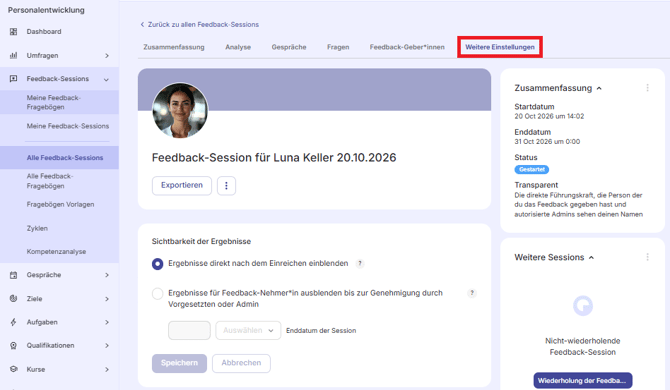
Jede Feedback-Session, unabhängig davon, ob sie im Rahmen eines Zyklus oder individuell erstellt wurde, übernimmt automatisch die in den Unternehmenseinstellungen hinterlegte Sichtbarkeitseinstellung. Diese Voreinstellung kann jedoch in der jeweiligen Session im Reiter "Weitere Einstellungen“ individuell angepasst und überschrieben werden. Sowohl Führungskräfte als auch Administratoren sind berechtigt, diese Sichtbarkeitseinstellungen für eine Session zu verändern.
Ausgeschiedene Mitarbeiter
Feedback, das ausgeschiedene Mitarbeitende gegeben haben bleibt in der jeweiligen Feedback-Session sichtbar und kann je nach Anonymitätseinstellung zugeordnet werden.
Feedback-Sessions von ausgeschiedenen Mitarbeitenden bleiben vorhanden und Sie können unter "Feedback-Sessions/Alle Feedback-Sessions" alle Feedback-Sessions ehemaliger Mitarbeitenden einsehen.
7. Export der Ergebnisse
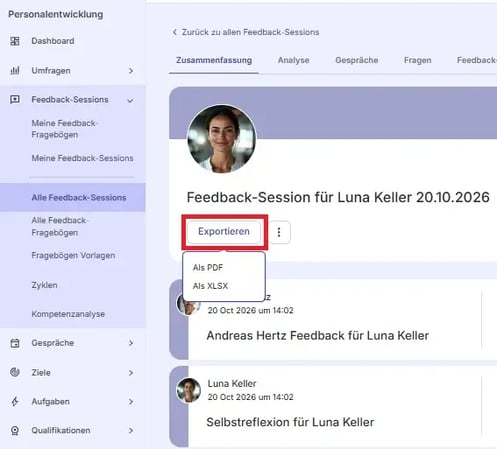
Die Ergebnisse aus einer Feedback-Session können Sie entweder direkt aus einer Feedback-Session im PDF oder XLSX Format herunterladen oder wenn Sie die Ergebnisse mehrerer Feedback-Sessions benötigen, können Sie diese über "Alle Feedback-Sessions" exportieren.
Um die Ergebnisse einer einzelnen Feedback-Session zu exportieren, öffnen Sie diese bitte unter "Alle Feedback-Sessions" und klicken auf "Exportieren":
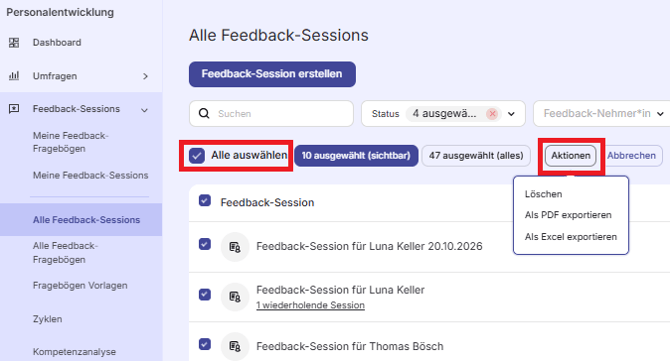
Um mehrere bzw. alle Feedback-Session zu exportieren, markieren Sie bitte alle (über "Alle auswählen") oder die Feedback-Sessions welche Sie exportieren wollen. Über "Aktionen" können Sie die Feedback-Sessions als PDF oder Excel exportieren.
Hinweis: Es kann mehrere Minuten dauern, bis der Export fertig ist.
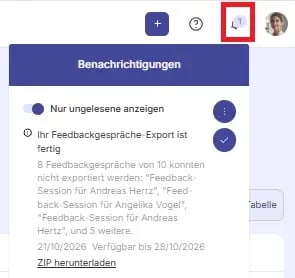
Sobald der Export abgeschlossen ist, werden Sie darüber über die Glocke am rechten Rand informiert und können dann die gewünschten Feedback-Sessions gezippt herunterladen.
8. FAQ
Wer ist berechtigt, Feedback-Sessions zu erstellen?
Die Berechtigung zur Erstellung von Feedback-Sessions richtet sich nach der Benutzer-Rolle:
- Administratoren können Feedback-Sessions für alle Mitarbeitenden erstellen und haben Zugriff auf sämtliche Auswertungen.
- Vorgesetzte mit der Berechtigung "Feedback-Sessions" (eingeschränkte Sicht für Vorgesetzte und HR) können Feedback-Sessions für ihre direkt unterstellten Mitarbeitenden erstellen. Eine Feedback-Session ohne Selbsteinschätzung für sich selbst können Führungskräfte nicht anlegen; diese wird von Administratoren erstellt.
- Mitarbeitende können keine Feedback-Sessions erstellen. Sie haben ausschließlich Zugriff auf ihre eigenen Feedback-Sessions und können Fragebögen ausfüllen, zu welchen sie eingeladen wurden.
Wie unterscheidet sich die Ansicht von Administratoren, Führungskräften und Mitarbeitenden abhängig von der Berechtigungseinstellung?
Die Berechtigungen wirken sich je nach Benutzerrolle unterschiedlich auf die Ansicht der Feedback-Session aus:
- Administratoren haben vollständigen Zugriff auf alle Feedback-Sessions und Besprechungsnotizen sämtlicher Nutzer:innen.
- Führungskräfte mit der Berechtigung "Feedback-Sessions" (eingeschränkte Sicht für Vorgesetzte und HR) sehen ausschließlich die Feedback-Sessions und Besprechungsnotizen ihrer direkten Mitarbeitenden.
- Mitarbeitende haben eine eingeschränkte Ansicht und können nur ihre eigenen Feedback-Sessions und Besprechungsnotizen einsehen, in denen sie Feedback erhalten.
Zu welchen Zeitpunkten werden Benachrichtigungen automatisch verschickt?
| Trigger | Frequenz | Empfänger |
| Erinnerung für (Administrator, Führungskraft), Sitzung beginnt in einer Woche/ zwei Wochen | 1 Woche vorher/ 2 Wochen vorher | Admin, HR der Abteilung des zu Beurteilenden; Führungskraft der Leistungsbeurteilung, zu Beurteilender ist sein Mentee |
| Feedback-Session erstellt (Start ist jetzt) | Direkt nach Erstellung der Feedback-Session | Ersteller der Feedback-Session, Admins; Führungskraft der Leistungsbeurteilung, wenn die zu beurteilende Person sein Mentee ist; Personalabteilung, wenn zu Beurteilender zur HR-Abteilung gehört |
| Feedback-Session erstellt (Startdatum in der Zukunft) | Wenn sich der Status der Sitzung von Geplant zu Aktiv ändert | Ersteller der Feedback-Session |
| Beurteilungssitzung für Bewerter gestartet (Unterschiedliche Benachrichtigungen für Selbsteinschätzung und andere Feedback-Gebenden) | Startdatum der Feedback-Session erreicht |
Feedback-Gebende:
|
| Erinnerung an Feedback-Geber zum Ausfüllen des Feedbackformulars | 1 Tag vor Ende der Feedbacksession | Feedback-Gebende |
| Erinnerung an Feedback-Geber zum Ausfüllen des Feedbackformulars | Fälligkeitsdatum erreicht | Feedback-Gebende |
| Feedback-Session wurde wiedereröffnet | Sofort wenn die Feedback-Session wiedereröffnet wird | Feedback-Gebende |
| Benachrichtigung für Administratoren und Vorgesetzte der beurteilten Person zur Genehmigung der Auswertung in der Feedback-Session | Genehmigungsprozess der Auswertung gestartet |
|
| Beurteilungssitzung ist genehmigt und Auswertung ist verfügbar | Genehmigungsdatum erreicht oder Admin/Vorgesetzte hat Ergebnisse genehmigt | Feedback-Nehmende |
| Abgeschlossene Session | Wenn kein Genehmigungsprozess vorhanden ist und die Session beendet wurde |
|
| Erinnerung: Wiederholende Feedback-Session beginnt bald (Formular nicht ausgefüllt) | 1 Tag vor der Session | Ersteller:in der Feedback-Session |