Inhaltsverzeichnis
1. Definition "Rolle"
Automatische Auswahl im Fragebogen
Die "Rolle" (mit den dazugehörigen Kompetenzen  ) stellt die Verbindung zwischen den Personen und den Fragebögen dar. Sobald einer Person eine Rolle zugewiesen wird, weiß das System welche Fragebögen in einer Feedback-Session für diese Person verwendet werden sollen.
Beispiel: Wenn die Rollen "Basis", "Führung" und "Buchhaltung" einem Mitarbeitenden in der Personen-Rollen-Verbindung zugeordnet sind, erkennt das System, dass bei Erstellung einer individuellen Feedback-Session oder eines Zyklus alle Fragebögen, die ebenfalls diese Rolle haben, dem betreffenden Mitarbeitenden zugeordnet werden sollen.
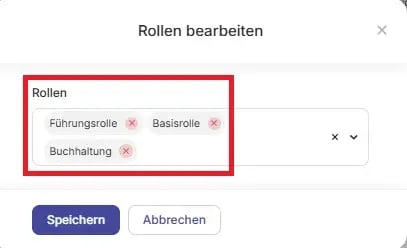
Mehr dazu, wie Sie die Personen-Rollen-Verbindung herstellen, erfahren Sie in folgendem Artikel "Wie erstelle und verwalte ich Kompetenzmodelle?".
Hinweis: Bitte beachten Sie, dass die Zuordnung von Rollen zu Personen insbesondere für die Nutzung der Zyklen in den Feedback-Sessions essentiell ist. Ein Zyklus kann nicht veröffentlicht werden, wenn für die darin enthaltenen Mitarbeitenden keine Personen–Rollen-Verbindung hinterlegt ist.
Erwartungswert im Spinnendiagramm 
Eine weitere Auswirkung der Zuordnung der Rolle zum Mitarbeitenden ist die Anzeige des Erwartungswerts im Spinnendiagramm der Feedback-Session Analyse.
Im Profil jeder Feedback-Session wird im Bereich "Analyse", sobald die Fragebögen eingereicht wurden, ein Spinnendiagramm erstellt, um die verschiedenen Perspektiven miteinander zu vergleichen. Hier wird je Perspektive eine eigene Linie angezeigt.
Die Linie des Erwartungswerts ergibt sich dabei aus der Rolle, die der jeweiligen Person zugeordnet ist.
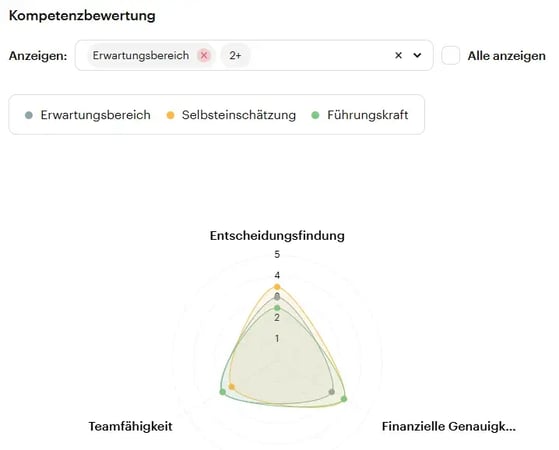
Weitere Informationen zum Thema Erwartungswert und zum Umgang damit innerhalb von Rollen finden Sie im Artikel "Wie erstelle und verwalte ich Kompetenzmodelle?" im Abschnitt "Rollenspezifische Kompetenzen & Level“.
2. Rolleneingabe
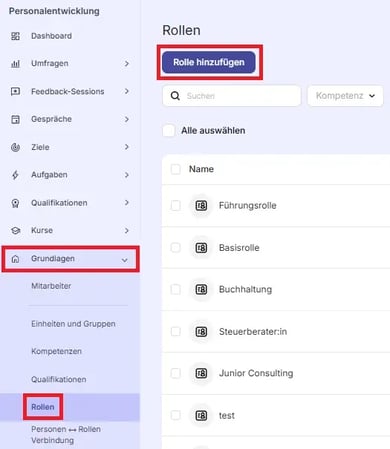
Unter dem Menüpunkt "Rollen“ werden verschiedene Kompetenzen zu einer Einheit zusammengefasst, um diese anschließend mit Personen und Fragebögen zu verknüpfen. Eine neue Rolle kann über "Grundlagen/Rollen“ und den Button "Rolle hinzufügen“ angelegt werden.
Im sich öffnenden Fenster kann der Name der Rolle und optional eine Beschreibung eingetragen werden. Die Kompetenzen und Qualifikationen werden über ein Drop-Down-Menü direkt aus den hinterlegten Kompetenzen ausgewählt ().
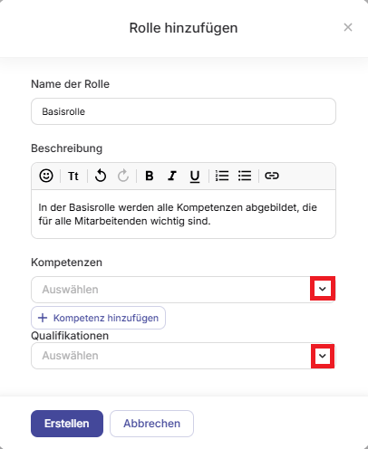
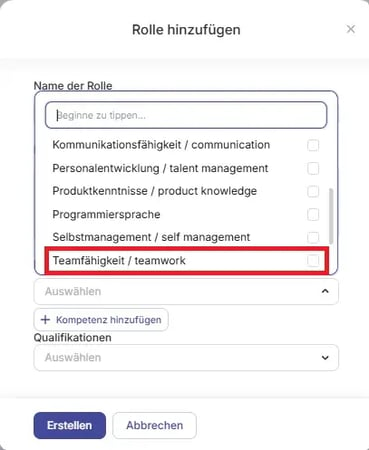
In dem Beispiel der "Basisrolle" kann nun die Kompetenz "Teamfähigkeit" mit Anhaken der zugehörigen Checkbox hinzugefügt werden. Es können mehrere Kompetenzen einer Rolle hinzugefügt werden.
Wenn beispielsweise die Kompetenzen "Selbstmanagement“ und "Initiative“ ebenfalls zentrale Kompetenzen sind, über die alle Mitarbeitenden verfügen sollen, können diese ebenfalls über den Button "Kompetenz hinzufügen“ angelegt werden.
Für die spätere Analyse muss ein Erwartungswert für diese Rolle definiert werden. Mehr zum Thema Erwartungswerte finden Sie unter "Wie erstelle und verwalte ich Kompetenzmodelle?" unter dem Punkt "Rollenspezifische Kompetenzen & Level".
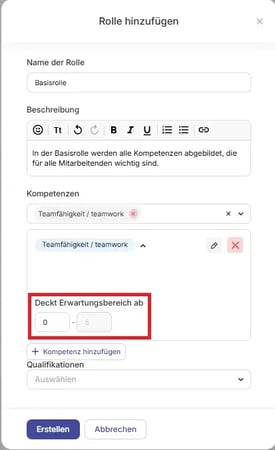
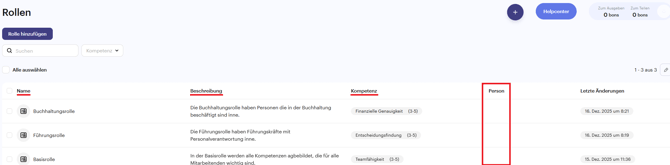
Nach der Auswahl des Erwartungsbereichs kann die Rolle über "Erstellen" erstellt werden. Sobald die Rollen eingegeben wurden, sieht die Rollenübersicht folgendermaßen aus:
3. Seniorität bei Rollen berücksichtigen 
Sie haben die Möglichkeiten über die Rollen das Karrierelevel zu berücksichtigen. Dies kann relevant sein, wenn es in Ihrem Unternehmen beispielsweise Junior- und Senior-Positionen gibt, welche sich in Erfahrung und Fähigkeiten unterscheiden.
Option 1: Anlage von Rollen
Sie können verschiedene Rollen und Kompetenzen anlegen, um das Karrierelevel zu berücksichtigen.
So könnten Sie zum Beispiel für den Junior People & Culture Manager bei der Talentakquise und Entwicklung den Erwartungswert 2-5 einräumen, während Sie dem Senior People & Culture Manager bei dieser Kompetenz den Erwartungswert 4-5 vorgeben.
Sie können dem Senior People & Culture Manager auch weitere Kompetenzen übertragen, über welche der Junior People & Culture Manager nicht verfügen muss, wie zum Beispiel die Wissensweitergabe an Junior und Mid Level People & Culture Manager. Diese Kompetenz würde dann bei der Rolle "Junior People & Culture Manager” gänzlich fehlen.
Option 2: Beschreibungsfeld im Fragebogen
Alternativ können Sie das Beschreibungsfeld im Fragebogen verwenden.
Wenn Sie generell nur eine Rolle für People & Culture Manager anlegen möchten, um Vergleiche über den gesamten Fachbereich anstellen zu können ist es möglich, dass Sie die Seniorität in einem Textfeld des Fragebogens selbst einfügen.
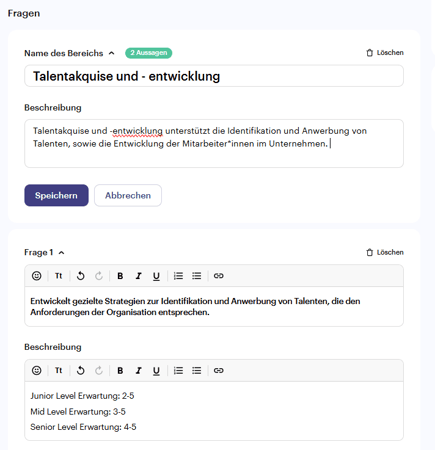
Dies könnte beispielsweise folgendermaßen aussehen: