
Inhaltsverzeichnis
1. Status der Ziele
Ziele können nacheinander die folgenden Status haben:
- Entwurf - Wenn ein Ziel noch nicht veröffentlicht ist, befindet es sich im Status "Entwurf". In diesem Status kann es vom Ersteller oder den Admins weiterbearbeitet werden, ist aber ansonsten für keine weiteren Personen ersichtlich.
- Geplant - Wenn ein Ziel veröffentlicht ist, jedoch das Startdatum noch nicht erreicht ist, befindet es sich im Status "Geplant". In diesem Status kann noch kein Fortschritt im Ziel eingetragen werden, jedoch können bereits Kommentare hinterlassen werden.
- Offen - Wenn ein Ziel veröffentlicht ist und das Startdatum eingetreten ist, befindet es sich im Status "Offen". Das Ziel kann von dem Zielinhaber, Ersteller oder Führungskraft bearbeitet und der Zielfortschritt eingetragen werden. Hier erfolgt die wirkliche Nachverfolgung des Ziels quantitativ über den Erreichungsgrad und qualitativ über die Kommentare.
Sobald das Ziel geschlossen wird, gelangt es in den nächsten Status. - Genehmigung - Diesen Status gibt es nur wenn ein Genehmiger im Ziel eingetragen ist. In diesem Status kann kein Fortschritt mehr eingetragen werden, sondern es können nur die Genehmigungen ausgeführt werden, indem der Schieberegler aktiviert wird.
- Abschluss erwartet - Wenn die Ziele geschlossen werden oder die Genehmigung durchgeführt wurde, wechselt das Ziel in den Status "Abschluss erwartet". In diesem Status kann das Ziel dann final als erfolgreich oder fehlgeschlagen bewertet werden.
- Abgeschlossen oder Fehlgeschlagen - Abhängig von der letzten Bewertung wird das Ziel anschließend in den Status "Abgeschlossen" überführt, wenn es erfolgreich war oder in den Status "Fehlgeschlagen", wenn es nicht erfolgreich war. Damit ist das Ziel final zur Bearbeitung geschlossen.
2. Verwaltung der Ziele
Einsicht der Ziele
Administratoren sehen alle Ziele und können diese bearbeiten. Führungskräfte und HR können Ziele einsehen und bearbeiten, welche ihren direkt unterstellten Mitarbeitenden oder den Mitarbeitenden einer bestimmten Organisationseinheit zugewiesen sind.
Darüber hinaus können Personen, die einem Ziel zugewiesen wurden, dieses einsehen und bearbeiten.
Beobachter können Ziele ausschließlich einsehen; sie haben weder Zugriff auf über- noch untergeordnete Ziele und können zudem keine Änderungen am Ziel oder am Zielfortschritt vornehmen.
Genehmiger, die keine Führungskraft sind, können Zielgenehmigungen ausschließlich über den Reiter „Meine Genehmigungen“ bearbeiten und verfügen darüber hinaus über keine weiteren Rechte in Bezug auf Ziele.
Eine zusätzliche Berechtigungsebene in den Zielen ermöglicht, dass die Inhaber eines übergeordneten Ziels, alle untergeordneten Teilziele einsehen und bearbeiten können. Umgekehrt können Inhaber eines untergeordneten Ziels nicht die übergeordneten Ziele des Zielebaums sehen.
Hinweis: Sie können nur Ziele verwalten, welche Sie selbst erstellt haben.
Zur Bearbeitung und Verwaltung der Ziele haben Sie grundsätzlich immer zwei Möglichkeiten:
Bearbeitung über das Zielprofil
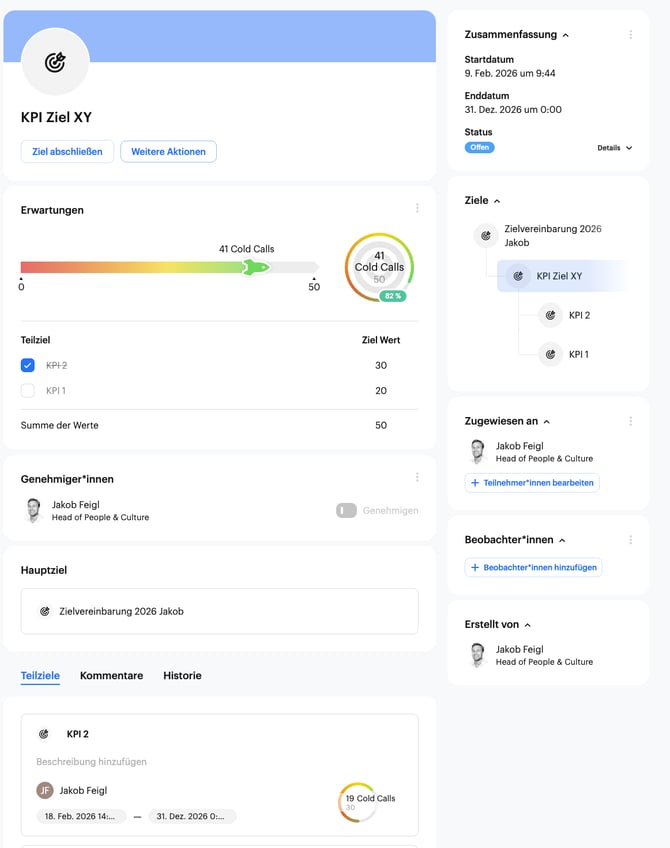
Wenn Sie das Ziel, welches Sie bearbeiten wollen, direkt unter "Meine Ziele" öffnen, können Sie dort alle Einstellungen und Änderungen vornehmen. Voraussetzung ist, dass Sie dieses Ziel erstellt haben.
Darunter können Sie die Bearbeitung des Zeitrahmen, Beobachters, Genehmigers, Inhaber sowie die Zuordnung zum Hauptziel oder Erstellung von Teilzielen vornehmen. Zudem kann das Ziel über den Button "Weitere Aktionen" bearbeitet, gelöscht oder kopiert werden.
Bearbeitung über die Tabelle
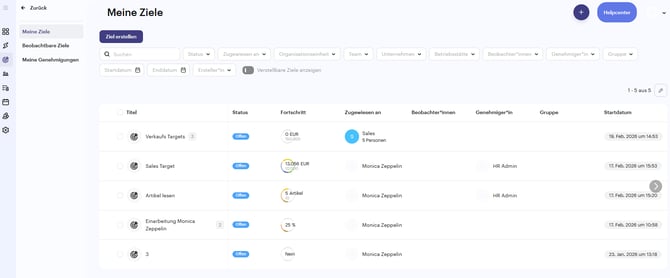
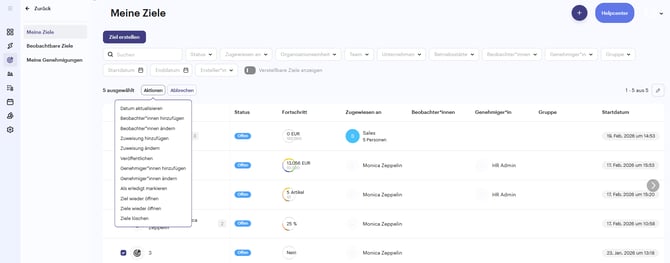
Die zweite Möglichkeit zur Bearbeitung und Verwaltung ist vor allem dann sinnvoll, wenn sich die Änderungen auf mehrere Ziele beziehen und über die Tabelle direkt gesteuert werden soll. Hierfür gehen Sie im Menü unter "Ziele/Meine Ziele", wählen die zu bearbeitenden Ziele aus und haben anschließend über den Button "Aktionen" die Möglichkeiten zur Bearbeitung der Zeitrahmen, Beobachter, Genehmiger und Inhaber. Zudem können Sie die Ziele veröffentlichen, schließen, erneut öffnen und löschen.
Bei der Auswahl eines Hauptziels werden automatisch immer alle Teilziele mit ausgewählt und entsprechend auch bearbeitet.
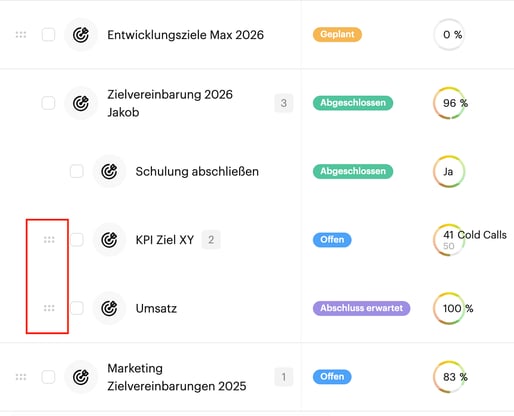
Alle Ziele die nicht im Status "Abgeschlossen" oder "Fehlgeschlagen" sind, können über die kleinen Punkte vor dem Titel gezogen und in einem anderen Zielebaum abgelegt werden. Es öffnet sich automatisch ein Pop-up, in dem die neue Verteilung innerhalb der gewichteten oder summierten Teilziele in dieser Ebene eingetragen werden können.
Übererfüllung eines Ziels
Grundsätzlich können Sie Ihre Ziele auch mit mehr als 100% abschließen. Hierfür können Sie den Schieberegler weiter nach rechts schieben, sodass Sie eine Prozentzahl über 100% erreichen.
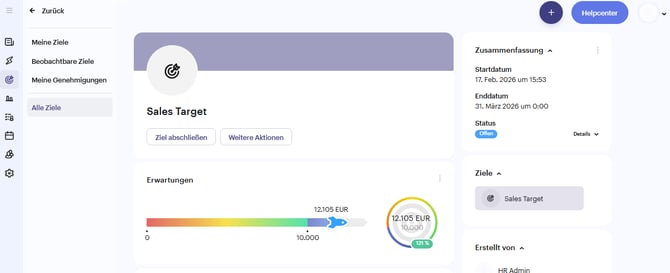
Wenn es ein Gesamtziel mit untergeordneten Teilzielen gibt, dann wird die Übererfüllung des Teilziels je nach Gewicht auf das Gesamtziel übertragen, sodass auch das Gesamtziel mit über 100% abgeschlossen werden kann.
Wenn Ihr Unternehmen die Beschränkungen eingestellt hat, dass das "Ziel bei 100% automatisch schließt", verhindert diese Einstellung eine Übererreichung der Ziele.
3. Ziel veröffentlichen
Wenn sich ein Ziel im Status "Entwurf" befindet, kann dieses von der Person, welcher es zugewiesen ist, noch nicht bearbeitet werden. Um dies zu ermöglichen, muss das Ziel veröffentlicht werden. Öffnen Sie hierfür das Ziel unter "Ziele / Meine Ziele" , wodurch Sie zur folgenden Ansicht gelangen:
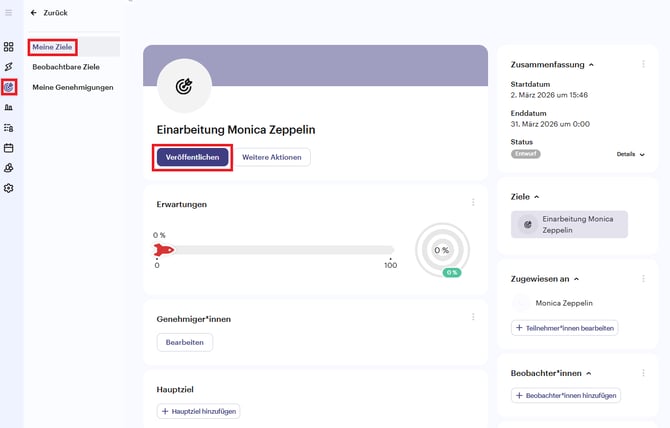
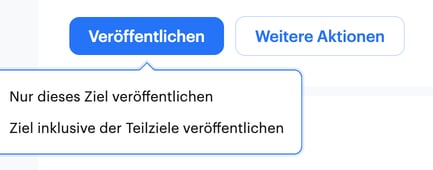
Über den Button "Veröffentlichen" können Sie das Ziel veröffentlichen. Wenn das Ziel auch Teilziele hat, dann haben Sie die Möglichkeit nur dieses Ziel oder das Ziel inklusive der Teilziele zu veröffentlichen.
4. Ziele schließen
Ziel manuell schließen
Der Abschluss eines Ziels ohne Genehmigungsprozess erfolgt in zwei Schritten:
- Abschluss des Ziels
- Finale Bewertung des Ziels als erfolgreich oder fehlgeschlagen
Befindet sich ein Ziel im Status „Offen“, kann es jederzeit – entweder durch Sie als Nutzer, dem das Ziel zugewiesen wurde oder durch einen Admin im Profil - abgeschlossen werden
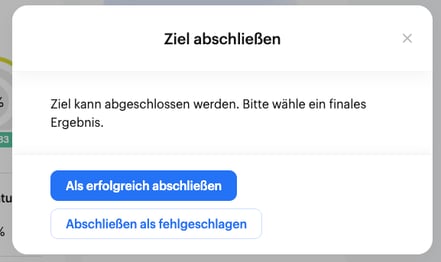
Hierfür klicken Sie auf den Button „Ziel abschließen“. Nach diesem Schritt wechselt das Ziel in den Status „Abschluss erwartet“.
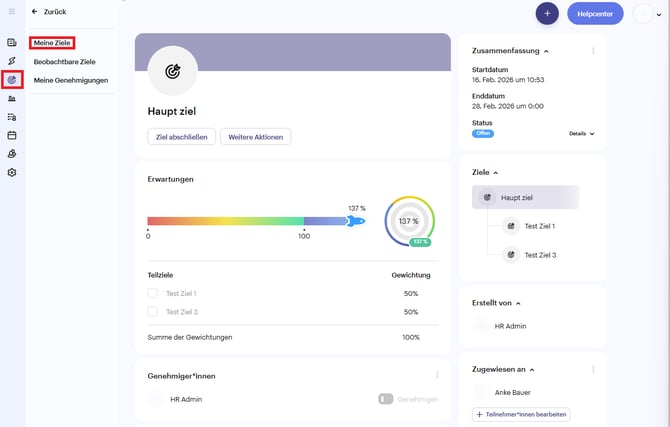
Nach dem Schließen des Ziels wird dieses final als „Erfolgreich“ oder „Fehlgeschlagen“ bewertet.
Mit dieser Bewertung erhält das Ziel den Status „Abgeschlossen“.
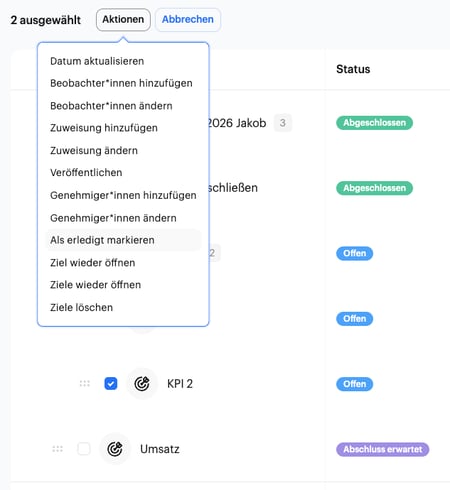
Wenn mehrere Ziele gleichzeitig abgeschlossen werden sollen, können diese Ziele in der Tabelle markiert und über den Button "Aktionen" als "Erledigt" markiert werden.
Ziel automatisch schließen
Zusätzlich zum manuellen Abschluss durch Sie als Nutzer kann Ihr Unternehmen in den Unternehmens-Einstellungen unter „Beschränkungen“ eine automatische Schließung von Zielen konfigurieren.
Hierbei stehen zwei Auslöser zur Verfügung:
- Automatischer Abschluss bei Erreichen des Enddatums
- Automatischer Abschluss bei Erreichen von 100 % Zielerfüllung
Wird eine der Bedingungen erfüllt, wechselt das Ziel automatisch in den Status „Abschluss erwartet“. Anschließend kann es über die finale Bewertung als „Erfolgreich“ oder „Fehlgeschlagen“ in den Status „Abgeschlossen“ überführt werden.
Hinweis: Bitte beachten Sie, dass der Status eines Ziels nach dem Schließen nicht mehr geändert werden kann. Sobald das Enddatum erreicht ist und das Ziel automatisch geschlossen wird, sind keine Anpassungen oder Nachjustierungen mehr möglich. Wird ein Ziel zudem bei 100 % Zielerreichung geschlossen, kann eine darüber hinausgehende Übererfüllung (z. B. 120 %) nicht mehr abgebildet werden.
Ziel mit Genehmigungsprozess schließen
Bei Zielen mit einem Genehmigungsprozess muss zwischen dem "Abschließen" des Ziels und der finalen Bewertung als erfolgreich oder fehlgeschlagen die Genehmigung durchgeführt werden.
Hier wird im Status von "Offen" zu "Genehmigung" gesprungen, wenn das Ziel geschlossen wird und dann zu "Abschluss erwartet", sobald die Genehmigung durchgeführt wurde und nur noch die finale Bewertung aussteht.
Genehmiger können dabei eine oder mehrere Personen sein, die frei gewählt werden können. In den meisten Fällen handelt es sich um die Führungskraft. 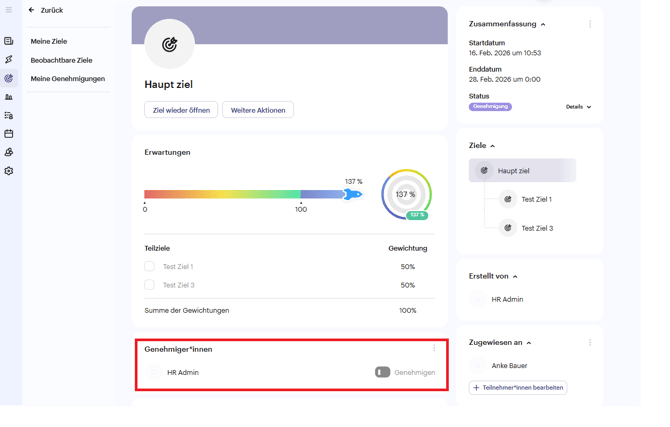
Sobald der Genehmiger bzw. alle Genehmiger die Genehmigung durchgeführt haben, indem sie den Schieberegler verschieben, kann die finale Bewertung vorgenommen werden.
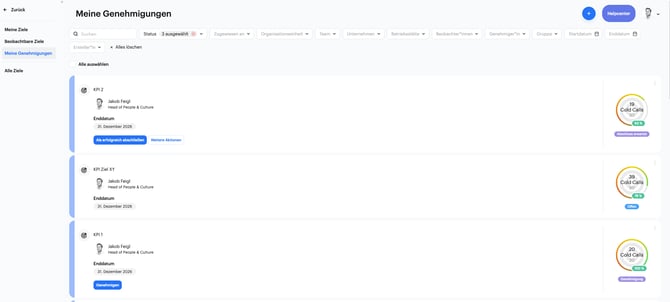
Der Reiter "Meine Genehmigungen" bietet den Genehmigern eine Übersicht der Ziele, in denen sie hinterlegt sind. Zudem haben sie die Möglichkeit die Ziele hier direkt zu "genehmigen" und dann auch die finale Bewertung zu hinterlegen.
5. Ziele erneut öffnen
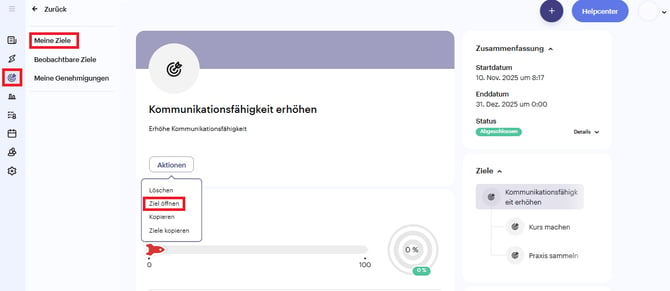
Für eine erneute Bearbeitung können Sie Ihr Ziel nochmal öffnen. Wenn sich das Ziel im Status "Abgeschlossen" befindet, kann dieses über den Button "Aktionen" mit Klick auf "Ziel öffnen" wieder in den Status "Abschluss erwartet" oder "Genehmigung" versetzt werden.
Um das Ziel anschließend weiter zu bearbeiten, gehen Sie bitte wie oben beschrieben vor, um es erneut zu öffnen.
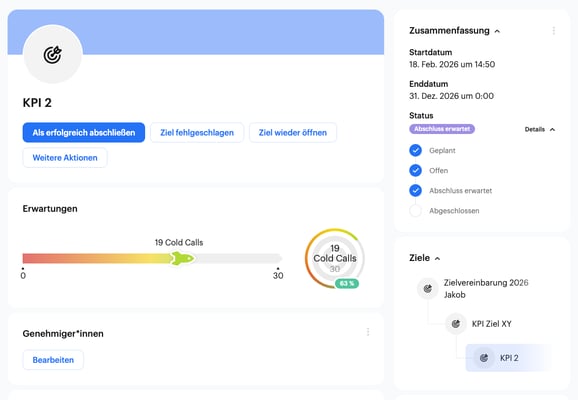
Wenn Sie ein Ziel über den Button "Ziel abschließen" manuell geschlossen haben, kann dieses über den Button "Ziel wieder öffnen" vom Status "Abschluss erwartet" wieder in den Status "offen" versetzt werden.
Wenn im Ziel ein Genehmiger hinterlegt wurde, entspricht der Status "Abschluss erwartet" dem Status "Genehmigung" und das Ziel kann ebenfalls über den Button "Ziel wieder öffnen" in den Status "offen" zurück gesetzt werden.
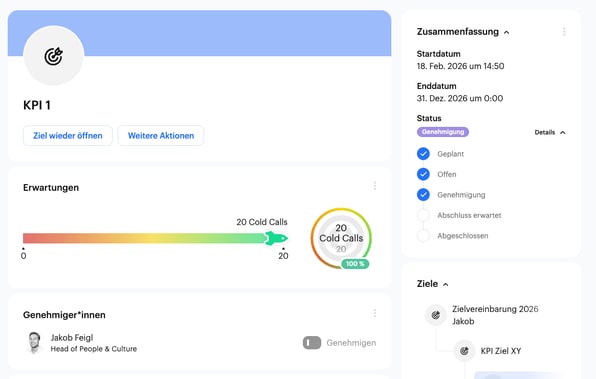
Hinweis: Sobald ein Ziel von mindestens einer Person genehmigt wurde, muss die bestehende Genehmigung zunächst entfernt werden. Anschließend kann das Ziel über den Button „Ziel wieder öffnen“ erneut geöffnet und weiterbearbeitet werden.