Inhaltsverzeichnis
1. Übersicht Gespräch
Wenn Sie ein Gespräch unter "Gespräche/Alle Notizen" öffnen, erscheint die folgende Ansicht, die sich in drei Teile untergliedern lässt.
-
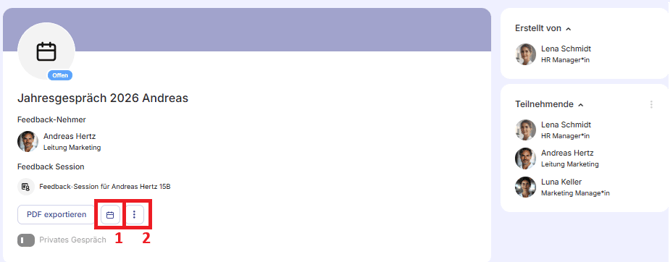
Übersichtsteil:
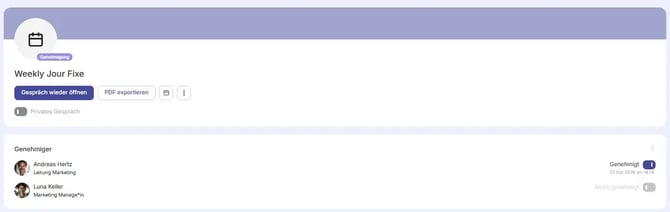
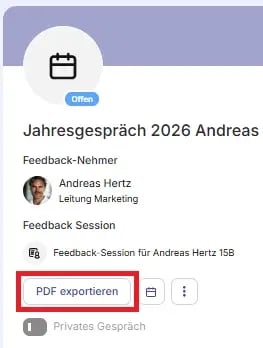
Im Übersichtsteil sehen Sie rechts Ersteller:in und Teilnehmende, links den Titel sowie den Namen des Mitarbeitenden und den Titel der eventuell verknüpften Session. Mit Hilfe des Buttons "PDF exportieren" können Sie das Gespräch im PDF Format exportieren. Über das Kalender Icon (1)" erstellen Sie einen Eintrag in Outlook oder Google Kalender, unter dem Aktionen Icon (2) können Sie das Gespräch löschen, bearbeiten oder drucken und bestimmen ob es sich um ein "Privates Gespräch" handelt, bei welchen nur die Teilnehmenden den Inhalt des Gesprächsleitfadens sehen können.
-
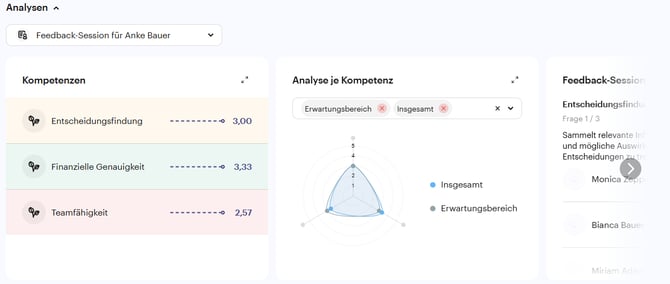
Analysen (wenn ein Gespräch aus einer Feedback-Session erstellt wurde)
 :
:
Im Analysebereich sehen Sie eine Zusammenfassung der Ergebnisse aus der Feedback-Session.
-
Gesprächsleitfaden:
Dieser Bereich umfasst den Gesprächsleitfaden und die daraus resultierenden Aufgaben. Der Gesprächsleitfaden wird bereits bei der Erstellung erfasst und kann vor dem Termin über "Bearbeiten“ angepasst werden, z. B. um weitere Agenda-Punkte zu ergänzen.
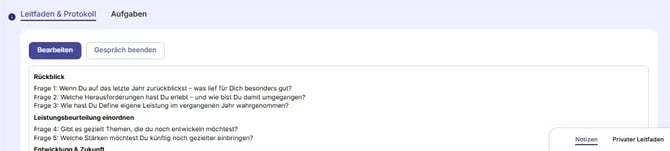
Private Notizen lassen sich über das eingeklappte Notizenfeld unten rechts erfassen und über den Pfeil ausklappen. Mit aktivierter Option "Nur für mich sichtbar“ ist die Notiz für alle anderen Teilnehmenden nicht einsehbar.
2. Ablauf Dokumentation im Gespräch
Der Gesprächsablauf gliedert sich in die Schritte Vorbereitung, Durchführung und Nachbereitung. Die Vorbereitung startet mit der Erstellung der Gespräche: Teilnehmende können im Gesprächsleitfaden über "Bearbeiten“ weitere Agenda-Punkte ergänzen und über das eingeklappte Notizfeld unten rechts zusätzliche private oder öffentliche Notizen erfassen.
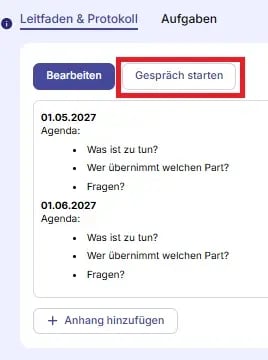
Während der Durchführung wird abgestimmt, wer die Notizen übernimmt. Mit "Gespräch starten“ wird die Bearbeitung für eine Person aktiviert und für alle anderen Teilnehmenden gesperrt, um Datenverlust zu vermeiden.
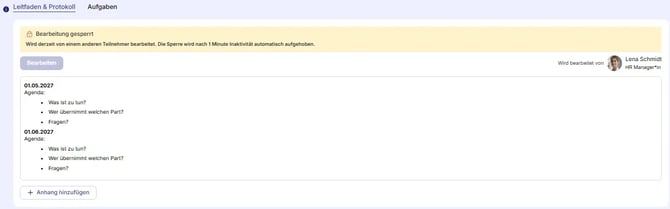
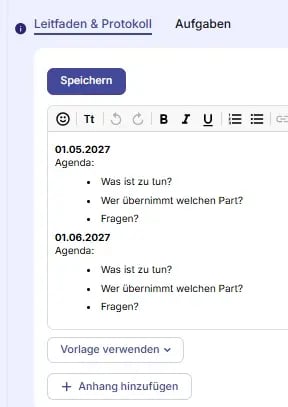
Sobald die bearbeitende Person auf "Speichern“ klickt, wird das Dokument wieder für andere zur Bearbeitung freigegeben. So kann die Gesprächsdokumentation sowohl während als auch nach dem Meeting gemeinsam erfolgen.
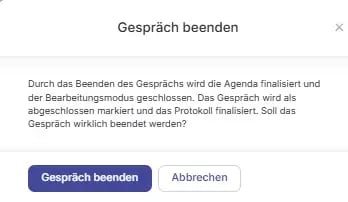
Wird die Dokumentation erstmals gespeichert, steht zusätzlich der Button "Gespräch beenden“ zur Verfügung.
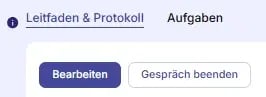
Sobald der Button "Gespräch beenden" betätigt wird, öffnet sich die folgende Meldung, welche die Bearbeitung des Dokuments beendet.
Ein beendetes Meeting kann von der erstellenden Person jederzeit wieder geöffnet und erneut dokumentiert werden, z. B. bei wiederkehrenden Jour Fixes oder Team-Meetings. Für ein endgültiges Schließen der Gespräche sollten Genehmigende hinzugefügt werden: Der Freigabeprozess schließt an das Beenden der Dokumentation an und führt zur finalen Schließung des Gesprächs.
Hinweis: Wenn Sie keine Option sehen, das Gespräch zu beenden, haben Sie das Gespräch noch nicht gestartet.
3. Genehmigungsprozess in dem Gespräch
Sind Genehmigende in dem Gespräch hinterlegt, wird nach dem Beenden der Dokumentation automatisch der Genehmigungsprozess gestartet. Zur Freigabe wird der Schieberegler neben dem eigenen Namen aktiviert.
Hinweis: Wenn Sie den Schieberegler zur Genehmigung eines Gesprächs nicht sehen, starten Sie bitte das Meeting in dem Gespräch und beenden Sie es wieder. So wird der Genehmigungsprozess erneut ausgelöst.
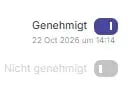
Sobald alle Genehmigungen erteilt sind, wird das Gespräch endgültig geschlossen und kann nur noch von Administratoren wieder geöffnet werden. Solange noch nicht alle Genehmigenden freigegeben haben, kann das Gespräch erneut geöffnet und die Dokumentation angepasst werden. Dabei werden bereits erteilte Genehmigungen zurückgesetzt und der Genehmigungsprozess startet erneut.
4. Aufgaben innerhalb des Gesprächs
Im zweiten Teil des Gesprächsleitfadens stehen die aus der Besprechung resultierenden Aufgaben im Fokus. Zum Hinzufügen einer Aufgabe, wechseln Sie in den Tab "Aufgaben“ und wählen Sie "Aufgaben hinzufügen“ aus.
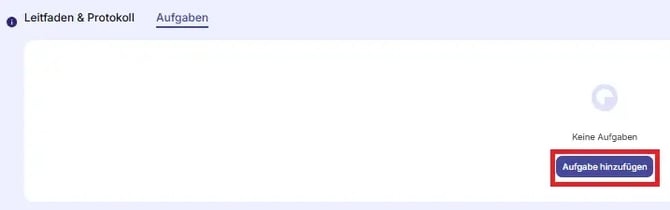
Es öffnet sich eine Eingabemaske, in der Titel, Beschreibung, Frist und der Inhabende der Aufgabe hinterlegt werden. Dabei können Aufgaben sowohl für Teilnehmende des Gesprächs als auch für Mitarbeitende außerhalb des Teilnehmerkreises erstellt werden.
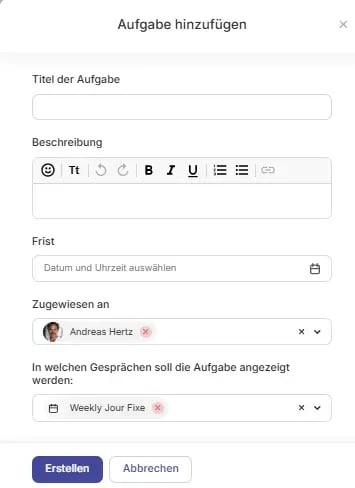
Die in dem Gespräch erstellten Aufgaben werden automatisch im Bereich "Aufgaben“ angezeigt und können dort auch abgeschlossen werden.
5. Status von Gesprächen
Gespräche können die folgenden Status annehmen:
-
Offen: Das Gespräch wurde angelegt.
-
Genehmigung: Das Meeting für die Besprechung wurde durchgeführt, das Gespräch muss noch genehmigt werden.
-
Genehmigt: Das Gespräch wurde genehmigt.
-
Beendet: Das Meeting ist beendet (es folgt der optionale Genehmigungsprozess).
-
Geschlossen: Das Meeting ist nach erfolgter Genehmigung geschlossen worden.
6. KI-Unterstützung 
Die KI kann in den Gesprächen an zwei verschiedenen Stellen verwendet werden. Zum einen zur Analyse der Ergebnisse und zum anderen in Form von Vorbereitungsnotizen. Alle Gesprächsteilnehmenden sehen die KI Analyse. Die Vorbereitungsnotizen werden aus der jeweiligen Perspektive der Teilnehmenden generiert, sodass andere Notizen für den Feedbacknehmenden erscheinen als für die Führungskraft, um eine geeignete Vorbereitung auf das Gespräch zu ermöglichen.
Sobald ein Gespräch erstellt wurde, erscheint die KI Analyse links im Analysefenster.
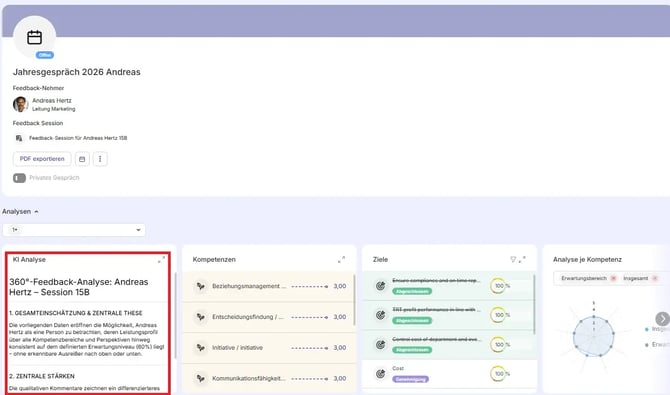
Die KI Analyse beinhaltet die folgenden Punkte:
- Gesamteinschätzung und zentrale These
- Zentrale Stärken
- Entwicklungsräume
- Auffällige Muster und Zusammenhänge
Die weitere KI-Funktion bei den Gesprächen finden Sie am rechten Seitenrand unter "Privater Gesprächsleitfaden".
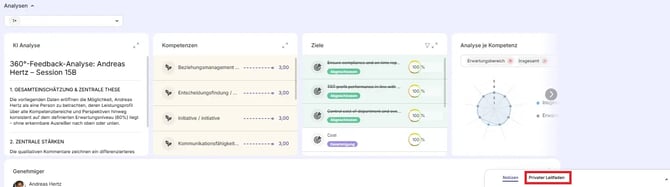
Klicken Sie auf "Vorbereitungsnotizen generieren".
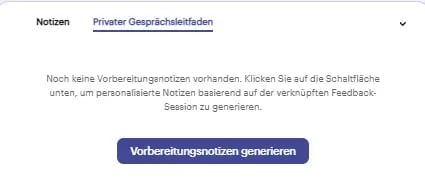
Im nächsten Schritt werden die Vorbereitungsnotizen innerhalb weniger Minuten für Sie generiert. Die enthaltenen Punkte sind:
- Gesprächsstruktur
- Impulse & Fragen
- Entwicklungsoptionen
Hinweis: Der private Gesprächsleitfaden steht nur zur Verfügung, wenn die Ergebnisse der dazugehörigen Feedback-Session genehmigt sind.
7. Export der Ergebnisse
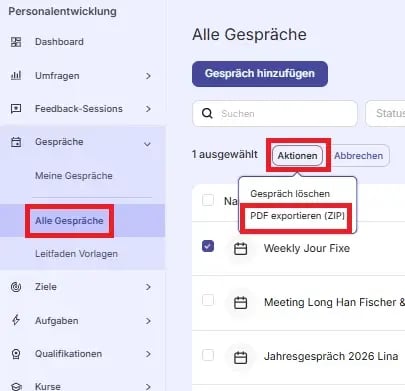
Die Ergebnisse können Sie entweder direkt aus einem Gespräch im PDF Format exportieren oder wenn Sie die Ergebnisse mehrerer Gespräche herunterladen möchten über "Alle Gespräche".
Um die Ergebnisse direkt aus einem Gespräch zu exportieren, öffnen Sie bitte das jeweilige Gespräch und klicken Sie auf "Export als PDF".
Wenn Sie die Ergebnisse mehrerer Gespräche herunterladen wollen, gehen Sie zu "Gespräche/Alle Gespräche" und markieren die entsprechenden Gespräche mit dem Häkchen links vor dem Titel der Gespräche. Klicken Sie dann auf "Export als PDF (ZIP)". Die Ergebnisse der Gespräche werden dann im Rahmen eines ZIP Archivs heruntergeladen.
Hinweis: Der Download mehrerer Gespräche kann einige Minuten in Anspruch nehmen.
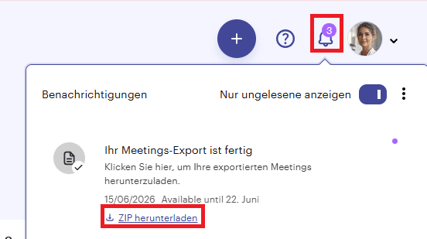
Sobald der Download beendet ist, sehen Sie eine Benachrichtigung dazu über das Glocken-Symbol in der rechten oberen Ecke der Seite und können die ZIP Datei herunterladen.