
Inhaltsverzeichnis
- Übersicht Besprechungsnotiz
- Ablauf Dokumentation im Gespräch
- Genehmigungsprozess in der Besprechungsnotiz
- Aufgaben innerhalb der Besprechungsnotiz
- Status von Besprechungsnotizen
1. Übersicht Besprechungsnotiz
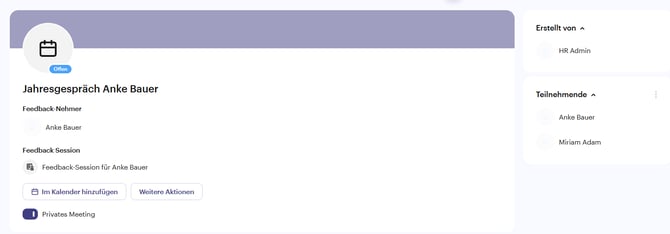
Wenn Sie eine Besprechungsnotiz (in diesem Beispiel: "Jahresgespräch Anke Bauer") unter "Besprechungsnotizen/Alle Notizen" öffnen, erscheint die folgende Ansicht, die sich in drei Teile untergliedern lässt.
-
Übersichtsteil:
Im Übersichtsteil sehen Sie rechts Ersteller und Teilnehmende, links den Titel sowie den Namen des Mitarbeitenden und den Titel der verknüpften Session. Über "Im Kalender hinzufügen“ erstellen Sie einen Eintrag in Outlook oder Google Kalender. Unter "Weitere Aktionen“ können Sie die Besprechungsnotiz löschen, bearbeiten oder drucken.
-
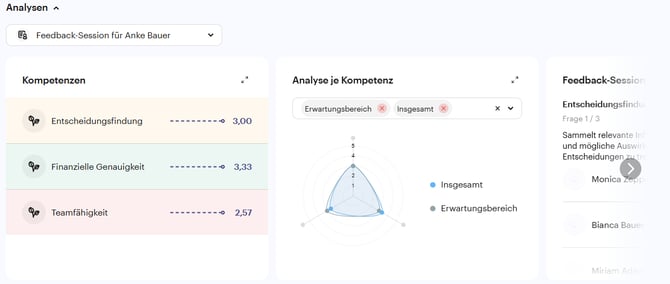
Analysen:
Im Analysebereich sehen Sie eine Zusammenfassung der Ergebnisse aus der Feedback-Session sowie, sofern vorhanden, die für den Mitarbeitenden hinterlegten Ziele. Über die beiden Pfeilsymbole oben rechts in jedem Kasten können Sie die jeweilige Ansicht vergrößern.
-
Gesprächsleitfaden:
Dieser Bereich umfasst den Gesprächsleitfaden und die daraus resultierenden Aufgaben. Der Gesprächsleitfaden wird bereits bei der Erstellung erfasst und kann vor dem Termin über "Bearbeiten“ angepasst werden, z. B. um weitere Agenda-Punkte zu ergänzen.
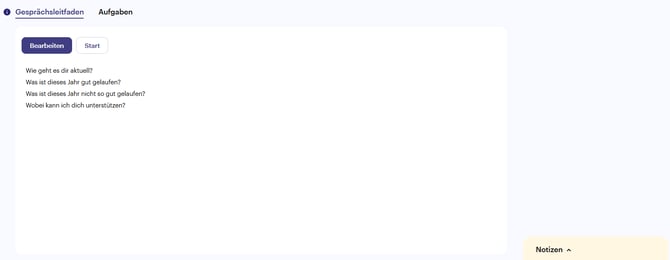
Private Notizen lassen sich über das eingeklappte Notizenfeld unten rechts erfassen und über den Pfeil ausklappen. Mit aktivierter Option "Nur für mich sichtbar“ ist die Notiz für alle anderen Teilnehmenden nicht einsehbar.
2. Ablauf Dokumentation im Gespräch
Der Gesprächsablauf gliedert sich in Vorbereitung, Durchführung und Nachbereitung. Die Vorbereitung startet mit der Erstellung der Besprechungsnotiz: Teilnehmende können im Gesprächsleitfaden über "Bearbeiten“ weitere Agenda-Punkte ergänzen und über das eingeklappte Notizfeld unten rechts zusätzliche private oder öffentliche Notizen erfassen.
Während der Durchführung wird abgestimmt, wer die Notizen übernimmt. Mit "Start“ wird die Bearbeitung für eine Person aktiviert und für alle anderen Teilnehmenden gesperrt, um Datenverlust zu vermeiden.
/6.png?width=670&height=142&name=6.png)
Sobald die bearbeitende Person auf "Speichern“ klickt, wird das Dokument wieder für andere zur Bearbeitung freigegeben. So kann die Gesprächsdokumentation sowohl während als auch nach dem Meeting gemeinsam erfolgen.
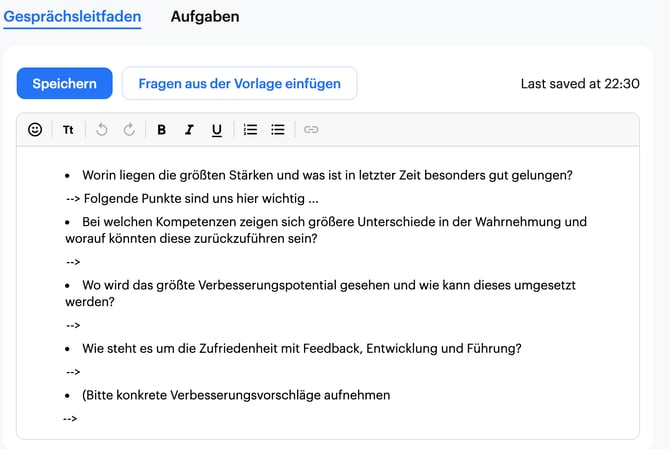
Wird die Dokumentation erstmals gespeichert, steht zusätzlich der Button "Gespräch beenden“ zur Verfügung.
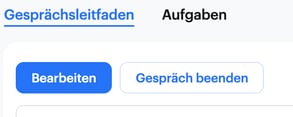
Sobald der Button "Gespräch beenden" betätigt wird, öffnet sich die folgende Meldung, welche die Bearbeitung des Dokuments beendet.
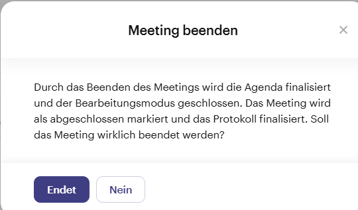
Ein beendetes Meeting kann vom Ersteller jederzeit wieder geöffnet und erneut dokumentiert werden, z. B. bei wiederkehrenden Jour Fixes oder Team-Meetings. Für ein endgültiges Schließen der Besprechungsnotiz sollten Genehmiger hinzugefügt werden: Der Freigabeprozess schließt an das Beenden der Dokumentation an und führt zur finalen Schließung der Besprechungsnotiz.
Hinweis: Wenn Sie keine Option sehen, die Besprechungsnotiz zu beenden liegt das daran, dass Sie die Besprechungsnotiz noch nicht gestartet haben.
3. Genehmigungsprozess in der Besprechungsnotiz
Sind Genehmiger in der Besprechungsnotiz hinterlegt, wird nach dem Beenden der Dokumentation automatisch der Genehmigungsprozess gestartet. Zur Freigabe wird der Schieberegler neben dem eigenen Namen aktiviert.
Hinweis: Wenn Sie den Schieberegler zur Genehmigung einer Besprechungsnotiz nicht sehen, starten Sie bitte das Meeting in der Besprechungsnotiz und beenden Sie es wieder. So wird der Genehmigungsprozess ausgelöst.
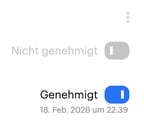
Sobald alle Genehmigungen erteilt sind, wird die Besprechungsnotiz endgültig geschlossen und kann nur noch von Admins wieder geöffnet werden. Solange noch nicht alle Genehmiger freigegeben haben, kann die Besprechungsnotiz erneut geöffnet und die Dokumentation angepasst werden. Dabei werden bereits erteilte Genehmigungen zurückgesetzt und der Genehmigungsprozess startet erneut.
/7.png?width=670&height=386&name=7.png)
4. Aufgaben innerhalb der Besprechungsnotiz
Im zweiten Teil des Gesprächsleitfadens stehen die aus der Besprechung resultierenden Aufgaben im Fokus. Zum Hinzufügen einer Aufgabe in den Tab "Aufgaben“ wechseln und "Aufgaben hinzufügen“ auswählen.
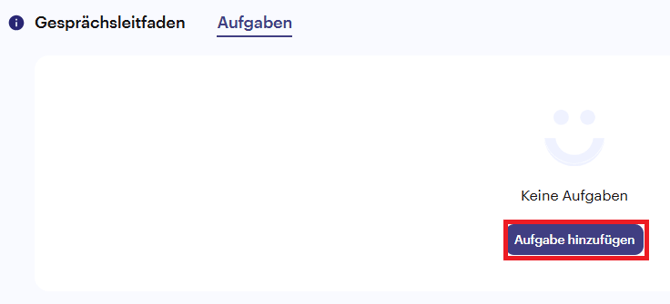
Es öffnet sich eine Eingabemaske, in der Titel, Beschreibung, Frist und der Inhaber der Aufgabe hinterlegt werden. Dabei können Aufgaben sowohl für Teilnehmende der Besprechungsnotiz als auch für Mitarbeitende außerhalb des Teilnehmerkreises erstellt werden (z. B. an HR, um eine Schulung zu buchen).
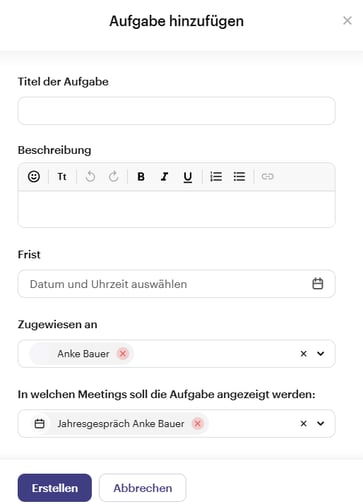
Die in der Besprechungsnotiz erstellten Aufgaben werden automatisch im Bereich "Aufgaben“ angezeigt und können dort auch abgeschlossen werden.
5. Status von Besprechungsnotizen
Besprechungsnotizen können die folgenden Status annehmen:
-
Offen: Die Besprechungsnotiz wurde angelegt
-
Genehmigung: Das Meeting für die Besprechung wurde durchgeführt, die Besprechungsnotiz muss noch genehmigt werden
-
Genehmigt: Die Besprechungsnotiz wurde genehmigt
-
Beendet: Das Meeting ist beendet (es folgt der optionale Genehmigungsprozess)
- Geschlossen: Das Meeting ist nach erfolgter Genehmigung geschlossen worden