
Inhaltsverzeichnis
1. Definition Kompetenzen & Kompetenzmodell
Als Kompetenz wird die Fähigkeit bezeichnet, Wissen und Können so zu verbinden, dass berufsbezogene Aufgaben, den Anforderungen angemessen, selbstständig, eigenverantwortlich und situationsgerecht zu bewältigen sind.
Eine Kompetenz besteht dabei aus einem Titel, einer Beschreibung und verschiedenen Verhaltensankern zur Evaluation der Kompetenz. Verhaltensanker sind spezifische Beschreibungen beobachtbaren Verhaltens, die konkrete Kompetenzniveaus auf einer Bewertungsskala definieren.
Ein Kompetenzmodell ist ein strukturiertes Rahmenwerk, das die für den Unternehmenserfolg erforderlichen Kompetenzen definiert. Es dient als strategisches Werkzeug im Personalmanagement zur Definition von Anforderungsprofilen, Leistungsbewertung, Personalentwicklung und zur Unterstützung der Unternehmensstrategie.
Das Personalentwicklungs-Modul dient dazu die Kompetenzen je Rolle der Mitarbeitenden zu evaluieren und Entwicklungsschritte abzuleiten.
Rollenspezifische Kompetenzen & Level
Zur Ausarbeitung der rollenspezifischen Kompetenzen, sollten Sie sich als erstes Gedanken dazu machen, welche Funktionen mit ähnlichen Arbeitswelten und Kompetenzen in der gleichen Rolle zusammengefasst werden können. In den meisten Fällen kann hier zwischen unterschiedlichen Organisationseinheiten, wie Abteilungen und Teams, unterschieden werden.
Die zweite wichtige Struktur in einem Kompetenzmodell sind unterschiedliche Level, um Entwicklungswege aufzuzeigen. Das bedeutet, es kann beispielsweise die Rollen Junior Sales, Mid-Level Sales und Senior Sales geben.
/image-png-Feb-11-2026-09-32-28-0190-AM.webp?width=414&height=369&name=image-png-Feb-11-2026-09-32-28-0190-AM.webp)
Die steigenden Erwartungen über die Level hinweg können dabei auf drei Arten dargestellt werden:
- Erweiterung des Kompetenzsets innerhalb der Rolle
Das bedeutet, hier könnte bei der Rolle vom Junior-Level Sales zum Mid-Level Sales neben den Kompetenzen "Kommunikations- und Akquisefähigkeit" noch die Kompetenz "Verhandlungsfähigkeit" hinzu kommen. - Erwartungsbasierte Skalierung durch Veränderung der Verhaltensanker
Eine weitere Möglichkeit besteht darin, in der jeweiligen Kompetenz ein anspruchsvolleres Zielverhalten über den Verhaltensanker zu definieren. Beispielsweise ist der Verhaltensanker zu Kommunikationsfähigkeit bei einem Junior "Kommuniziert überwiegend klar, stellt Verständnisfragen und kann die wichtigsten Kundenbedürfnisse zusammenfassen." und bei einem Senior "Führt Verkaufsgespräche strukturiert und zielorientiert, passt Sprache an unterschiedliche Ansprechpartner an und behandelt Einwände souverän." - Kontinuierliche Skalierung bei allgemeiner Beschreibung
In diesem Ansatz wird die Kompetenz lediglich allgemein beschrieben, ohne durch konkrete Verhaltensanker hinterlegt zu sein. Die Skala orientiert sich dabei nicht an definierten Erwartungen, sondern verläuft beispielsweise von „Anfänger“ bis „Profi“ oder von „Junior“ bis „Expert“. Eine solche Form der Skalierung ist insbesondere für die Bewertung von Skills geeignet, jedoch weniger für die Abbildung umfassender Kompetenzen.
Die letzten beiden Punkte beschreiben eine unterschiedliche Handhabung mit Erwartungswerten. Ein Erwartungswert beschreibt das Ziel‑Niveau einer Kompetenz, das eine Person in ihrer Rolle typischerweise und dauerhaft zeigen soll. Dieses Niveau wird mithilfe eines Werts je Kompetenz und Rolle angegeben.
Bei einer erwartungsbasierten Skalierung wird der Erwartungswert in der Skalenmitte verortet. Ausprägungen unterhalb bzw. oberhalb dieses Werts machen entsprechend Entwicklungsfelder und Stärken sichtbar. In einer fünfstufigen Skala liegt der Erwartungswert somit bei „3“.
Bei einer kontinuierlichen Skalierung hingegen ist der Erwartungswert je nach Rolle oder Funktion unterschiedlich definiert. So kann beispielsweise für einen Senior Sales bei der Kompetenz "Präsentationsfähigkeit" eine Ausprägung von 4 auf einer 5-stufigen Skala als Erwartungswert festgelegt werden.
Kompetenzen vs. Skills
Im Gegensatz zu Kompetenzen sind Skills spezifische, erlernbare Fertigkeiten für konkrete Aufgaben (z.B. Programmieren, eine Sprache sprechen). Kurz gesagt: Skills sind die Bausteine, Kompetenz ist die Fähigkeit, diese Bausteine strategisch und situationsgerecht anzuwenden. Ein Skill kann dabei Teil einer Kompetenz sein, aber nie eine Kompetenz Teil eines Skills.
Bei Skills können wir zwischen der reinen Fertigkeit ohne Qualifikation und der Fähigkeit mit Qualifikation unterscheiden. Im Sales-Kontext kann exemplarisch folgende Unterscheidung vorgenommen werden:
-
Fertigkeit (ohne Qualifikation)
„Kann ein vorbereitetes Call-Script am Telefon vorlesen und Basisinformationen abfragen.“ -
Fähigkeit (mit Qualifikation)
„Abgeschlossene Sales-Schulung im Bereich Telesales.“
Diese Skills können dann direkt als Skill oder im Rahmen der Kompetenz über einen Verhaltensanker evaluiert werden.
2. Aufbau & Digitalisierung des Kompetenzmodell
Wenn Sie das Kompetenzmodell mit den passenden Kompetenzen und Rollen für Ihr Unternehmen definiert haben, gilt es als nächsten Schritt, diese in die Personalentwicklung einzupflegen.
Die Bestandteile des Kompetenzmodells werden in drei Schritten in folgende Features eingepflegt:
-
Schritt 1:
Kompetenzen mit den Beschreibungen und der Kategorie werden unter "Personen/Kompetenzen" eingepflegt. -
Schritt 2:
Rollen mit Beschreibung und die damit verbundenen Kompetenzen werden in "Personen/Kompetenzen" hinterlegt. -
Schritt 3:
Verhaltensanker die der Evaluation der Kompetenzen dienen werden direkt in den jeweiligen Fragebogen unter "Feedback-Sessions/Fragebögen Vorlagen" eingespielt.
Als Beispiel nehmen wir hier Anke B. Sie ist Teamleiterin in der Buchhaltung. Sie hat die Rollen "Mitarbeiter" mit der Basiskompetenz "Teamfähigkeit", die Führungsrolle mit der Kompetenz "Entscheidungsfindung" und die fachliche Rolle "Buchhaltung" mit der Kompetenz "Finanzielle Genauigkeit". Folgende Informationen sind für Anke B. am Ende im System hinterlegt:
Rollen: Basis
Kompetenz: Teamfähigkeit
- Beschreibung
- Teamfähigkeit bezeichnet die Fähigkeit, effektiv in einem Team zu arbeiten, indem man aktiv zur Zusammenarbeit beiträgt, andere respektiert und anerkennt und gemeinsam nach Lösungen strebt.
- Verhaltensanker
- Baut kooperative Beziehungen auf und bringt sich effektiv im Team ein, um ein gemeinsames Ziel zu erreichen.
- Kommuniziert offen und wertschätzend und zeigt sich hilfsbereit gegenüber Kolleg*innen.
- Spricht Probleme offen und konstruktiv an und kann die eigene Meinung angemessen äußern.
Rollen: Führung
Kompetenz: Entscheidungsfindung
-
Beschreibung
-
Entscheidungsfindung basiert auf gründlicher Analyse aus unterschiedlichen Standpunkte und übernimmt Verantwortung für die Entscheidungen.
-
-
Verhaltensanker
-
Sammelt relevante Informationen, prüft Daten und mögliche Auswirkungen, um fundierte Entscheidungen zu treffen.
-
Berücksichtigt unterschiedliche Standpunkte, um eine umfassende Sichtweise in der Entscheidungsfindung zu erhalten.
-
Hat den Mut, auch bei Unsicherheit Entscheidungen zu treffen und die Verantwortung dafür zu übernehmen.
-
Rollen: Buchhaltung
Kompetenz: Finanzielle Genauigkeit
-
Beschreibung
-
Finanzielle Genauigkeit stellt sicher, dass alle Buchhaltungsprozesse korrekt und präzise durchgeführt werden, um Fehler zu vermeiden und zuverlässige Daten bereitzustellen.
-
-
Verhaltensanker
-
Erfasst und überprüft finanzielle Transaktionen mit hoher Sorgfalt.
-
Achtet auf die korrekte Anwendung von Buchhaltungsrichtlinien und -standards.
-
Erkennt und korrigiert Unstimmigkeiten in finanziellen Daten.
-
Durch die verschiedenen Rollen kann das Kompetenzmodell wie ein Baukastensystem je Mitarbeiter individuell zusammengesteckt werden und benötigt weniger Doppelung. Beispielsweise erhalten alle Mitarbeiter die Rolle "Basis", d.h. diese Rolle und der zugehörige Fragebogen müssen nur einmal eingetragen werden.
3. Kompetenzen hinterlegen
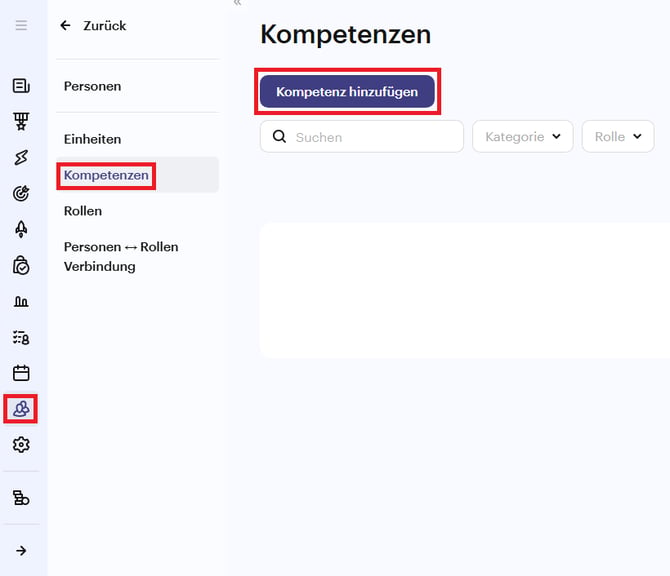
Im ersten Schritt wird die Kompetenz unter "Personen/Kompetenzen" eingetragen. Dazu klicken Sie auf den Button "Kompetenz hinzufügen".
In dem nächsten Fenster können Sie nun den Namen der Kompetenz, beispielsweise "Teamfähigkeit" und optional eine Beschreibung der Kompetenz einfügen.
Nun ist noch eine Kategorie für die Kompetenz zu wählen. Über den Pfeil links neben "Kategorie" können bereits bestehende Kategorien ausgewählt werden.
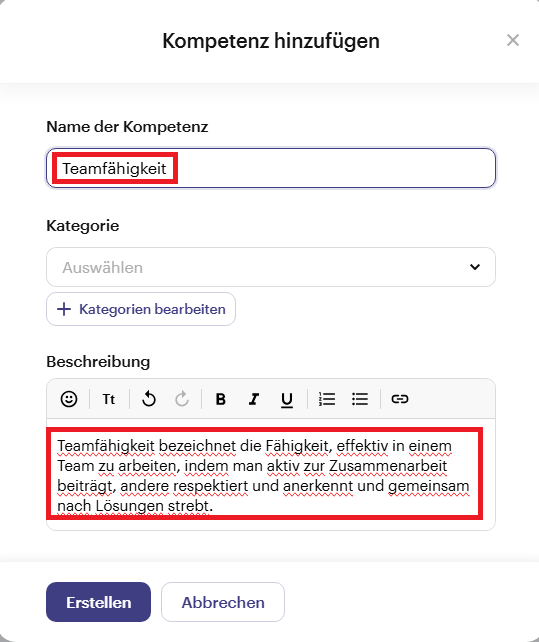
Um eine neue Kategorie anzulegen oder eine bestehende zu bearbeiten klicken Sie auf "Kategorien bearbeiten".
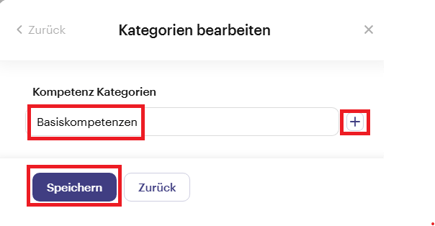
Im nächsten Fenster kann nun die Kategorie eingetragen oder bearbeitet werden. Hier geben wir beispielhaft die Kategorie "Basiskompetenzen" ein und klicken dann auf "Speichern".
Die Erstellung der Kompetenz "Teamfähigkeit" kann nun mit dem Button "Erstellen" bestätigt werden.
Im Menüpunkt "Kompetenzen" wird eine Übersicht über alle angelegten Kompetenzen angezeigt.
.webp?width=670&height=171&name=image-png-Dec-15-2025-10-05-55-3665-AM%20(1).webp)
Jede eingegebene Kompetenz verfügt über einen Namen, ist einer Kategorie zugeordnet und beinhaltet eine Beschreibung. In der Spalte "Rolle" werden alle Rollen angezeigt in denen diese Kompetenz hinterlegt ist.
4. Kompetenzen mit Rollen verknüpfen
Als nächstes ist es notwendig, die Rollen in das System einzugeben. Die Kompetenzen werden hier bestimmten Rollen zugeordnet, an welche als finaler Schritt Fragebögen-Vorlagen gehängt werden.
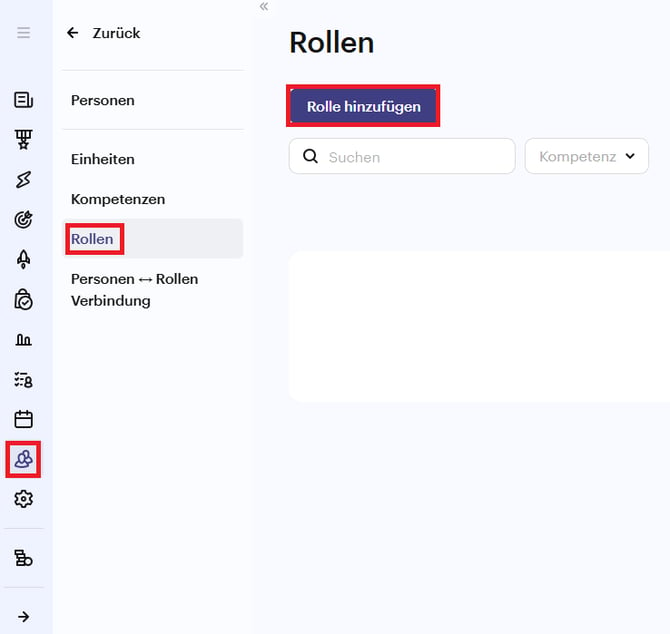
Eine Rolle kann über das Menü "Personen/Rollen" und den Button "Rolle hinzufügen" hinzugefügt werden:
Im Pop-up kann der Name der Rolle und optional eine Beschreibung eingetragen werden. Die Kompetenzen werden über ein Dropdown-Menü direkt aus den hinterlegten Kompetenzen ausgewählt.
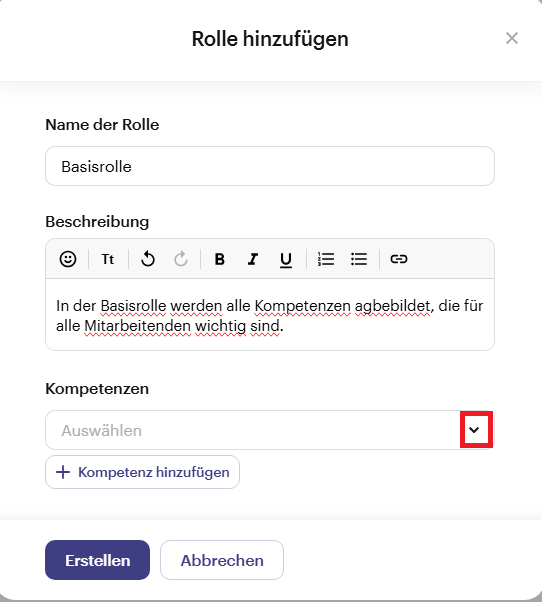
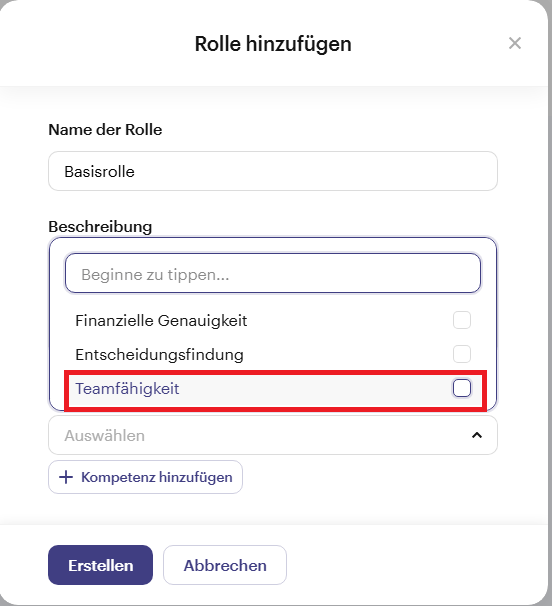
In dem Beispiel der "Basisrolle" kann nun die Kompetenz "Teamfähigkeit" mit dem Klick in das Kästchen rechts neben "Teamfähigkeit" hinzugefügt werden. Es können auch mehrere Kompetenzen zu einer Rolle hinzugefügt werden. Wenn zum Beispiel die Kompetenzen "Selbstmanagement" und "Initiative" ebenfalls wichtige Kompetenzen sind, über welche alle Mitarbeitenden verfügen sollten, können Sie diese über "Kompetenz hinzufügen" ebenfalls einfügen.
Für die spätere Analyse gilt es einen Erwartungswert für diese Rolle zu definieren. Mehr zum Thema Erwartungswerte finden Sie im in dem Abschnitt Definition Kompetenzen & Kompetenzmodell.
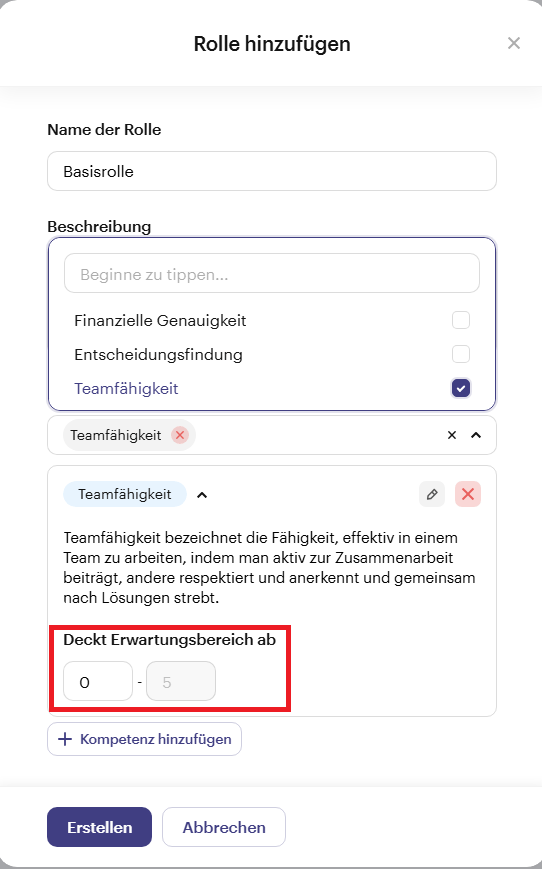
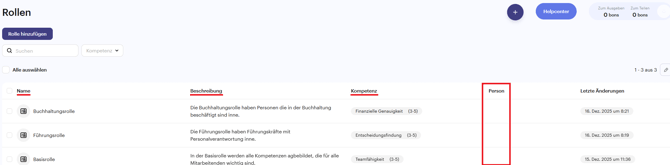
Nach Wahl des Erwartungsbereichs kann die Rolle über "Erstellen" erstellt werden. Sobald die Rollen eingegeben sind, sieht die Rollenübersicht folgendermaßen aus:
User mit Rollen verbinden
Als finaler Schritt müssen nun die Rollen an mit den Personen verknüpft werden, welche diese Rollen inne haben. Durch diese Verbindung wird der Fragebogen in der Feedback-Session automatisch dem Mitarbeitenden zugewiesen.
Die Zuweisung der Rolle kann entweder direkt im Profil des Mitarbeitenden und über das Menü "Personen/Personen <> Rollen Verbindung" erfolgen.
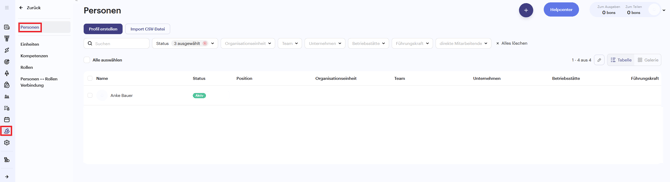
Um in das Profil des Mitarbeitenden zu gelangen, können Sie diesen in der Übersicht unter "Personen" suchen und auf den Namen klicken.
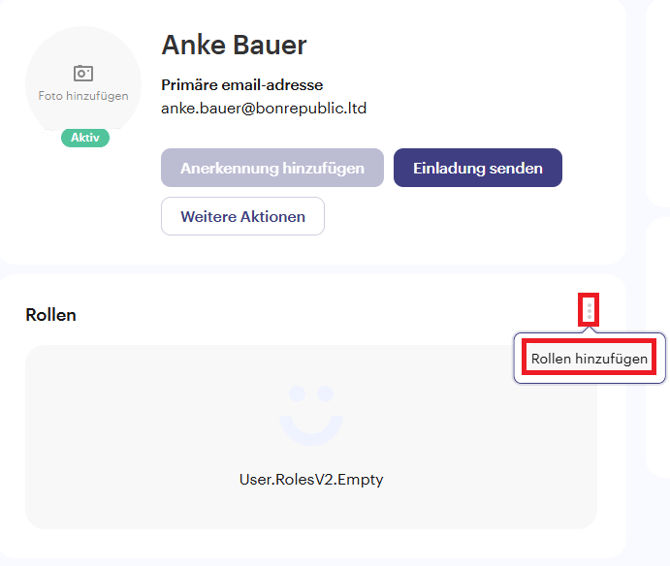
Es erscheint das Profil, in dem die Rolle über das Drei-Punkte-Menü mit der Option "Rollen hinzufügen" hinzugefügt werden kann:
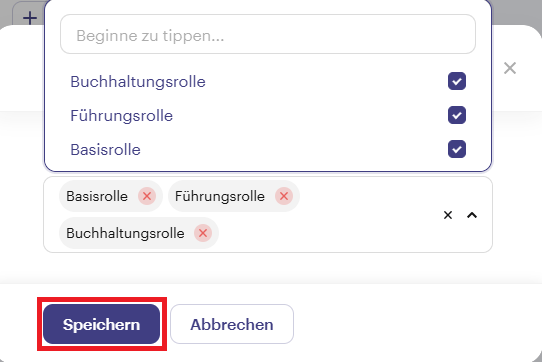
Über die Kästchen rechts neben den jeweiligen Rollen kann die benötigte Rolle ausgewählt werden. Da Anke Bauer in der Buchhaltung als Teamlead arbeitet, sind für sie die Basisrolle, welche alle Mitarbeitenden inne haben, die Buchhaltungsrolle und die Führungsrolle relevant. Sobald die Rollen ausgewählt wurden, können diese über "Speichern" gespeichert werden:
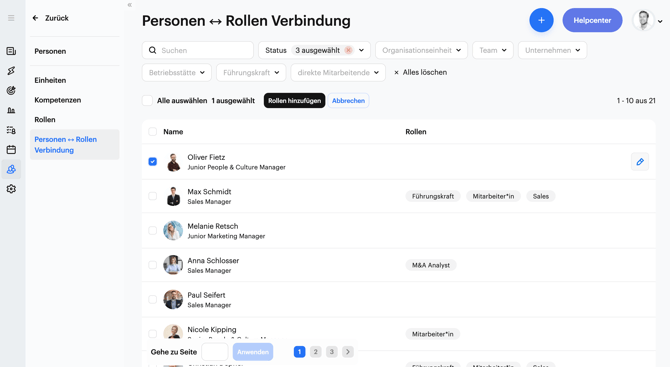
Unter "Personen <> Rollen Verbindung" kann eingesehen werden, welcher Personen welche Rollen zugeordnet wurden. Durch Klick auf das Kästchen neben dem Namen der Person kann über "Rollen hinzufügen" eine oder mehrere Rollen hinzugefügt werden. Hier können auch gleich mehrere Personen ausgewählt werden, so können zum Beispiel allen Führungskräften die Rolle "Führung" zugewiesen werden.
Der abschließende Schritt ist die Erstellung der Fragebögen Vorlage im Bereiche "Feedback-Session/ Fragebögen Vorlagen". Eine Anleitung zur Erstellung der Fragebogen Vorlage finden Sie unter "Wie erstelle und verwalte ich Fragebogenvorlagen?".