
Inhaltsverzeichnis
- Fragebogen Vorlage erstellen
- Aufbau einer Fragebogen Vorlage
- Schützen einer Fragebogen Vorlage
- Ersetzen der Fragebogen Vorlage und dabei die alte Fragebogen Vorlage behalten
- Feedback-Geber sieht keine Fragen
1. Fragebogen Vorlage erstellen
Voraussetzung für die Erstellung einer Fragebogen Vorlage ist die Erstellung der Kompetenzen und Rollen im Bereich Personen. Diese werden durch den Admin eingetragen.
Der letzte Schritt in der Vorbereitung der Feedback-Sessions ist die Erstellung der Fragebogen Vorlagen, damit alle Kompetenzen, die einer Rolle zugeordnet sind, in einem Fragebogen abgefragt werden können.
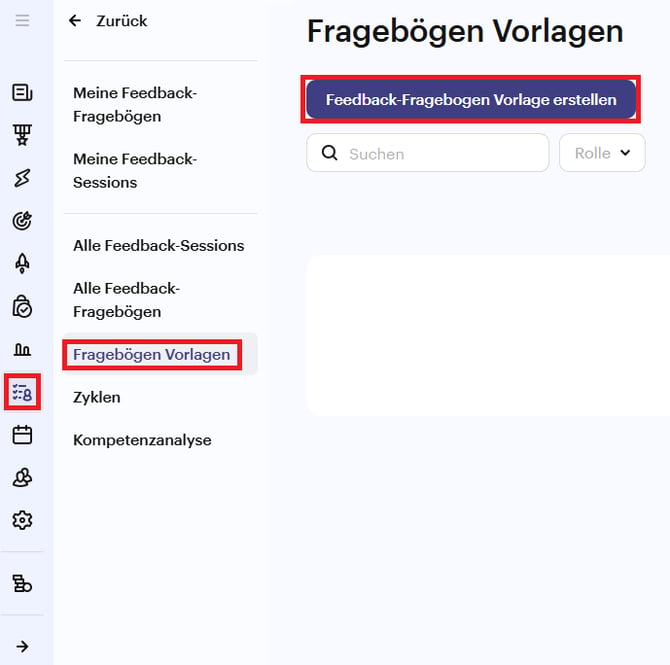
Um eine Fragebogen Vorlage zu erstellen, rufen Sie das Menü "Feedback-Session/Fragebögen Vorlagen" auf und klicken Sie auf den Button "Feedback-Fragebogen Vorlage erstellen".
In dem sich öffnenden Fenster können Sie die Rolle über ein Dropdown-Menü auswählen, den Titel anpassen und optional eine Beschreibung einfügen.
Mit jeder Rolle sollte am Ende ein Fragebogen verbunden sein. Dieser Fragebogen wird im Rahmen der Feedback-Session an die Mitarbeitenden mit der verbundenen Rolle ausgespielt. Mit "Erstellen" wird die Fragebogen Vorlage erstellt. Der Fragebogen öffnet sich zur weiteren Bearbeitung.
/image-png-Dec-16-2025-01-02-38-8596-PM.webp?width=379&height=537&name=image-png-Dec-16-2025-01-02-38-8596-PM.webp)
In der Übersicht sehen Sie den Titel der Vorlage, rechts auf der Seite, die Person, welche die Fragebogen Vorlage erstellt hat, hier das Konto mit dem Namen "HR Admin" und die Rolle, auf welche sich der Fragebogen bezieht, weiter unten. In diesem Fall ist es die "Basisrolle".
/image-png-Dec-16-2025-01-15-27-5617-PM%20(1).png?width=670&height=448&name=image-png-Dec-16-2025-01-15-27-5617-PM%20(1).png)
2. Aufbau einer Fragebogen Vorlage
Aus Übersichtsgründen kann eine Fragebogen Vorlage in verschiedene Bereiche geteilt werden, die quantitative Skala-Fragen oder qualitative offene Fragen enthalten können.
Im Beispiel der "Basisrolle" wurde die Kompetenz "Teamfähigkeit" angelegt. Der Bereich könnte in diesem Fall beispielsweise "Teamfähigkeit" heißen. Die zuvor festgelegten Verhaltensanker der Kompetenz werden hier als quantitative Skala-Fragen eingefügt, um diese in der Analyse leichter evaluieren zu können.
Anhand dieses Beispiels könnte der Fragebogen folgendermaßen aufgebaut werden:
- Bereich: Teamfähigkeit
- Frage 1: Baut kooperative Beziehungen auf und bringt sich effektiv im Team ein, um ein gemeinsames Ziel zu erreichen.
- Frage 2: Kommuniziert offen und wertschätzend und zeigt sich hilfsbereit gegenüber Kolleginnen.
- Frage 3: Spricht Probleme offen und konstruktiv an und kann die eigene Meinung angemessen äußern.
Eine Fragebogen Vorlage startet stets mit einem Bereich. Nachdem der Name des Bereichs und eine optionale Beschreibung eingetragen wurde, kann der Bereich mit dem Button "Speichern" gespeichert werden.
/image-png-Dec-16-2025-01-33-31-2480-PM.webp?width=670&height=726&name=image-png-Dec-16-2025-01-33-31-2480-PM.webp)
Im nächsten Schritt kann der erste Verhaltensanker als Frage eingetragen werden. Bei einer quantitativen Frage wird der Typ "Score Scale" ausgewählt. In der folgenden Ansicht können Sie die Frage eingetragen, optional eine Beschreibung hinzufügen und einstellen, aus welcher Perspektive die Frage beantwortet werden soll.
Zudem kann eine Skala Formulierung ausgewählt und die analysierte Kompetenz angegeben werden, damit diese später analysiert und in einem Spinnendiagramm dargestellt werden kann.
Schließlich kann noch entschieden werden, ob bei der Frage ein Freitextfeld sichtbar sein soll, in dem die Person, welche die Frage beantwortet beispielsweise erklären kann, warum die Frage auf diese Weise beantwortet wurde. Um die Frage zu ertsellen klicken Sie auf "Speichern".
Hinweis: Bitte warten Sie, bis Ihre Antwort jeweils gespeichert ist, bevor Sie zu der nächsten Frage wechseln um zu gewährleisten, dass ihr wertvolles Feedback im Fragebogen gespeichert ist.
/image-png-Dec-16-2025-01-56-44-8684-PM.webp?width=670&height=1018&name=image-png-Dec-16-2025-01-56-44-8684-PM.webp)
Um eine qualitative Frage hinzuzufügen, klicken Sie auf „Offener Text“. Tragen Sie anschließend die Frage ein, fügen Sie bei Bedarf eine optionale Beschreibung hinzu und wählen Sie die Perspektive aus, aus der die Frage beantwortet werden soll.
Zusätzlich kann die zugehörige Kompetenz ausgewählt werden.
Abschließend klicken Sie auf „Speichern“.
/image-png-Feb-11-2026-04-29-36-3355-PM.png?width=670&height=727&name=image-png-Feb-11-2026-04-29-36-3355-PM.png)
3. Schützen einer Fragebogen Vorlage
Um eine Fragebogen Vorlage vor ungewünschten Änderungen zu schützen, können Sie folgendermaßen vorgehen: Öffnen Sie die Fragebogen Vorlage und klicken auf "Aktionen" und "Schützen":
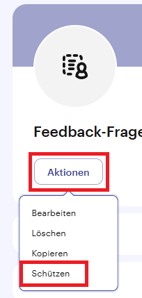
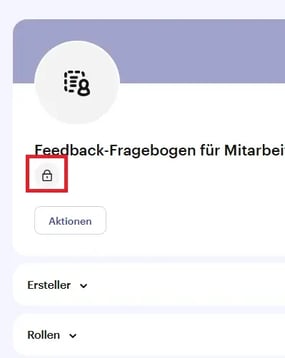
Danach können nur noch Admins Änderungen an der Fragebogen Vorlage vornehmen, Vorgesetzte jedoch nicht. Vorgesetzten ist es nur möglich die Vorlage zu kopieren. Eine geschützte Vorlage erkennen Sie, wenn Sie diese öffnen und das Schloss Symbol sehen:
Wenn Sie den Fragebogen Vorlagen Schutz wieder aufheben wollen, können Sie dies über "Aktionen" und "Schutz aufheben". Die Fragebogen Vorlage ist dann wieder durch Vorgesetzte bearbeitbar.
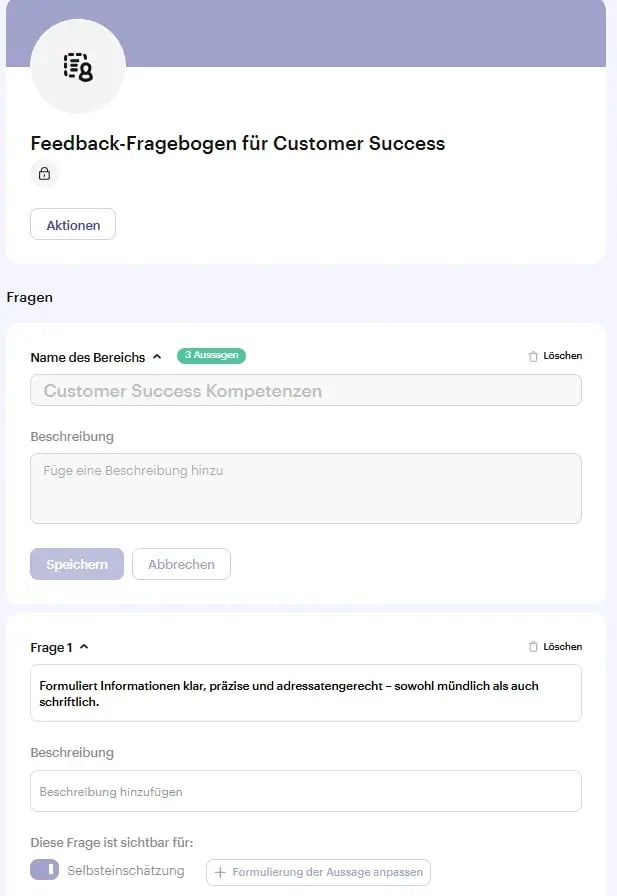
Ein geschützter Fragebogen sieht für Vorgesetzte folgendermaßen aus:
4. Ersetzen der Fragebogen Vorlage und dabei die alte Fragebogen Vorlage behalten
Da jede Fragebogen Vorlage an einer Rolle hängt, können Sie die Rolle in der alten Fragebogenvorlage auf “Rollenbezeichnung_alt” ändern. So wird diese nicht automatisch an Personen geschickt, welche diese Rolle innehaben und Sie können die alte Fragebogen Vorlage behalten. Dann können Sie die neue Fragebogen Vorlage erstellen und an die aktuelle Rolle hängen.
Wenn Sie die gleichen Kompetenzen verwenden, wird die Bewertung zu den Kompetenzen über die Zeit fortgeschrieben, um die Entwicklung über die Zeit nachvollziehen zu können.
5. Feedback-Geber sieht keine Fragen
Wenn ein Fragebogen leer ist, bei den Bereichen also “0 Aussagen” steht wie hier abgebildet:
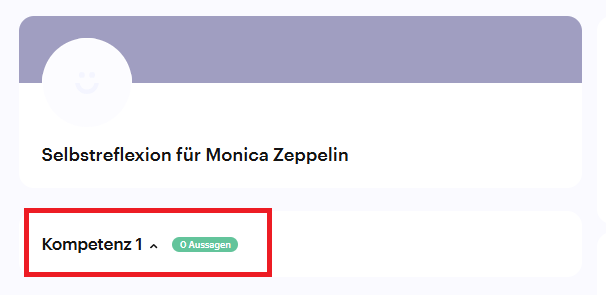
Dann wurde die gewählte Perspektive, aus welcher Feedback gegeben werden soll nicht in der verwendeten Fragebogenvorlage ausgewählt. Hier gibt es zwei Vorgehensweisen in Abhängigkeit davon, ob bereits Antworten von anderen Mitarbeitenden für diese Feedback-Session vorliegen oder nicht.
Vorgehensweise 1: Es liegen noch keine Antworten vor:
ACHTUNG!
Diese Vorgehensweise löscht möglicherweise bereits vorhandene Antworten.
Schritt 1: Adaptieren der Fragebogenvorlage:
- Öffnen Sie die Fragebogenvorlage unter “Feedback-Sessions” / “Fragebogen-Vorlagen”.
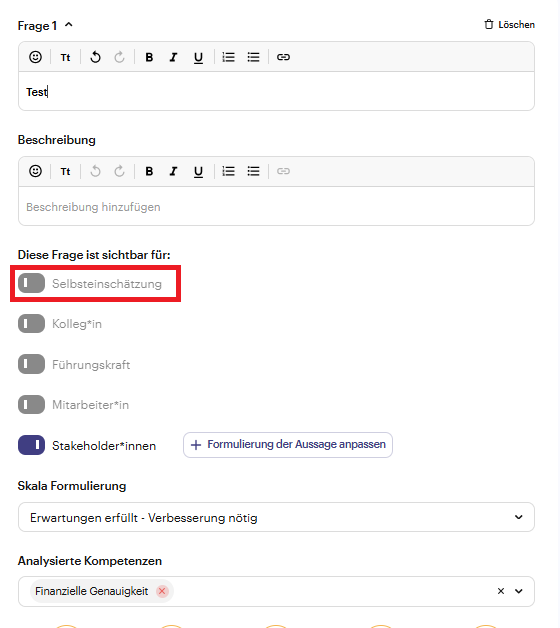
- Verwenden Sie den Schieberegler bei der betroffenen Frage um die fehlende Perspektive zu aktivieren:
Schritt 2: Tauschen Sie die Fragebogenvorlage in der betroffenen Feedback-Session aus:
- Öffnen Sie die betroffene Feedback-Session unter “Feedback-Sessions” / “Alle Feedback-Sessions”
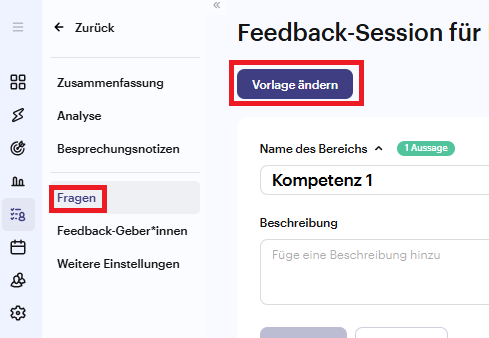
- Navigieren Sie zum Reiter “Fragen” und klicken auf Vorlage ändern:
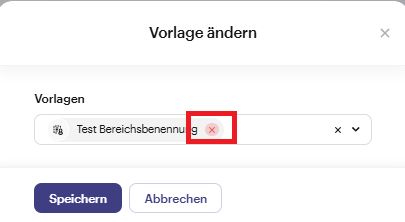
- Es öffnet sich das folgende Pop-up, in welchem Sie bitte die im Schritt 1 aktualisierte Vorlage mit “x” entfernen und dann wieder hinzufügen:
Vorgehensweise 2: Es liegen bereits Antworten vor
Schritt 1:
- Öffnen Sie bitte den betroffenen Fragebogen, in welchem keine Fragen vorhanden sind unter “Feedback-Sessions” / “Alle Feedback-Sessions”, indem Sie auf den betroffenen Fragebogen in der Mitte klicken
- In dem Fragebogen navigieren Sie bitte in den Reiter “Fragen” und verwenden den Schieberegler um die fehlende Perspektive hinzuzufügen:
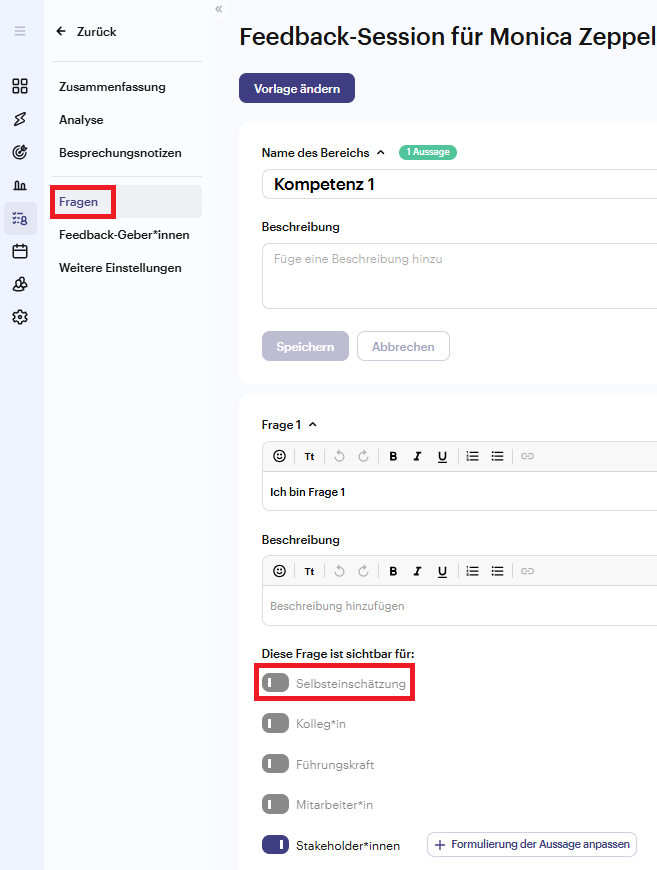
Schritt 2: Optional können Sie auch die Fragebogenvorlage aktualisieren, damit die Perspektive, welche gefehlt hat bei der Erstellung zukünftiger Feedback-Sessions berücksichtigt wird - gehen Sie dazu bitte vor wie in Vorgehensweise 1 Schritt 1 beschrieben.