
Inhaltsverzeichnis
1. Aufgaben erstellen
Aufgaben können über das Menü "Aufgaben" oder über das Menü "Besprechungsnotizen" erstellt werden.
Hinweis: Die Aufgaben aus der Personalentwicklung sind ausschließlich über das Personalentwicklungsmodul sichtbar und können nicht über die HR WORKS Aufgaben verwaltet werden.
Über "Aufgaben" erstellen
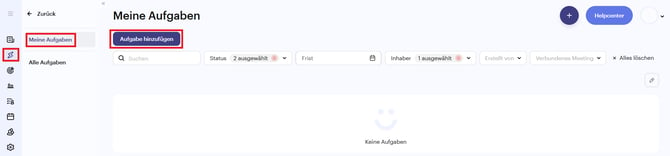
Unter "Aufgaben/Meine Aufgaben" oder "Alle Aufgaben" kann über den Button "Aufgabe hinzufügen" eine Aufgabe für alle Nutzer der Plattform erstellt werden.
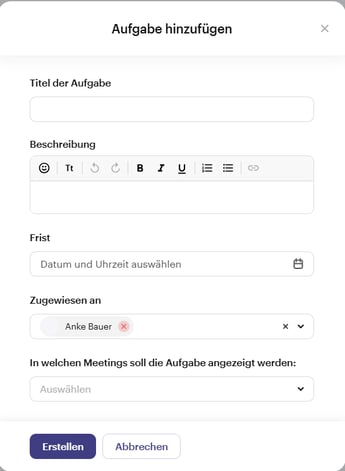
In dem sich öffnenden Fenster können die Details zur Aufgabe hinterlegt werden.
Unter „Titel der Aufgabe“ kann die Aufgabe benannt werden, unter „Beschreibung“ optional eine Erläuterung ergänzt werden. Über „Frist“ wird das Enddatum festgelegt, bis zu dem die Aufgabe erfüllt sein soll. Unter „Zugewiesen an“ wird definiert, wer für die Erfüllung der Aufgabe verantwortlich ist. In dem Feld „In welchen Meetings soll die Aufgabe angezeigt werden“ kann optional ausgewählt werden, in welchen Besprechungsnotizen die Aufgabe erscheinen soll.
Die Erstellung der Aufgabe wird abschließend über den Button „Erstellen“ bestätigt.
Über "Besprechungsnotizen" erstellen
Im unteren Teil der Besprechungsnotiz befinden sind neben dem Gesprächsleitfaden die Aufgaben. Hier können bereits mit der Besprechungsnotiz verbundene Aufgaben eingesehen werden und unter "Element hinzufügen" eine neue Aufgabe hinzugefügt werden.
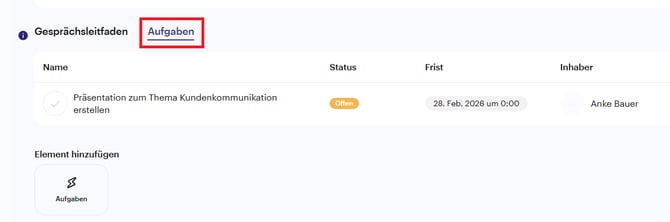
Die Aufgabe ist automatisch auch im Bereich „Aufgaben“ sichtbar, dort wird zusätzlich die jeweils verbundene Besprechungsnotiz mit angezeigt.

Sowohl Administratoren als auch Führungskräfte und Mitarbeitende können Aufgaben für sich selbst sowie für alle anderen aktiven User erstellen. Diese Aufgaben sind für die jeweilige verantwortliche Person unter „Aufgaben/Meine Aufgaben“ sichtbar.
Mitarbeitende sehen ausschließlich die ihnen zugewiesenen Aufgaben. Führungskräfte und Administratoren sehen darüber hinaus unter „Aufgaben/Alle Aufgaben“ zusätzlich die Aufgaben ihrer direkten Mitarbeitenden bzw. aller Mitarbeitenden.
Hinweis: Um eine Aufgabe nachträglich zu bearbeiten, kann mit einem Klick auf die Aufgabe (zum Beispiel auf den Namen der Aufgabe) sowohl Name, Inhaber als auch die verbundene Besprechungsnotiz durch den Ersteller, Administrator oder die Führungskraft geändert werden.
Aufgaben können drei verschiedene Status besitzen. Es wird dabei unterschieden zwischen "Offen", "Überfällig" und "Abgeschlossen".
Offen
- Gültig ab der Erstellung der Aufgabe
- Bleibt bestehen bis:
- die Frist erreicht ist oder
- die Aufgabe als „Abgeschlossen“ markiert wird
Überfällig
- Tritt ein, sobald das festgelegte Enddatum überschritten wurde
- Die Aufgabe ist weiterhin nicht abgeschlossen
Abgeschlossen
- Sobald die Aufgabe ausdrücklich als „Abgeschlossen“ markiert wurde
- Sie gilt dann nicht mehr als offen oder überfällig
Hinweis: Der Filter im Bereich "Meine Aufgaben/Alle Aufgaben" zeigt standardmäßig nur Aufgaben, welche "Offen" oder "Überfällig" sind. Wenn auch Aufgaben sichtbar sein sollen, welche "Abgeschlossen" sind, muss der Filter entsprechend angepasst werden.
3. Aufgaben abschließen
Die Aufgabe kann mit dem Häkchen links neben dem Namen der Aufgabe abgeschlossen werden. Die Aufgabe wird im Anschluss direkt in den Status "Abgeschlossen" überführt.
