Inhaltsverzeichnis
- Fragebogen Vorlage erstellen
- Aufbau einer Fragebogen Vorlage
- Schützen einer Fragebogen Vorlage
- Fragebogen-Vorlage ersetzen und die alte Vorlage behalten
- Feedback-Geber:in sieht keine Fragen
1. Fragebogen Vorlage erstellen
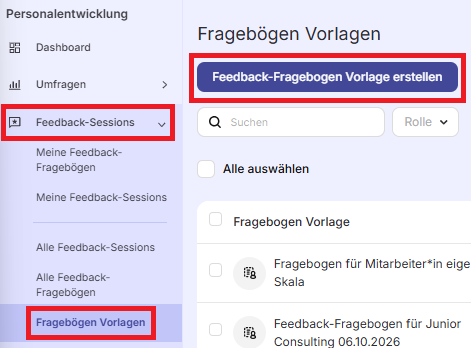
Fragebogen-Vorlagen werden im Menü "Feedback-Sessions/Fragebögen Vorlagen" erstellt.
Hier können Administratoren, HR-Manager:innen oder Vorgesetzte mit Rechten, Vorlagen für Feedback-Session erstellen. Jede Vorlage ist an eine Rolle geknüpft und verbindet so bestimmte Mitarbeitende spezifischen Fragebögen.
Das Rollensystem stellt die Verbindung zwischen Mitarbeitenden und Fragebögen dar. Wenn also eine Rolle für einen User gewählt wird, wird ihm der Fragebogen automatisch mit derselben Rolle in der Feedback-Session zugewiesen.
Über den Button "Feedback-Fragebogen Vorlage erstellen" kann ein Feedback-Fragebogen erstellt werden.
In dem sich öffnenden Fenster können Sie die Rolle über ein Dropdown-Menü auswählen, den Titel anpassen und optional eine Beschreibung einfügen.
Mit jeder Rolle sollte am Ende ein Fragebogen verbunden sein. Dieser Fragebogen wird im Rahmen der Feedback-Session an die Mitarbeitenden mit der verbundenen Rolle ausgespielt. Mit Klick auf "Erstellen" wird die Fragebogen Vorlage erstellt.
/image-png-Dec-16-2025-01-02-38-8596-PM.webp?width=317&height=450&name=image-png-Dec-16-2025-01-02-38-8596-PM.webp)
2. Aufbau einer Fragebogen Vorlage
Im Anschluss kann der jeweilige Fragebogen mit den Elementen "Bereich" zur Strukturierung des Fragebogens und "Offener Text" für rein qualitative Fragen aufgebaut werden.
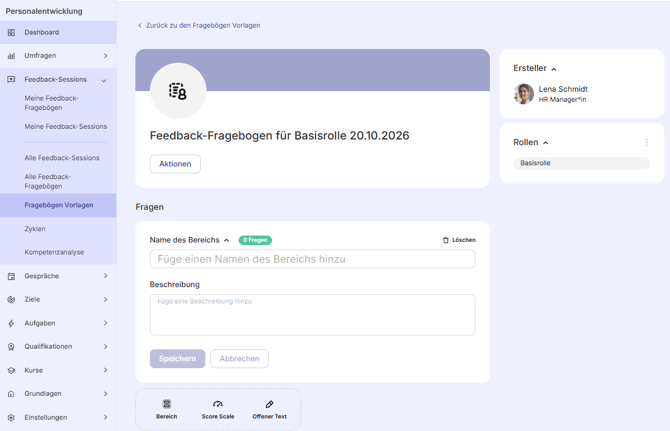
Eine Fragebogen Vorlage startet stets mit einem Bereich. Nachdem der Name des Bereichs und eine optionale Beschreibung eingetragen wurde, kann der Bereich mit dem Button "Speichern" gespeichert werden.
/image-png-Dec-16-2025-01-33-31-2480-PM.webp?width=415&height=450&name=image-png-Dec-16-2025-01-33-31-2480-PM.webp)
Im nächsten Schritt kann die erste Frage eingetragen werden. Um eine qualitative Frage hinzuzufügen, klicken Sie auf "Offener Text“. Für eine Skalenfrage verwenden Sie bitte die Option "Score Scale" ( ). Tragen Sie anschließend die Frage ein und fügen Sie bei Bedarf eine optionale Beschreibung hinzu. Um die Frage zu erstellen klicken Sie auf "Speichern".
Hinweis: Bitte warten Sie, bis Ihre Antwort jeweils gespeichert ist, bevor Sie zu der nächsten Frage wechseln um zu gewährleisten, dass ihr Feedback im Fragebogen gespeichert ist.
3. Schützen einer Fragebogen Vorlage
Um eine Fragebogen Vorlage vor ungewünschten Änderungen zu schützen, öffnen Sie die entsprechende Fragebogen Vorlage und klicken auf "Aktionen" und "Schützen":
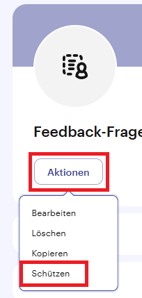
Danach können Änderungen an der Fragebogen-Vorlage nur noch durch Administratoren vorgenommen werden, jedoch nicht durch Vorgesetzte.
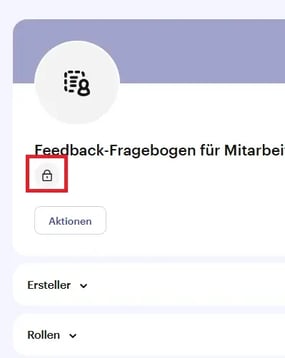
Wenn Sie den Fragebogen Vorlagen Schutz wieder aufheben wollen, können Sie dies über "Aktionen" und "Schutz aufheben".
4. F ragebogen-Vorlage ersetzen und die alte Vorlage behalten
Da jede Fragebogen-Vorlage an eine Rolle geknüpft ist, können Sie die Rolle in der alten Fragebogenvorlage auf “Rollenbezeichnung_alt” ändern. So wird diese nicht automatisch an Personen geschickt, welche diese Rolle innehaben und Sie können die alte Fragebogen Vorlage behalten. Im Anschluss können Sie die neue Fragebogen Vorlage erstellen und an die aktuelle Rolle hängen.
5. Feedback-Geber:in sieht keine Fragen
Wenn ein Fragebogen leer ist, wurde die gewählte Perspektive, aus welcher Feedback gegeben werden soll nicht in der verwendeten Fragebogenvorlage ausgewählt. Hier gibt es zwei Vorgehensweisen in Abhängigkeit davon, ob bereits Antworten von anderen Mitarbeitenden für diese Feedback-Session vorliegen oder nicht.
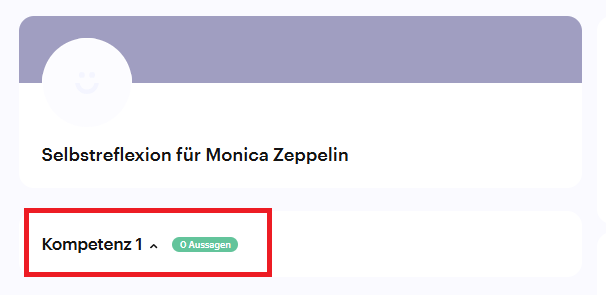
Vorgehensweise 1: Es liegen noch keine Antworten vor:
ACHTUNG!
Diese Vorgehensweise löscht möglicherweise bereits vorhandene Antworten.
Schritt 1: Adaptieren der Fragebogenvorlage:
- Öffnen Sie die Fragebogenvorlage unter “Feedback-Sessions/Fragebogen-Vorlagen”.
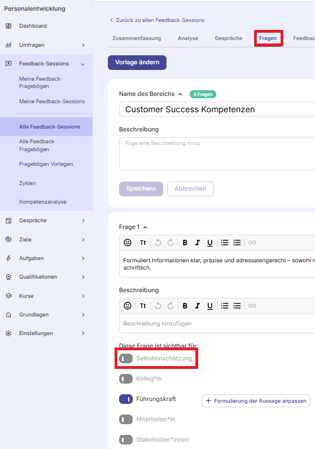
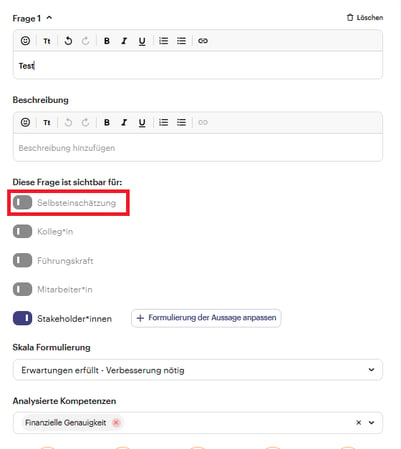
- Verwenden Sie den Schieberegler bei der betroffenen Frage um die fehlende Perspektive zu aktivieren:
Schritt 2: Tauschen Sie die Fragebogenvorlage in der betroffenen Feedback-Session aus:
- Öffnen Sie die betroffene Feedback-Session unter “Feedback-Sessions/Alle Feedback-Sessions”
- Navigieren Sie zum Reiter “Fragen” und klicken Sie auf Vorlage ändern:
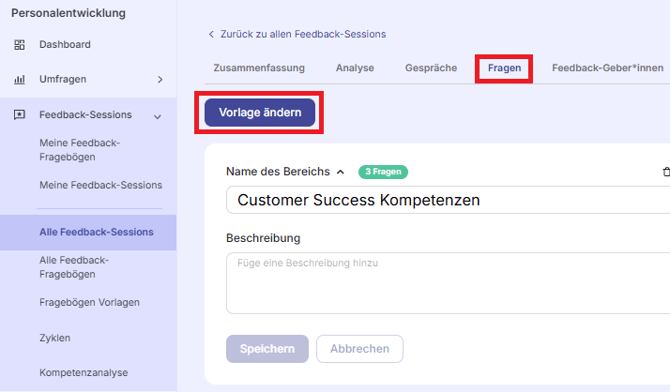
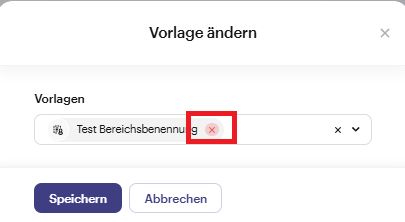
- Es öffnet sich das folgende Pop-up, in welchem Sie bitte die im Schritt 1 aktualisierte Vorlage mit “x” entfernen und dann wieder hinzufügen:
Vorgehensweise 2: Es liegen bereits Antworten vor
Schritt 1:
- Öffnen Sie bitte den betroffenen Fragebogen, in welchem keine Fragen vorhanden sind unter “Feedback-Sessions/Alle Feedback-Sessions”.
- Navigieren Sie in den Reiter “Fragen” und verwenden Sie den Schieberegler um die fehlende Perspektive hinzuzufügen.