
Inhaltsverzeichnis
- Perspektiven für Feedback-Sessions
- Individuelle Feedback-Sessions vs. Zyklus
- Veröffentlichte der Sessions
1. Perspektiven für Feedback-Sessions
Im Rahmen des 360° Feedbacks kann ein Fragebogen an verschiedene Perspektiven versendet werden, damit ein Rundumbild der Leistung des Feedback-Nehmers entstehen sowie die Eigen- und Fremdwahrnehmung miteinander verglichen werden kann.
Es stehen die folgenden Perspektiven zur Verfügung:
- Selbsteinschätzung: Bewertung der Person selbst
- Kolleg*in: Bewertung von Kollegen der Person
- Führungskraft: Bewertung der Führungskraft der Person
- Mitarbeiter*in: Bewertung direkter Mitarbeitenden der Person, falls die Person selbst eine Führungskraft ist
- Stakeholder*innen: Platzhalter-Perspektive, die individuell genutzt werden kann, um das Feedback weiterer wichtiger Personen abzubilden (z. B. Projektleitung, HR oder Geschäftsführung).
Die zuständige Führungskraft und die direkten Mitarbeitenden werden automatisch aus der Organisationsstruktur innerhalb der HR WORKS-Stammdaten übernommen und einer Feedback-Session hinzugefügt.
Die Perspektive der Kollegen kann entweder direkt durch ein Dropdown-Menü seitens der Führungskraft oder des Admins hinzugefügt oder durch die "Auswahl Kollegen durch den Feedback-Nehmer" vorausgewählt werden.
Individualisierung
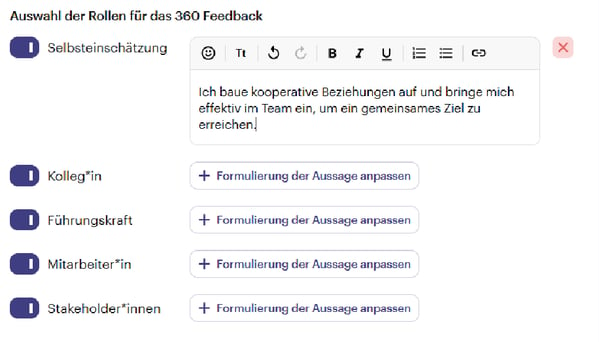
Neben der Möglichkeit, in der Feedback-Session verschiedene Perspektiven zu wählen, kann der Fragebogen selbst noch weiter an die verschiedenen Perspektiven angepasst werden. Um eine Frage für eine bestimmte Perspektive auszublenden, deaktivieren Sie die entsprechende Perspektive über den Regler neben der Bezeichnung. Die Formulierung der Frage kann zudem je nach Perspektive angepasst werden, indem auf den Button "+ Formulierung der Aussage anpassen" geklickt wird.
2. Individuelle Feedback-Sessions vs. Zyklus
Individuelle Feedback-Sessions dienen einzelnen Mitarbeitenden und können im Menü "Feedback-Session/Alle Feedback-Sessions" erstellt werden. Für individuelle Sessions außerdem kann eine Wiederholung auf Monats- oder Jahresbasis eingerichtet werden.
Die Zyklus-Funktion unter "Feedback-Session/Zyklen" dient dazu, mehrere Sessions gleichzeitig zu erstellen; beispielsweise für unternehmensweite Jahresgespräche. Dabei können mehrere Mitarbeitende, Organisationseinheiten oder Standorte ausgewählt werden.
Bitte beachten Sie: Da wiederholte Sessions lediglich Kopien der ursprünglichen Session sind und keine inhaltlichen Aktualisierungen enthalten (wie Neuerungen in Fragebogen Vorlagen oder Aktualisierungen der Feedback-Geber), sollten Wiederholungen nur für einen begrenzten Zeitraum eingeplant werden.
Hinweis: Wenn Sie als Führungskraft Feedback-Sessions anlegen, können Sie dabei ausschließlich Ihre direkt zugeordneten Mitarbeitenden auswählen – nicht alle Mitarbeitenden des Unternehmens.
Feedback-Sessions für einzelne Mitarbeitende
Um eine Feedback-Session für einen Mitarbeiter anzulegen, muss vorher ein Fragebogen erstellt werden. Mehr Informationen dazu finden Sie unter diesem Artikel.
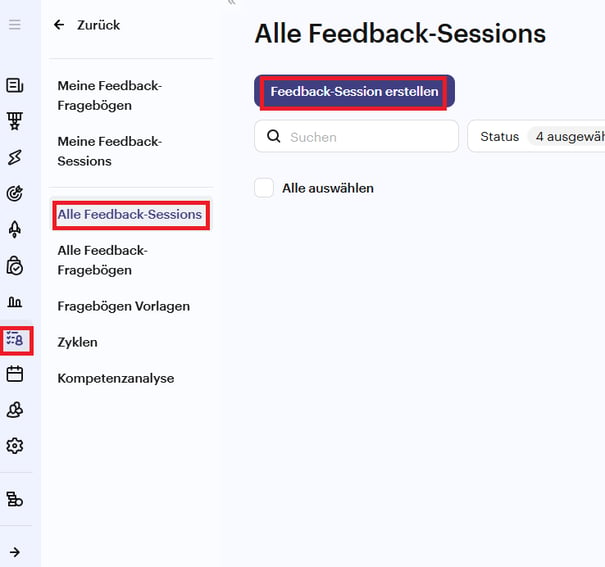
Um eine Feedback-Session für einen einzelnen Mitarbeiter zu erstellen, gehen Sie bitte in den Bereich "Feedback-Session/Alle Feedback-Sessions" und klicken Sie auf "Feedback-Session erstellen".
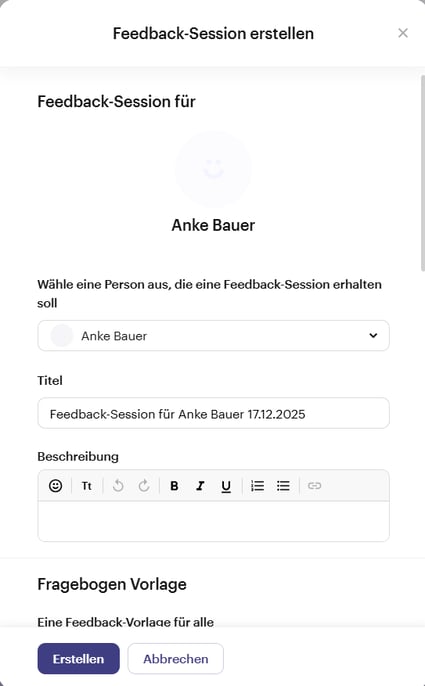
Wählen Sie anschließend über das Dropdown-Menü den Mitarbeiter aus, der das Feedback erhalten soll. Der Titel der Feedback-Session wird anschließend automatisch generiert, kann jedoch bei Bedarf angepasst werden. Optional kann zudem eine Beschreibung hinzugefügt werden, welche für die Feedback-Geber in allen Fragebögen sichtbar ist:
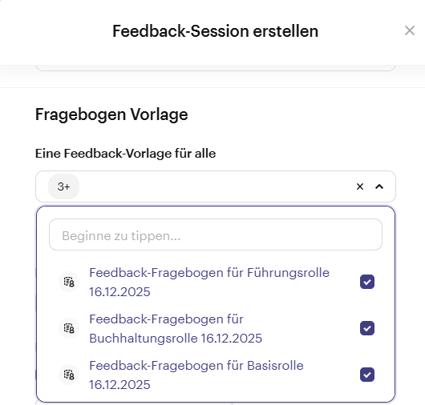
Als nächster Schritt werden die Feedback-Vorlagen ausgewählt, welche für diese Feedback-Session verwendet werden sollen.
Im nächsten Schritt werden die Feedback-Geber ausgewählt, wobei bis zu fünf unterschiedliche Perspektiven berücksichtigt werden können. Die Führungskraft, die Selbstreflexion sowie die direkten Mitarbeiter werden dabei automatisch aus der Organisationsstruktur übernommen.
Die Kollegen können durch Aktiveren des Buttons "Kolleg*in" vom Feedback-Empfänger selbst ausgewählt oder direkt, wie bei den Stakeholdern, über das Dropdown-Menü hinterlegt werden.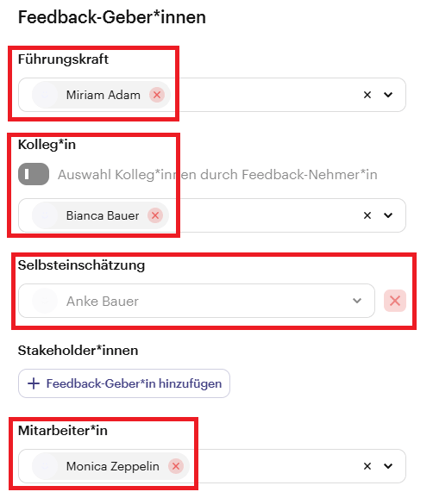
Als nächster Schritt ist die Dauer der Feedback-Session einzustellen.
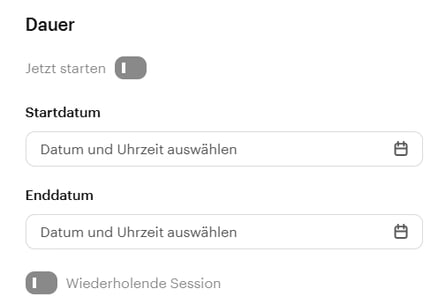
Hinweis: Um Benachrichtigungen über den Start der Feedback-Session zu erhalten, ist es notwendig, dass die Feedback-Session 1-2 Stunden in der Zukunft liegt.
Des Weiteren besteht die Möglichkeit, sich wiederholende Sessions einzustellen. Wenn der Regler "Wiederholende Session" aktiviert wird, können Einstellungen hierzu getroffen werden. Hier können Wiederholungsfrequenz und -dauer auf Monats- oder Jahresbasis festgelegt werden.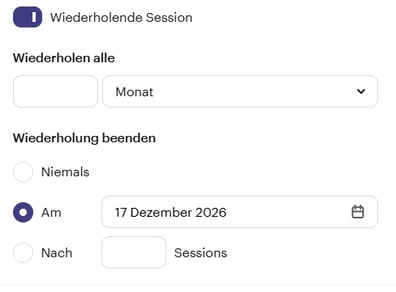
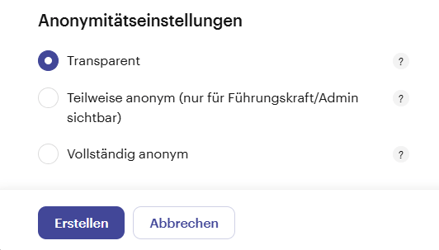
Als letzten Schritt können die Anonymitätseinstellungen getroffen werden. Anonymitätseinstellungen können pauschal für alle Feedback-Sessions in den Unternehmenseinstellungen unter "Einstellungen/Unternehmen" getroffen werden. Die Anonymitätseinstellungen, welche in der Feedback-Session eingestellt werden können, überschreiben diese Voreinstellung in den Unternehmenseinstellungen.
Die Erstellung der Feedback-Session kann nun über den "Erstellen"-Button abgeschlossen werden.
Feedback-Sessions für mehrere Mitarbeitende
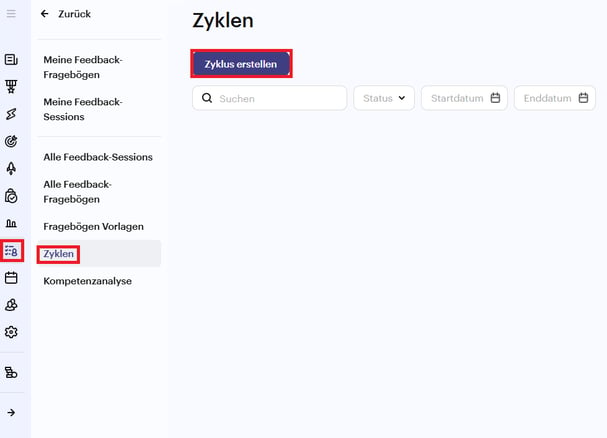
Über den Button "Zyklus erstellen" im Menü "Feedback-Sessions/Zyklus" können Sessions für mehrere Mitarbeitende gleichzeitig erstellt werden.
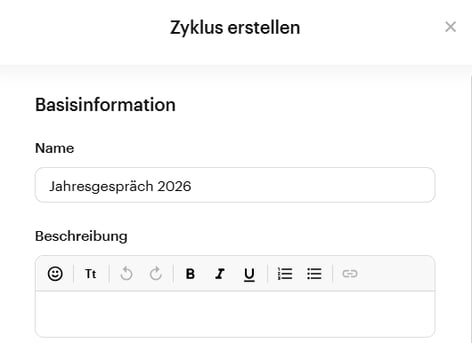
Unter "Name" wird eine geeignete Bezeichnung für den Zyklus vergeben. Außerdem besteht die Möglichkeit, eine optionale Beschreibung hinzuzufügen, welche für die Feedback-Geber im Fragebogen sichtbar ist.
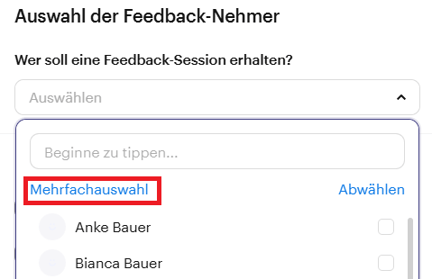
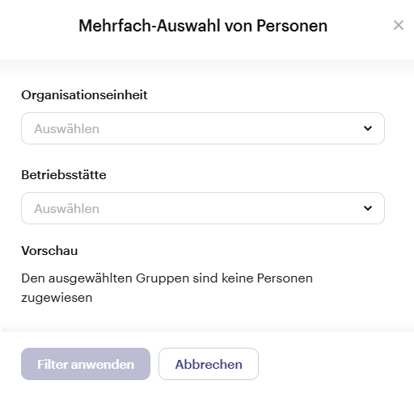
Im nächsten Schritt wird festgelegt, welche Personen im Rahmen des Zyklus Feedback erhalten sollen. Hierbei können über die Mehrfachauswahl Personen aus allen Organisationseinheiten, Betriebsstätten oder Gruppen ausgewählt werden.
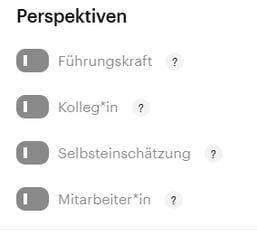
Im Anschluss gilt es, die Perspektiven auszuwählen, aus welchen die Personen Feedback erhalten sollen. Wird beispielsweise der "Mitarbeiter" als Perspektive ausgewählt, werden die direkten Mitarbeitenden mit aufgenommen. Wenn aber die ausgewählte Person keine direkten Mitarbeitenden unter sich hat, bleibt diese Perspektive leer.
Bei Aktivierung der Perspektive "Kolleg*in" wird automatisch die Auswahl der Team-Kollegen des Feedback-Nehmers aktiviert. Wenn die Kollegen durch die HR oder Führungskraft bestimmt werden sollen, muss der Regler deaktiviert bleiben. Weitere Informationen erhalten Sie in diesem Artikel.
Wählen Sie anschließend noch ein Startdatum und eine Startuhrzeit sowie ein Enddatum und eine Enduhrzeit.
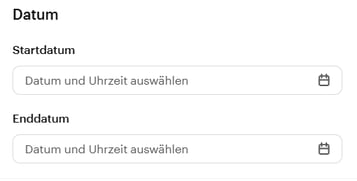
Bitte beachten sie: Die ausgewählte Startuhrzeit sollte 1-2 Stunden in der Zukunft liegen, damit alle Feedback-Geber eine E-Mail Benachrichtigungen erhalten.
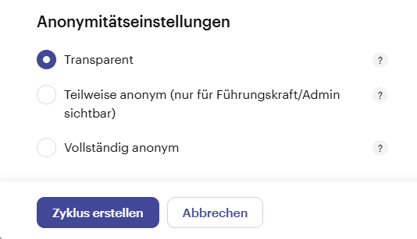
Abschließend können Anonymitätseinstellungen getroffen werden. Die für einen Zyklus getroffenen Anonymitätseinstellungen überschreiben hierbei die vom Admin voreingestellten Anonymitätseinstellungen für das Unternehmen.
Der Zyklus kann dann über den Button "Zyklus erstellen" erstellt werden.
3. Veröffentlichte Feedback-Sessions
Nachdem ein Zyklus erstellt wurde, erscheinen alle Sessions innerhalb des Zyklus in einer Tabelle. In dieser Tabelle können nun die Feedback-Geber und Fragebögen, die mit der Sessions verbunden sind, nochmal überprüft und bearbeitet werden. Mehr Informationen zur Verwaltung eines Zyklus erhalten Sie im folgenden Artikel.
Für die Veröffentlichung eines Zyklus ist es wichtig, dass bei jeder Session eine Vorlage hinterlegt ist und dass jeder Mitarbeiter eine Rolle zugewiesen bekommen hat. Dies kann der Administrator Ihres Unternehmens unter "Personen/Personen ↔︎ Rollen Verbindung" prüfen.
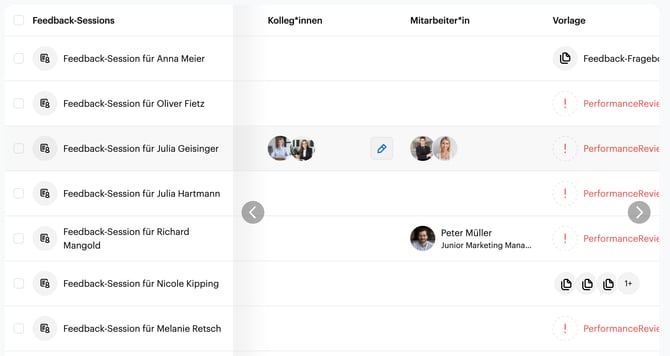
Jeder Zyklus befindet sich zunächst nach Erstellung im Entwurf-Status und kann in diesem Status nur von Administratoren oder dem Ersteller des Zyklus eingesehen und bearbeitet werden.
Sobald alle Anpassungen vorgenommen wurden, kann der Zyklus in der aufgerufenen Ansicht über den Button "Aktionen" veröffentlicht werden.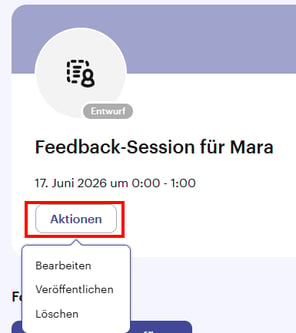
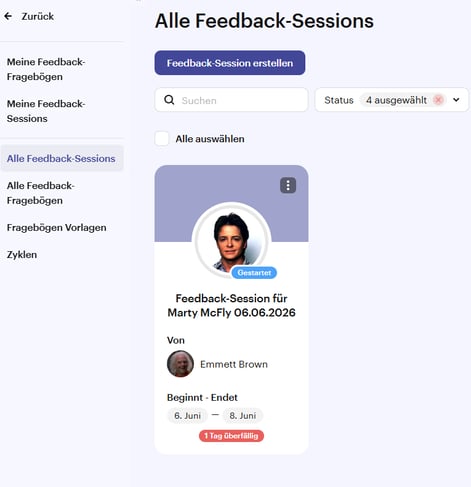
Individuelle Sessions sowie Sessions aus Zyklen sind nach Veröffentlichung im Menü "Feedback-Sessions/Alle Feedback-Sessions" im Status "Geplant" einsehbar und können von den Führungskräften weiter bearbeitet werden.
Hinweis: Wenn ein Zyklus nicht veröffentlicht werden kann, kann dies die folgenden Ursachen haben:
-
Feedback-Sessions sind noch nicht erstellt
-
Zyklus wurde bereits veröffentlicht
-
Daten in den Sessions fehlen
-
User ohne eine Rollenverbindung im Zyklus