
Inhaltsverzeichnis
- Vorbereitung von Umfragen
- Umfrage erstellen und veröffentlichen
- Bereich und Fragen hinzufügen
- Anonymitätseinstellungen
- Umfrage testen
1. Vorbereitung von Umfragen
Um Umfragen vorbereiten zu können, ist es sinnvoll Umfragevorlagen zu verwenden. Diese finden Sie unter "Umfragen/Umfragevorlagen".
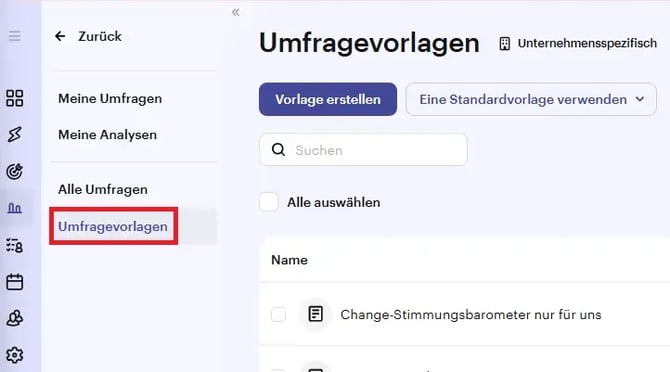
Grundsätzlich haben Sie zwei Optionen:
- Vorlage erstellen: Hier können Sie individuelle Vorlagen für Ihr Unternehmen erstellen. Diese Umfragen sind für Administratoren und Personen mit der Berechtigung "Umfragen" einseh- und bearbeitbar.
- Eine Standardvorlage verwenden: Standardvorlagen werden Ihnen von HR WORKS zur Verfügung gestellt und können nicht direkt abgeändert oder gelöscht werden. Diese sind nur für Administratoren sichtbar. Nachdem eine Standardvorlage ausgewählt wurde, kann daraus eine unternehmensspezifische Vorlage erstellt werden. Die Standardvorlagen sind ausschließlich im Reiter "Umfragevorlagen" für Administratoren sichtbar.
2. Umfrage erstellen und veröffentlichen
Im Bereich “Alle Umfragen” können von Administratoren und HR-Managern mit Rechten für den entsprechenden Bereich Umfragen erstellt, verwaltet und die Ergebnisse eingesehen werden.
So gehen Sie vor:
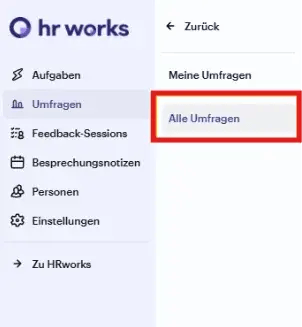
Öffnen Sie das Portal und navigieren Sie in den Reiter "Umfragen" zu "Alle Umfragen".
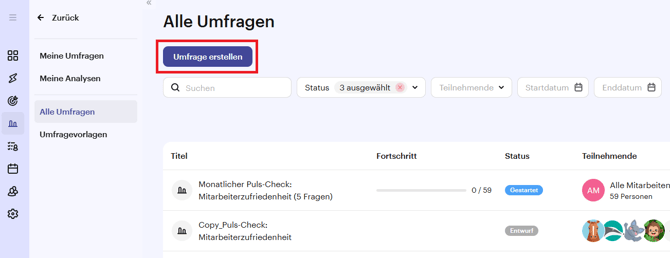
Im nächsten Schritt können Sie unter "Umfrage erstellen" mit der Anlage starten.
Es öffnet sich das folgende Fenster:
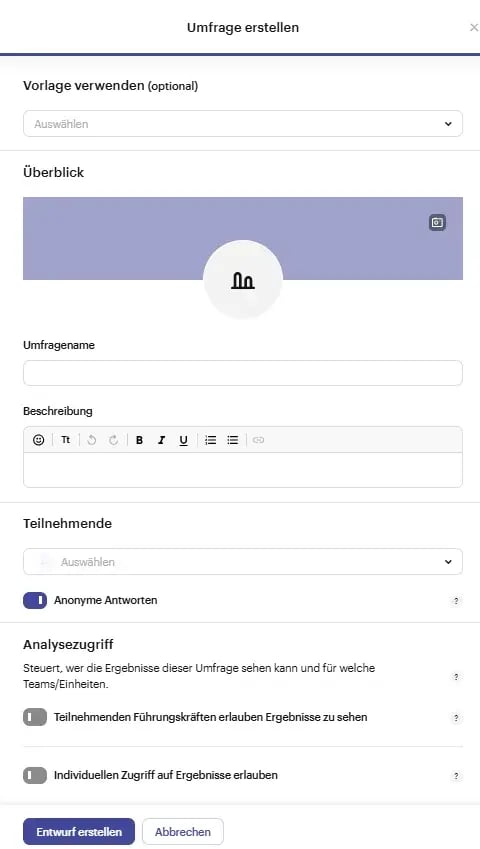
Das Folgende können Sie in diesem Fenster einstellen:
- Ob Sie eine Fragebogenvorlage verwenden möchten
- Ein Bild auswählen und hochladen
- Den Namen der Umfrage bestimmen
- Eine Beschreibung zur Umfrage hinzufügen
- Teilnehmende auswählen und hinzufügen
- Bestimmen ob die Antworten anonym oder mit Namen versehen sein sollen
- Ob es Führungskräften, welche an der Umfrage teilnehmen erlaubt ist, die Ergebnisse ihrer zugeordneten Mitarbeitenden zu sehen
- Ob es einer oder mehreren bestimmten Personen (diese müssen nicht an der Umfrage teilnehmen) erlaubt ist, die Ergebnisse für das ganze Unternehmen oder einzelne Organisationseinheiten bzw. Gruppen sehen können
Ihre Umfrage wird dann im Status "Entwurf" erstellt.
Befindet sich eine Umfrage im Status "Entwurf" bedeutet dies, dass die Umfrage noch nicht finalisiert ist und jederzeit bearbeitet werden kann. In diesem Status werden noch keine Informationen an die Teilnehmenden verschickt. Änderungen, Ergänzungen und Anpassungen sind vollständig möglich. Außerdem können nachträglich noch weitere Teilnehmende hinzugefügt werden.
Hinweis: Sobald die Umfrage gestartet ist, können Teilnehmende nicht mehr gelöscht werden.
In der jeweiligen Umfrage können die Fragen direkt angelegt und bearbeitet werden. Die Option "Bereich" bezeichnet einen thematischen Abschnitt oder Block, der mehrere zusammengehörige Fragen zu einem bestimmten Thema gruppiert. Durch die Einteilung in verschiedene Bereiche wird die Umfrage übersichtlicher und strukturierter gestaltet.
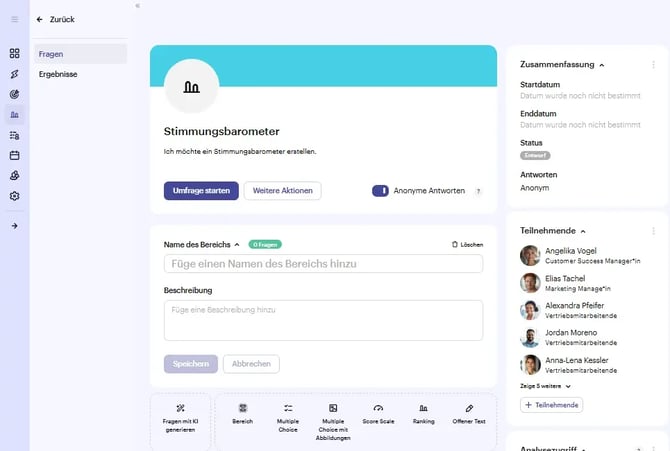
Über den Button "Umfrage starten" kann die Umfrage abschließend veröffentlicht werden.
Hinweis: Wenn die Veröffentlichung nicht auf Anhieb funktioniert und eine Fehlermeldung erscheint, prüfen Sie bitte:
- ob in jeder Frage ein Text hinterlegt ist und
- ob für jede Frage der Button "Speichern“ betätigt wurde und
- ob in jedem Bereich eine Frage hinterlegt ist.
- ob Sie Teilnehmende ausgewählt haben
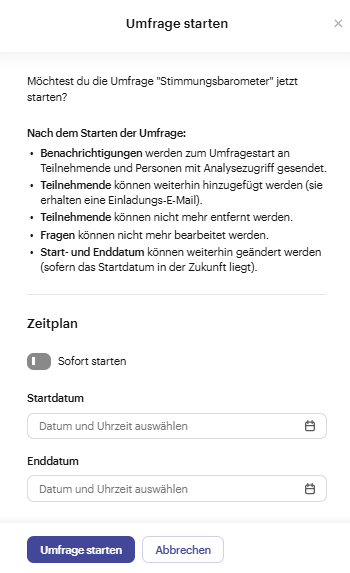
Es erscheint das folgende Fenster, in welchem Sie noch Start- und Enddatum der Umfrage festlegen können, bevor Sie die Umfrage final starten:
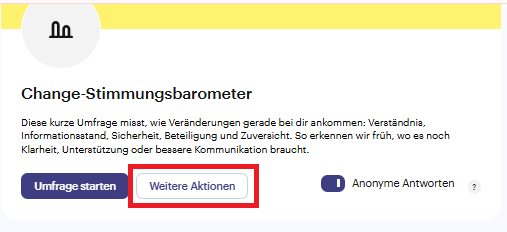
Um wiederholende Umfragereihen zu erstellen, kann vor der Veröffentlichung die entsprechende Umfrage über den Button "Weitere Aktionen" dupliziert und das Start- und Enddatum der Reihe eintragen, sowie Basisinfos bearbeitet werden (Titel und Beschreibung der Umfrage). Auch können Sie über diesen Button eine Vorlage aus dieser Umfrage erstellen, welche Sie immer wieder verwenden können.
Hinweis: Umfragen können jederzeit gestoppt werden. Damit eine Umfrage veröffentlicht werden kann, muss mindestens eine Frage erstellt worden sein. Die Option "Bereich" (z. B. eine Abschnittsüberschrift oder ein Gruppierungselement) wird hierbei nicht als Frage gezählt.
3. Bereich und Fragen hinzufügen
Im Profil der Umfrage können dann die Fragen in verschiedene Bereiche gegliedert werden. Jede Umfrage startet dabei mit einem Bereich, um die Fragen darunter zusammenzufassen.
Nachdem der Titel für den ersten Bereich eingegeben wurde, können die ersten Fragen eingegeben werden. Es stehen die folgenden Fragearten zur Verfügung:
- Multiple Choice - Hier kann aus mehreren Antworten gewählt werden, wobei bestimmt werden kann, ob eine Auswahl erlaubt ist oder mehrere
- Multiple Choice mit Abbildungen (hier können Bilder mit eingefügt werden)
- Score Scale - Bewertung auf einer 5, 6, 7 oder 10-stufigen Skala
- Matrix Skala - Bewertung mehrerer Fragen auf einer gleich beschrifteten Skala
- Ranking - Um verschiedene Antworten zu ordnen
- Offener Text - Für rein offene Fragen
Durch Klick auf eine Frageart wird diese sofort hinzugefügt und kann anschließend entsprechend befüllt werden. Jede Frage kann als "Erforderlich“ markiert werden und kann damit nicht übersprungen werden. Zusätzlich kann ein Freitextfeld eingefügt werden, damit Mitarbeiter ihre Auswahl begründen oder weitere Kommentare hinzufügen können. Über den Button "Speichern“ wird die Frage gespeichert.
/2026-05-26%2009_39_42-Greenshot.png?width=616&height=600&name=2026-05-26%2009_39_42-Greenshot.png)
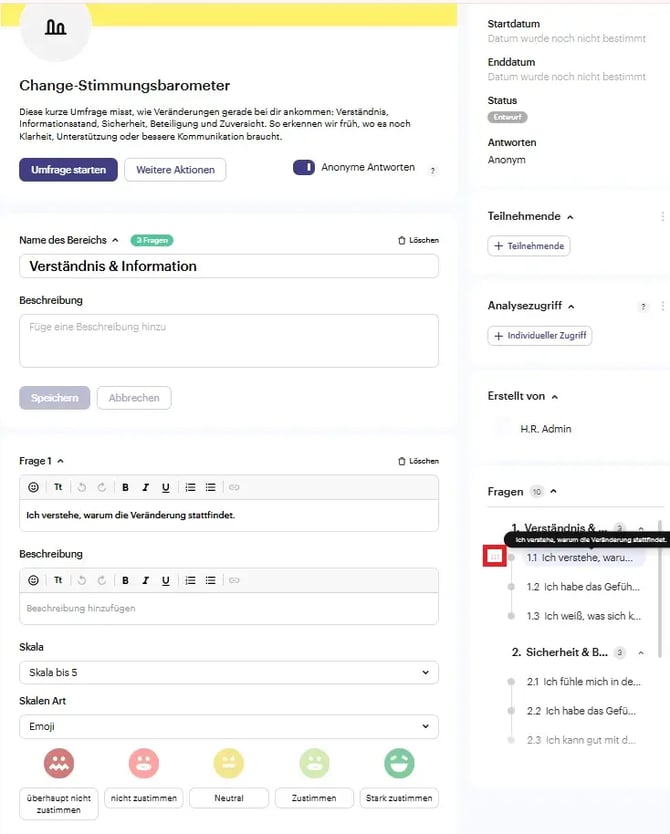
Die Fragenanordnung können Sie auch per Drag & Drop auf der rechten Seite bearbeiten, indem Sie eine Frage festhalten (die Frage können Sie verschieben, sobald Sie das Verschiebesymbol sehen) und diese dann an die gewünschte Reihenfolge ziehen.
4. Anonymitätseinstellungen
Bei der Erstellung der Umfrage bestimmen Sie, ob die Antworten anonym sein sollen:
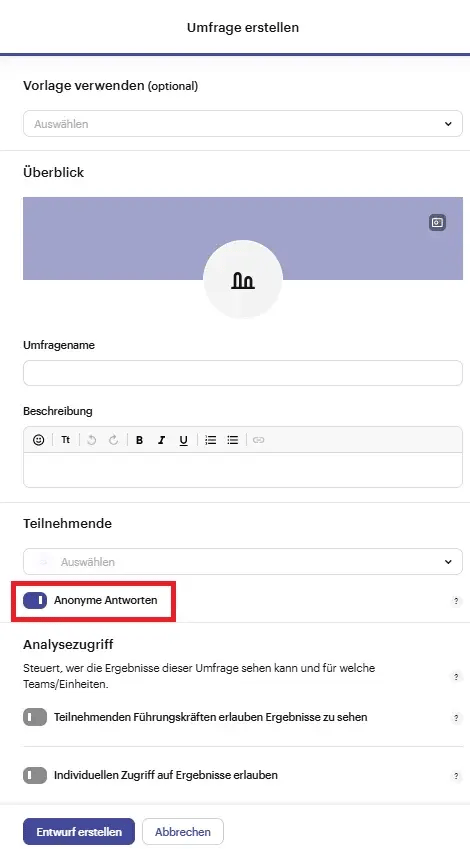
Hinweis: Die gewählte Anonymitätseinstellung kann im Nachhinein nicht mehr geändert werden.
Wenn Sie "Anonyme Antworten" gewählt haben und weniger als 5 Antworten von einer Organisationseinheit, Betriebsstätte oder Gruppe vorliegen, werden diese Antworten nicht einzeln ausgewiesen. Der zugehörige Filter steht dann nicht zur Verfügung.
5. Umfragen testen
Wenn Sie eine Umfrage testen möchten, können Sie die Umfrage zuerst erstellen, sich selbst und weitere Tester als “Teilnehmer” hinzufügen und diese dann veröffentlichen. Nach dem Test können Sie die Umfrage kopieren und die Personen hinzufügen, die tatsächlich an der Umfrage teilnehmen sollten.
Um eine Umfrage zu kopieren öffnen Sie diese bitte unter "Umfragen/Alle Umfragen" und klicken auf "Weitere Aktionen" gefolgt von "Umfrage duplizieren":
Hinweis: Wenn Sie eine Umfrage zuerst mit einem kleinen Personenkreis testen und dann weitere Personen hinzufügen, um die Umfrage tatsächlich durchzuführen, können die Tester die Umfrage nicht noch einmal ausfüllen.