
Inhaltsverzeichnis
- Vorbereitung von Umfragen
- Erstellen von Umfragen
- Bereich & Fragen hinzufügen
- Arten von Fragen in einer Umfrage
- Umfrage testen
- Umfrage veröffentlichen
1. Vorbereitung von Umfragen
Um Umfragen vorbereiten zu können, ist es sinnvoll Umfragevorlagen zu verwenden. Diese finden Sie unter "Umfragen/Umfragevorlagen".
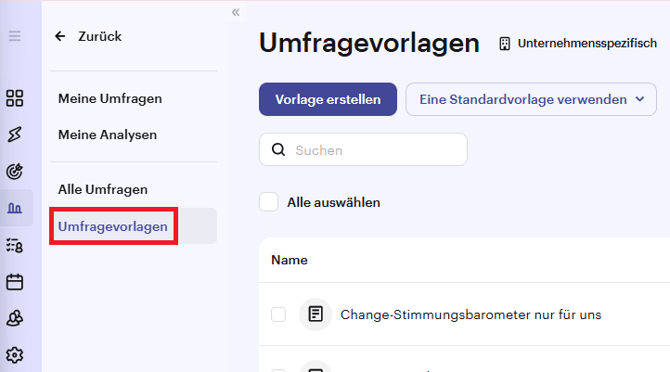
Grundsätzlich haben Sie zwei Optionen:
- Vorlage erstellen: Hier können Sie individuelle Vorlagen für Ihr Unternehmen erstellen. Diese Umfragen sind für Admins und Personen mit der Berechtigung "Umfragen" einseh- und bearbeitbar.
- Eine Standardvorlage verwenden: Standardvorlagen werden Ihnen von HR WORKS zur Verfügung gestellt und können nicht direkt abgeändert oder gelöscht werden. Diese sind nur für Admins sichtbar. Nachdem eine Standardvorlage ausgewählt wurde, kann daraus eine unternehmensspezifische Vorlage erstellt werden. Die Standardvorlagen sind ausschließlich im Reiter "Umfragevorlagen" für Admins sichtbar.
2. Erstellen von Umfragen
Im Bereich “Alle Umfragen” können von Administratoren und HR-Managern mit Rechten für den entsprechenden Bereich Umfragen erstellt, verwaltet und die Ergebnisse eingesehen werden.
Schritt-für-Schritt-Anleitung
a) Öffnen Sie das Portal und navigieren Sie in den Reiter "Umfragen".
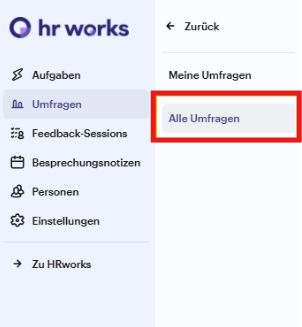
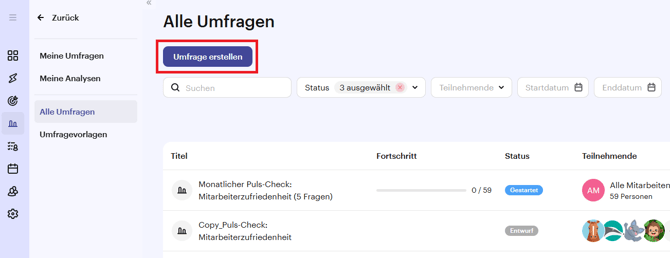
b) Im nächsten Schritt können Sie unter "Umfrage erstellen" mit der Anlage starten.
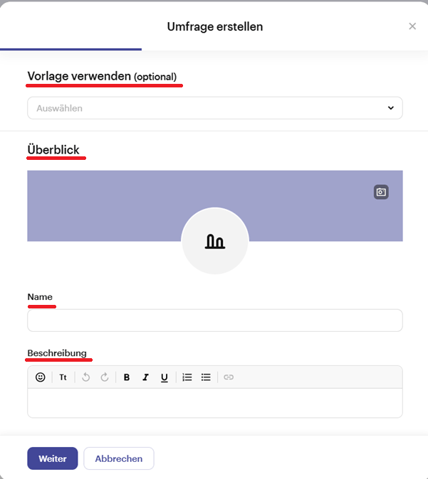
c) Es öffnet sich ein Fenster mit zwei Angaben, welche als Pflichtfeld ausgefüllt werden müssen. Hierbei müssen der Name für die Umfrage sowie eine Beschreibung eingegeben werden. Zusätzlich können Sie, im Bereich "Überblick" das passende Bild für die Umfrage einzufügen, indem Sie auf das kleine Bild-Symbol oben rechts klicken. Optional haben Sie die Möglichkeit eine bestehende Vorlage auszuwählen.
d) Im Anschluss werden die Teilnehmenden ausgewählt und es eröffnet sich die optionale Möglichkeit einen Analysezugriff zu gewähren, welcher die Einsicht auf die Analyseergebnisse steuert:
.png?width=670&height=1111&name=image-png-Jun-18-2026-06-17-59-6067-AM%20(1).png)
Analysezugriffoptionen:
- Filtern von Ergebnissen nach Einheiten erlauben: Diese Option steuert, ob die Analyse nach Organisationseinheiten gefiltert werden kann
- Ideal für organisationsweite Umfragen, um aussagekräftige Analysen zu ermöglichen.
Nicht empfohlen für Umfragen mit nur wenigen Teilnehmenden pro Einheit, da sonst Rückschlüsse auf einzelne Personen anhand ihrer Antworten möglich sein können.
- Ideal für organisationsweite Umfragen, um aussagekräftige Analysen zu ermöglichen.
-
Für teilnehmende Führungskräfte: Diese Option steuert, welche Umfrageergebnisse teilnehmende Führungskräfte einsehen können.
-
Nur eigenes Team: Ergebnisse sind nur für das eigene Team sichtbar.
-
Eigenes Team und Teams darunter: Die Sichtbarkeit umfasst auch untergeordnete Teams.
-
- Für einzelne Personen auf ausgewählte Einheiten: Diese Option ermöglicht es auch Personen ohne Teilnahme an der Umfrage die Ergebnisse dieser Umfrage einzusehen. Diese Einsicht ist auf diese Umfrage beschränkt und muss für jede Umfrage erneut vergeben werden.
Nun kann die Umfrage final erstellt werden und befindet sich automatisch im Status "Entwurf".
Befindet sich eine Umfrage im Status "Entwurf" bedeutet dies, dass die Umfrage noch nicht finalisiert ist und jederzeit bearbeitet werden kann. In diesem Status werden noch keine Informationen an die Teilnehmenden verschickt. Änderungen, Ergänzungen und Anpassungen sind vollständig möglich. Außerdem können nachträglich noch weitere Teilnehmende hinzugefügt werden.
Hinweis: Sobald die Umfrage gestartet ist, können Teilnehmende nicht mehr gelöscht werden.
e) In der jeweiligen Umfrage können die Fragen direkt angelegt und bearbeitet werden. Die Option "Bereich" bezeichnet einen thematischen Abschnitt oder Block, der mehrere zusammengehörige Fragen zu einem bestimmten Thema gruppiert. Durch die Einteilung in verschiedene Bereiche wird die Umfrage übersichtlicher und strukturierter gestaltet.
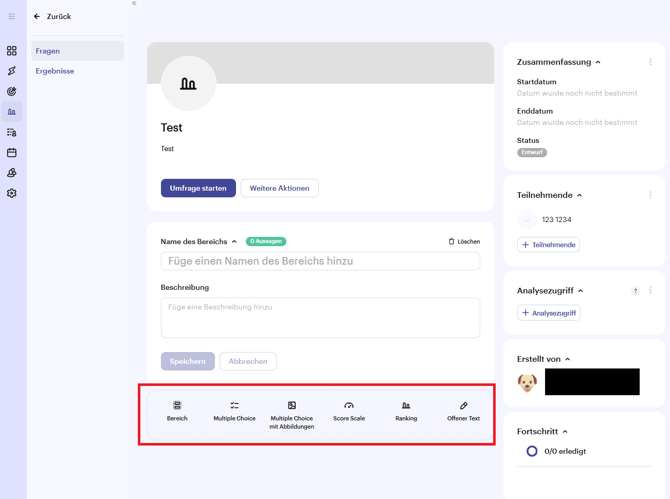
f) Über den Button "Veröffentlichen" kann die Umfrage abschließend veröffentlicht werden.
Hinweis: Wenn der Button "Veröffentlichen“ in einer Umfrage nicht angezeigt wird, liegt dies daran, dass mindestens eine Frage oder ein Bereich der Umfrage noch nicht korrekt gespeichert wurde. Bitte gehen Sie die Umfrage Schritt für Schritt durch und prüfen Sie:
- ob in jeder Frage ein Text hinterlegt ist und
- ob für jede Frage der Button "Speichern“ betätigt wurde und
- ob in jedem Bereich eine Frage hinterlegt ist.
Sobald alle Fragen einen Inhalt haben und ordnungsgemäß gespeichert sind, wird der Button "Veröffentlichen“ automatisch angezeigt.
Um wiederholende Umfragereihen zu erstellen, kann vor der Veröffentlichung die entsprechende Umfrage über den Button "Weitere Aktionen" kopiert und das Start- und Enddatum der Reihe eintragen werden.
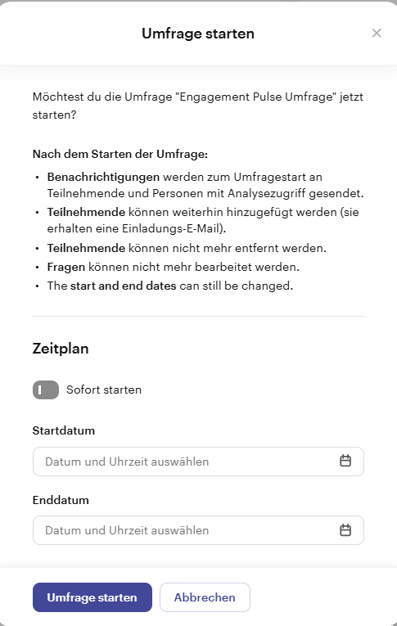
Um wiederholende Umfragereihen zu erstellen, kann vor der Veröffentlichung die entsprechende Umfrage über den Button "Weitere Aktionen" dupliziert und das Start- und Enddatum der Reihe eintragen, sowie Basisinfos bearbeitet werden (Titel und Beschreibung der Umfrage)
Hinweis: Umfragen können jederzeit gestoppt werden. Damit eine Umfrage veröffentlicht werden kann, muss mindestens eine Frage erstellt worden sein. Die Option "Bereich" (z. B. eine Abschnittsüberschrift oder ein Gruppierungselement) wird hierbei nicht als Frage gezählt.
2. Bereich & Fragen hinzufügen
In der geöffneten Umfrage können die Fragen in verschiedene Bereiche gegliedert werden. Jede Umfrage muss dabei mit einem Bereich starten, um die Fragen darunter zusammenzufassen.
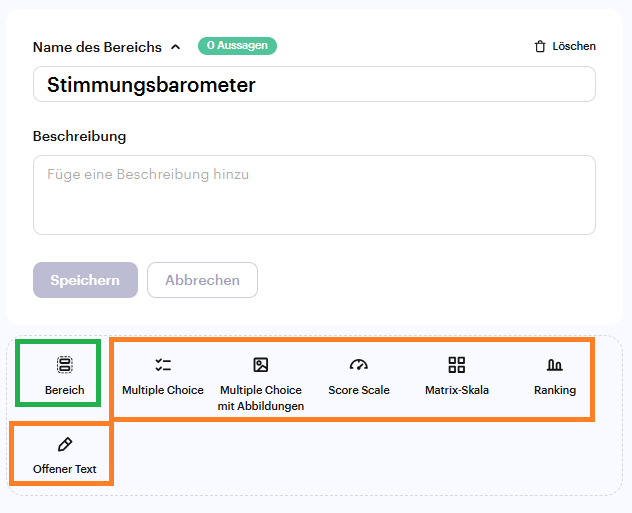
Nachdem der Titel für den ersten Bereich eingegeben wurde, können die dazugehörigen Fragen eingegeben werden. Die verschiedenen Arten von Fragen werden unter Punkt 3 erläutert.
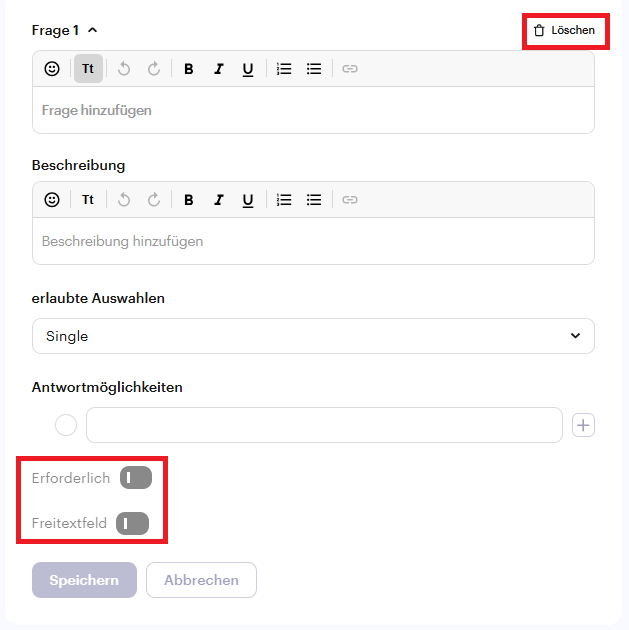
Durch Klick auf eine Frageart wird diese sofort hinzugefügt und kann entsprechend befüllt werden. Jede Frage kann als "Erforderlich" markiert werden. Genauso kann ein Freitextfeld eingefügt werden, damit Mitarbeitende die Auswahl weiter begründen oder weitere Kommentare hinzufügen können. Mit dem "Speichern" Button wird die Frage gespeichert.
3. Arten von Fragen
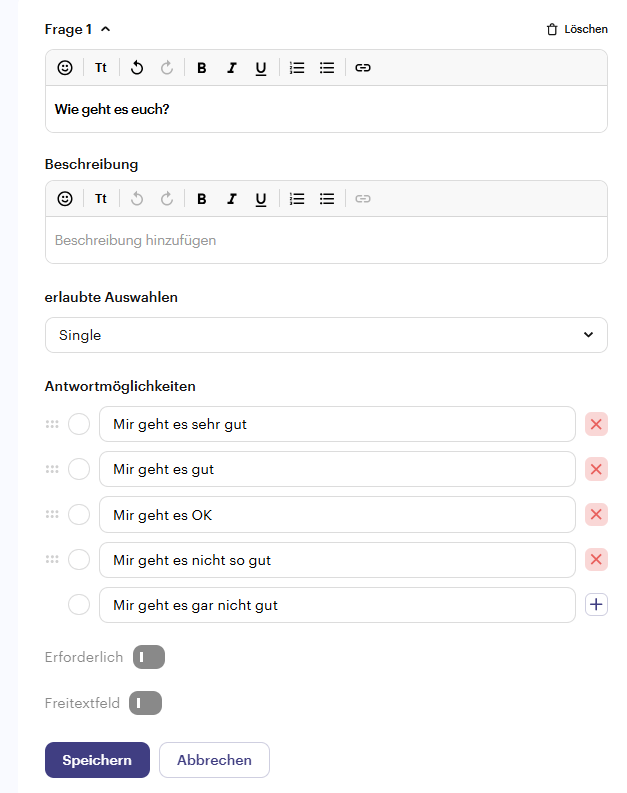
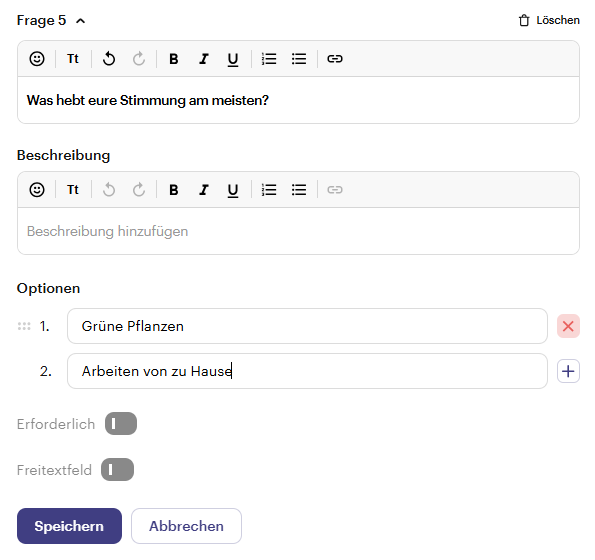
Multiple Choice
Bei Multiple-Choice-Fragen geben Sie zunächst die Frage ein und darunter bei Bedarf eine optionale Beschreibung. Anschließend legen Sie fest, ob nur eine Antwort erlaubt ist (erlaubte Auswahlen: Single) oder mehrere Antworten gewählt werden können (erlaubte Auswahlen: Multiple).
Danach definieren Sie die Antwortmöglichkeiten. Über das "+“‑Symbol rechts neben der letzten Antwort fügen Sie weitere Antwortoptionen hinzu. Mit dem roten "x“ rechts neben einer Antwort löschen Sie bestehende Antwortoptionen. Über das ":::“‑Icon links neben jeder Antwort können Sie die Reihenfolge der Antworten per Drag & Drop anpassen.
Zusätzlich können Sie über den Regler "Erforderlich“ festlegen, dass diese Frage nicht übersprungen werden darf.
Optional lässt sich ein "Freitextfeld" aktivieren, in dem Mitarbeitende zusätzliche Kommentare hinterlassen können.
Über den Button "Speichern“ wird die Frage abschließend übernommen.
Multiple Choice mit Abbildung
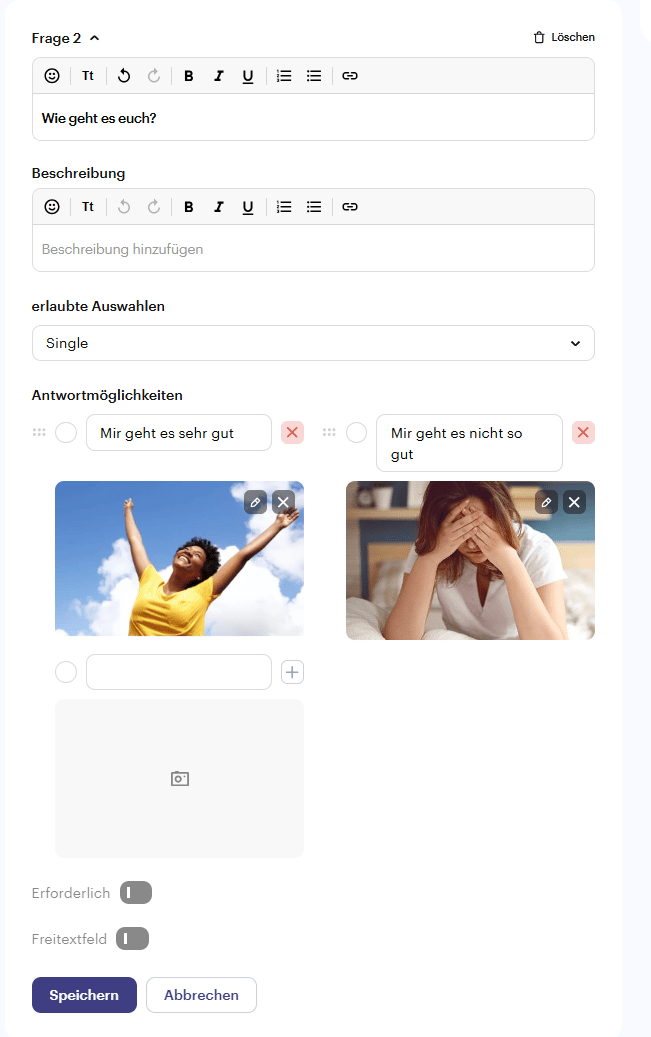
Diese Fragenart entspricht der zuvor beschriebenen Multiple-Choice-Frage, unterscheidet sich jedoch dadurch, dass die Antwortmöglichkeiten zusätzlich mit Bildern versehen werden.
Nachdem Sie eine Antwortmöglichkeit eingegeben haben, fügen Sie das passende Bild über das Kamera-Symbol hinzu.
Hinweis: Eine weitere Antwortmöglichkeit kann erst hinzugefügt werden, nachdem für die vorherige Antwort ein Bild ausgewählt wurde.
Score Scale
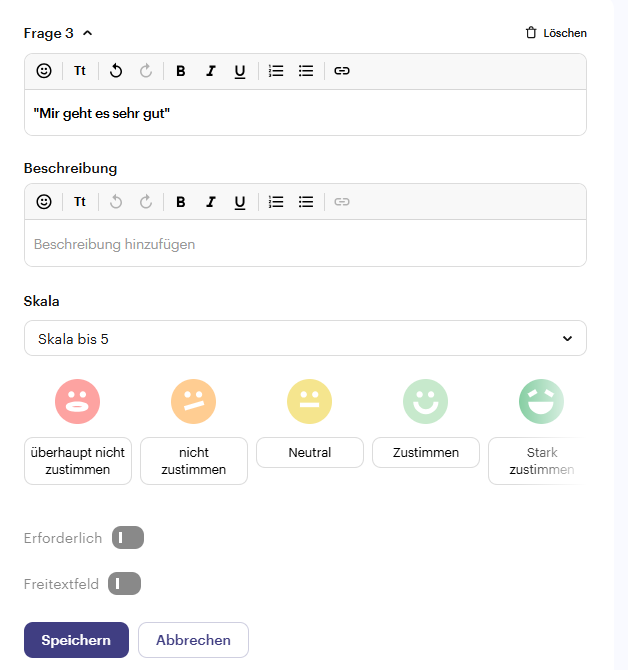
Skalafragen verknüpfen eine Aussage mit einer Bewertung. Aussagen können dabei auf einer 5er-, 6er-, 7er- oder 10er-Skala bewertet werden. Die Beschriftung der einzelnen Skalapunkte kann für jede Frage individuell angepasst werden.
Über den Regler „Erforderlich“ können Sie festlegen, dass die Frage nicht übersprungen werden darf. Sie können ein Freitextfeld aktivieren, in dem Mitarbeitende zusätzliche Kommentare hinterlassen können.
Über den Button „Speichern“ wird die Frage abschließend übernommen.
Matrix Skala
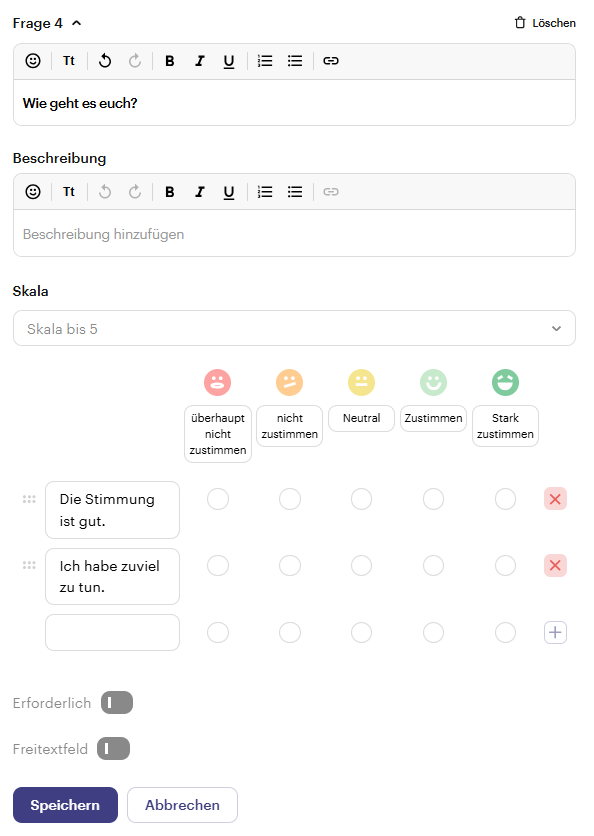
Diese Fragenart fasst mehrere Skalafragen zu einer Gruppe zusammen. Unterpunkte zu einer übergeordneten Fragestellung können dabei gemeinsam dargestellt und jeweils anhand einer 5er- oder 7er-Skala bewertet werden. Die Beschriftung der einzelnen Skalapunkte kann für jede Frage individuell angepasst werden.
Über den Regler „Erforderlich“ legen Sie fest, dass die Beantwortung der Frage nicht übersprungen werden darf. Sie können ein Freitextfeld aktivieren, in dem Mitarbeitende ergänzende Kommentare hinterlassen können.
Über den Button „Speichern“ wird die Frage abschließend übernommen.
Ranking
Bei der Fragenart „Ranking“ können Nutzer vorgegebene Antwortmöglichkeiten nach ihrer Wichtigkeit zu einer übergeordneten Fragestellung in eine Reihenfolge bringen. Die Position der einzelnen Antwortoptionen kann über das „:::“‑Icon links neben der Antwort per Drag & Drop angepasst werden.
Über den Regler „Erforderlich“ legen Sie fest, dass die Frage nicht übersprungen werden darf. Sie können ein Freitextfeld aktivieren, in dem Mitarbeitende zusätzliche Kommentare hinterlassen können.
Über den Button „Speichern“ wird die Frage abschließend übernommen.
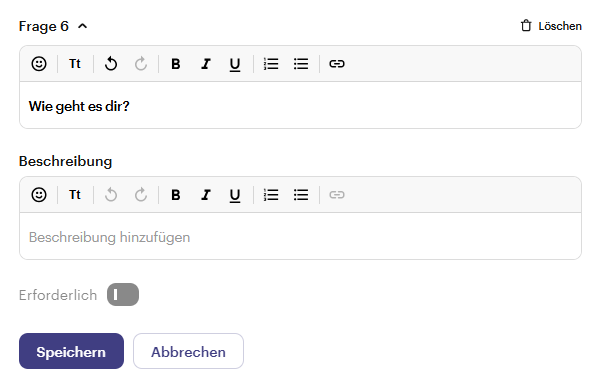
Offener Text
Offene Text Fragen dienen dazu eine qualitative Antwort von den Teilnehmenden zu erhalten. Die Frage kann ebenfalls als "Erforderlich" markiert werden.
4. Umfrage testen
Wenn Sie eine Umfrage testen möchten, können Sie die Umfrage zuerst erstellen, sich selbst und weitere Tester als “Teilnehmer” hinzufügen und diese dann veröffentlichen. Nach dem Test können Sie die Umfrage kopieren und die Personen hinzufügen, die tatsächlich an der Umfrage teilnehmen sollten.
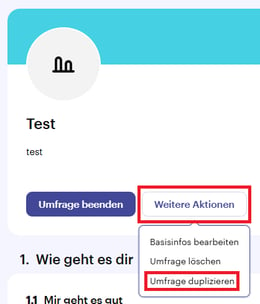
Um eine Umfrage zu kopieren öffnen Sie diese bitte unter "Umfragen/Alle Umfragen" und klicken auf "Weitere Aktionen" gefolgt von "Umfrage duplizieren":
Hinweis: Wenn Sie eine Umfrage zuerst mit einem kleinen Personenkreis testen und dann weitere Personen hinzufügen, um die Umfrage hinzuzufügen, können die Tester die Umfrage nicht noch einmal ausfüllen.
5. Umfrage veröffentlichen
Sobald alle Fragen einer Umfrage eingegeben wurden, bzw. eine Vorlage für eine Umfrage fertig bearbeitet wurde, können Start und Enddatum eingegeben werden.
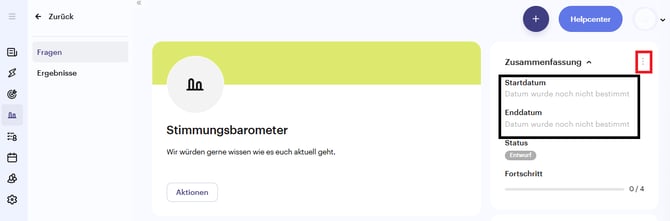
Es erscheint das folgende Bild Menü.
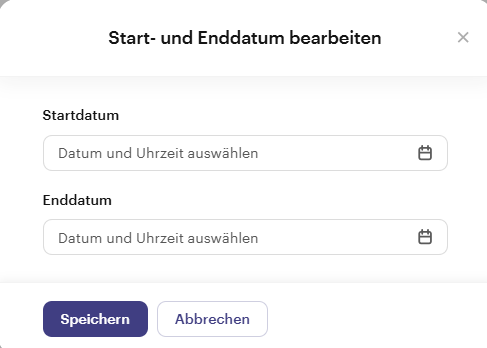
Klicken Sie anschließend auf "Speichern“.
Im nächsten Schritt kann die Umfrage über den Button "Veröffentlichen“ veröffentlicht werden.
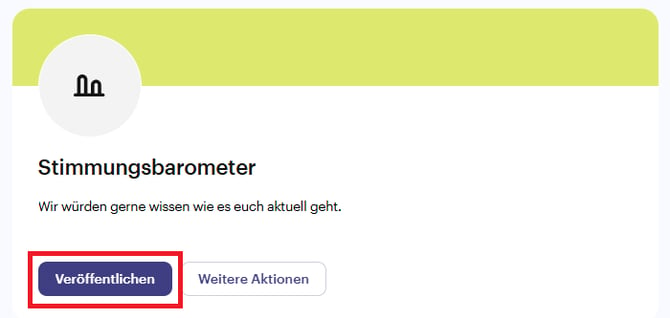
Hinweis: Wenn der Button "Veröffentlichen“ in einer Umfrage nicht angezeigt wird, liegt dies daran, dass mindestens eine Frage oder ein Bereich der Umfrage noch nicht korrekt gespeichert wurde. Bitte gehen Sie die Umfrage Schritt für Schritt durch und prüfen Sie:
- ob in jeder Frage ein Text hinterlegt ist und
- ob für jede Frage der Button "Speichern“ betätigt wurde und
- ob in jedem Bereich eine Frage hinterlegt ist.
Sobald alle Fragen einen Inhalt haben und ordnungsgemäß gespeichert sind, wird der Button "Veröffentlichen“ automatisch angezeigt.