
Inhaltsverzeichnis
- Fragebogen Vorlage erstellen
- Aufbau einer Fragebogenvorlage
- Schutz von Fragebogen Vorlagen
- Ersetzen der Fragebogen Vorlage und dabei die alte Fragebogen Vorlage behalten
- Feedback-Geber sieht keine Fragen
1. Fragebogen Vorlage erstellen
Voraussetzung für die Erstellung einer Fragebogen Vorlage ist die Erstellung der Kompetenzen und Rollen im Bereich "Personen".
Der letzte Schritt in der Vorbereitung der Feedback-Sessions ist die Erstellung der Fragebogen Vorlagen, damit alle Kompetenzen, die einer Rolle zugeordnet sind, im entsprechenden Fragebogen abgefragt werden können.
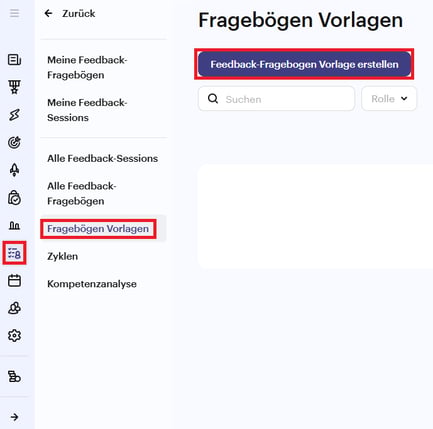
Um eine Fragebogen Vorlage zu erstellen, gehen Sie zu "Feedback-Session/Fragebogen Vorlage" und klicken Sie auf den Button "Feedback-Fragebogen Vorlage erstellen":
Im Anschluss können Sie die Rolle über ein Dropdown-Menü auswählen, den Titel anpassen und optional eine Beschreibung einfügen. Mit jeder Rolle sollte am Ende ein Fragebogen verbunden sein. Dieser Fragebogen wird dann im Rahmen der Feedback-Session an die Mitarbeitenden mit dieser Rolle ausgespielt. Über den Button "Erstellen" wird die Fragebogen Vorlage erstellt und der Fragebogen öffnet sich.
/image-png-Dec-16-2025-01-02-38-8596-PM.webp?width=262&height=371&name=image-png-Dec-16-2025-01-02-38-8596-PM.webp)
In dieser Übersicht sehen Sie den Titel der Vorlage, die Person, welche die Fragebogen Vorlage erstellt hat - in diesem Beispiel das Konto mit dem Namen "HR Admin" - sowie die Rolle, auf welche sich der Fragebogen bezieht - in diesem Beispiel "Basisrolle"./image-png-Dec-16-2025-01-15-27-5617-PM%20(1).png?width=670&height=448&name=image-png-Dec-16-2025-01-15-27-5617-PM%20(1).png)
2. Aufbau einer Fragebogen Vorlage
Aus Übersichtsgründen kann eine Fragebogen Vorlage in verschiedene Bereiche geteilt werden, welche quantitative Skala-Fragen oder qualitative offene Fragen enthalten.
Im Falle der "Basisrolle" wurde beispielsweise die Kompetenz "Teamfähigkeit" angelegt. Der Bereich könnte daraus folgend "Teamfähigkeit" heißen. Die zuvor festgelegten Verhaltensanker der Kompetenz werden hier als quantitative Skala-Fragen eingefügt, um diese in der Analyse leichter evaluieren zu können.
Der Fragebogen dieses Falles könnte den folgenden Aufbau enthalten:
- Bereich: Teamfähigkeit
- Frage 1: Baut kooperative Beziehungen auf und bringt sich effektiv im Team ein, um ein gemeinsames Ziel zu erreichen.
- Frage 2: Kommuniziert offen und wertschätzend und zeigt sich hilfsbereit gegenüber Kollegen.
- Frage 3: Spricht Probleme offen und konstruktiv an und kann die eigene Meinung angemessen äußern.
Nachdem der Name des Bereichs und eine optionale Beschreibung für den Fragebogen eingetragen wurde, kann der Bereich mit dem Button "Speichern" gesichert werden.
Hinweis: Bitte warten Sie, bis Ihre Antwort jeweils gespeichert ist, bevor Sie zu der nächsten Frage wechseln um zu gewährleisten, dass ihr wertvolles Feedback im Fragebogen gespeichert ist
/image-png-Dec-16-2025-01-33-31-2480-PM.webp?width=394&height=427&name=image-png-Dec-16-2025-01-33-31-2480-PM.webp)
Anschließend wird der erste Verhaltensanker (Frage 1) eingetragen. Es handelt sich hierbei um eine quantitative Frage, wofür der Typ "Score Scale" ausgewählt wird.
Es werden die Frage eingetragen, optional eine Beschreibung hinzugefügt und eingestellt, aus welcher Perspektive die Frage beantwortet werden soll. Zusätzlich kann noch eine Skala Formulierung ausgewählt und die analysierte Kompetenz angegeben werden, damit diese später analysiert und in einem Spinnendiagramm dargestellt werden kann.
Schließlich kann noch entschieden werden, ob für die Frage ein Freitextfeld sichtbar sein soll, in welchem die bearbeitende Person erklärt, warum die Frage auf jene Weise beantwortet wurde. Sichern Sie Ihre Eingaben mit Klick auf "Speichern".
/image-png-Dec-16-2025-01-56-44-8684-PM.webp?width=624&height=948&name=image-png-Dec-16-2025-01-56-44-8684-PM.webp)
Um eine qualitative Frage hinzuzufügen, klicken Sie auf "Offener Text". Zusätzlich können zugehörige Kompetenzen ausgewählt werden.
/image-png-Feb-11-2026-04-29-36-3355-PM.png?width=670&height=727&name=image-png-Feb-11-2026-04-29-36-3355-PM.png)
In dem Feedback-Session Feature können Fragebögen im 360° Feedback versendet werden. Dabei kann in der Vorlage für jede Frage festgelegt werden, aus welchen Perspektiven sie beantwortet werden soll. Mehr Informationen dazu finden Sie im folgenden Artikel.
3. Schutz von Fragebogen Vorlagen
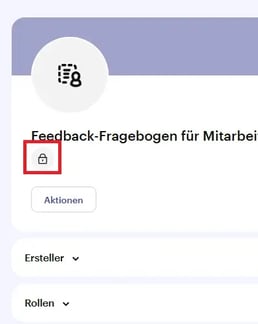
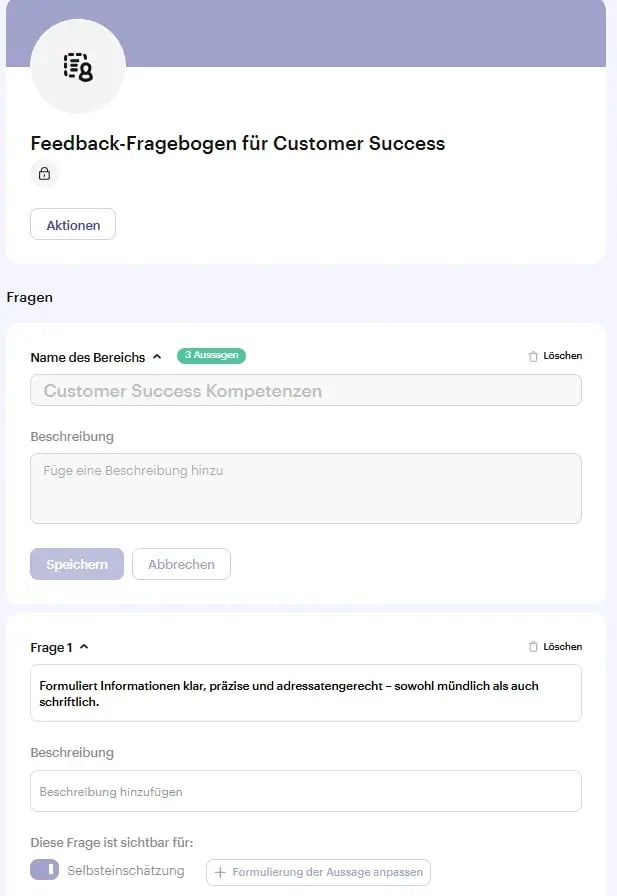
Administratoren haben die Möglichkeit Fragebogen Vorlagen vor Änderungen durch Vorgesetzte zu schützen. Die Vorlage kann zwar noch kopiert, jedoch nicht abgeändert werden.
Eine geschützte Vorlage erkennen Sie an dem Schlosssymbol in der Fragebogen Vorlage selbst:
Eine geschützte Fragebogen Vorlage sieht dabei folgendermaßen aus:
4. Ersetzen der Fragebogen Vorlage und dabei die alte Fragebogen Vorlage behalten
Da jede Fragebogen Vorlage an einer Rolle hängt, können Sie die Rolle in der alten Fragebogenvorlage auf “Rollenbezeichnung_alt” ändern. So wird diese nicht automatisch an Personen geschickt, welche diese Rolle innehaben und Sie können die alte Fragebogen Vorlage behalten. Dann können Sie die neue Fragebogen Vorlage erstellen und an die aktuelle Rolle hängen.
Wenn Sie die gleichen Kompetenzen verwenden, wird die Bewertung zu den Kompetenzen über die Zeit fortgeschrieben, um die Entwicklung über die Zeit nachvollziehen zu können.
5. Feedback-Geber sieht keine Fragen
Wenn ein Fragebogen leer ist, bei den Bereichen also “0 Aussagen” steht wie hier abgebildet:
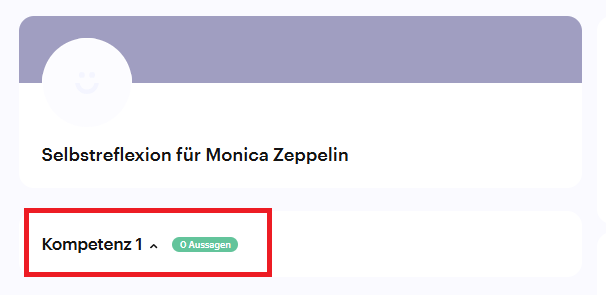
Dann wurde die gewählte Perspektive, aus welcher Feedback gegeben werden soll nicht in der verwendeten Fragebogenvorlage ausgewählt. Hier gibt es zwei Vorgehensweisen in Abhängigkeit davon, ob bereits Antworten von anderen Mitarbeitenden für diese Feedback-Session vorliegen oder nicht.
Vorgehensweise 1: Es liegen noch keine Antworten vor:
ACHTUNG!
Diese Vorgehensweise löscht möglicherweise bereits vorhandene Antworten.
Schritt 1: Adaptieren der Fragebogenvorlage:
- Öffnen Sie die Fragebogenvorlage unter “Feedback-Sessions” / “Fragebogen-Vorlagen”.
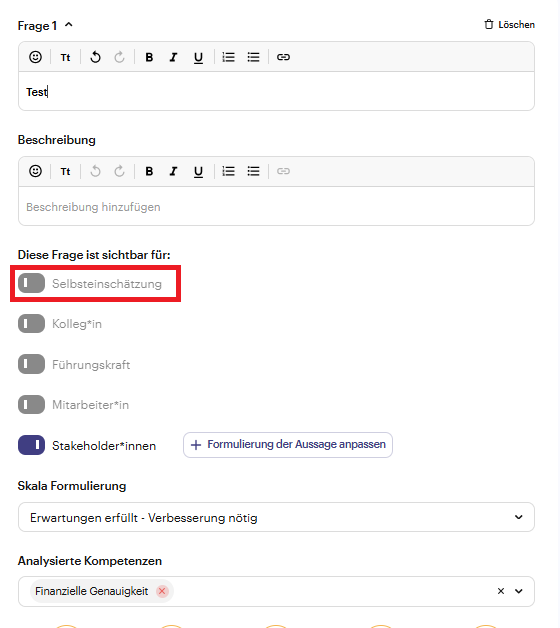
- Verwenden Sie den Schieberegler bei der betroffenen Frage um die fehlende Perspektive zu aktivieren:
Schritt 2: Tauschen Sie die Fragebogenvorlage in der betroffenen Feedback-Session aus:
- Öffnen Sie die betroffene Feedback-Session unter “Feedback-Sessions” / “Alle Feedback-Sessions”
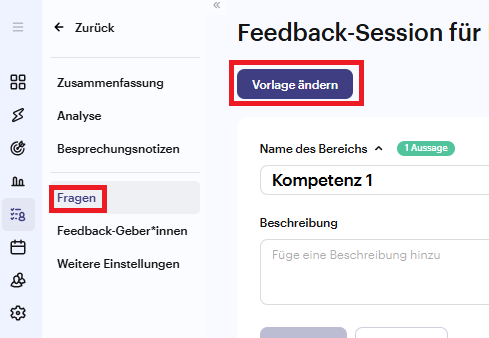
- Navigieren Sie zum Reiter “Fragen” und klicken auf Vorlage ändern:
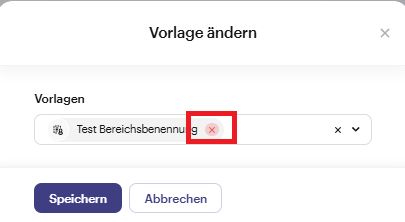
- Es öffnet sich das folgende Pop-up, in welchem Sie bitte die im Schritt 1 aktualisierte Vorlage mit “x” entfernen und dann wieder hinzufügen:
Vorgehensweise 2: Es liegen bereits Antworten vor
Schritt 1:
- Öffnen Sie bitte den betroffenen Fragebogen, in welchem keine Fragen vorhanden sind unter “Feedback-Sessions” / “Alle Feedback-Sessions”, indem Sie auf den betroffenen Fragebogen in der Mitte klicken
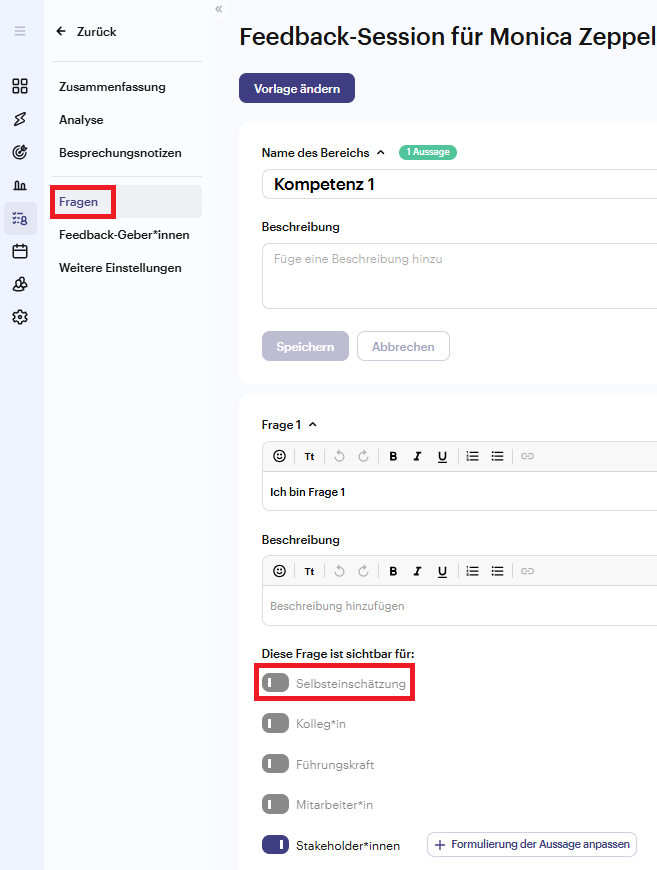
- In dem Fragebogen navigieren Sie bitte in den Reiter “Fragen” und verwenden den Schieberegler um die fehlende Perspektive hinzuzufügen:
Schritt 2: Optional können Sie auch die Fragebogenvorlage aktualisieren, damit die Perspektive, welche gefehlt hat bei der Erstellung zukünftiger Feedback-Sessions berücksichtigt wird - gehen Sie dazu bitte vor wie in Vorgehensweise 1 Schritt 1 beschrieben.