
Inhaltsverzeichnis
1. Feedback-Session für einen Mitarbeitenden erstellen
Um eine Feedback-Session für einen Mitarbeitenden anzulegen, muss vorher ein Fragebogen erstellt werden. Mehr Informationen dazu finden Sie in dem Artikel "Wie erstelle und verwalte ich eine Fragebogenvorlage?".
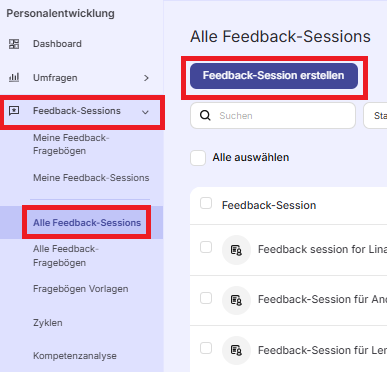
Um eine Feedback-Session für einen einzelnen Mitarbeitenden zu erstellen, gehen Sie in den Bereich "Feedback-Session/Alle Feedback-Sessions" und klicken Sie auf "Feedback-Session erstellen".
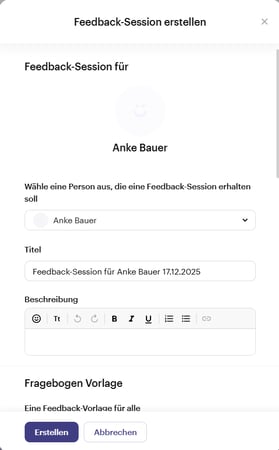
Im sich öffnenden Fenster wählen Sie über das Dropdown-Menü den Mitarbeitenden aus, der das Feedback erhalten soll. Der Titel der Feedback-Session wird anschließend automatisch generiert, kann jedoch bei Bedarf angepasst werden. Optional kann zudem eine Beschreibung hinzugefügt werden, die für die Feedback-Geber in allen Fragebögen sichtbar ist.
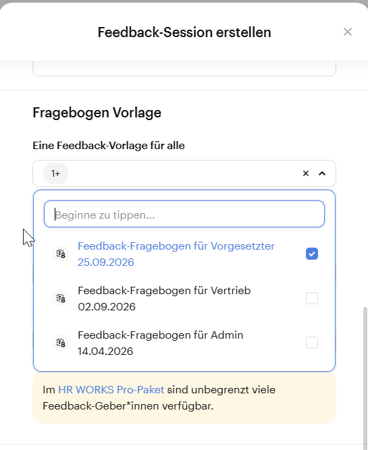
Im nächsten Schritt können Sie die Feedback-Vorlagen auswählen, welche für diese Feedback-Session verwendet werden sollen. Diese sind durch die "User <> Rollen Verbindung" bereits voreingestellt, können jedoch hier zusätzlich individualisiert werden.
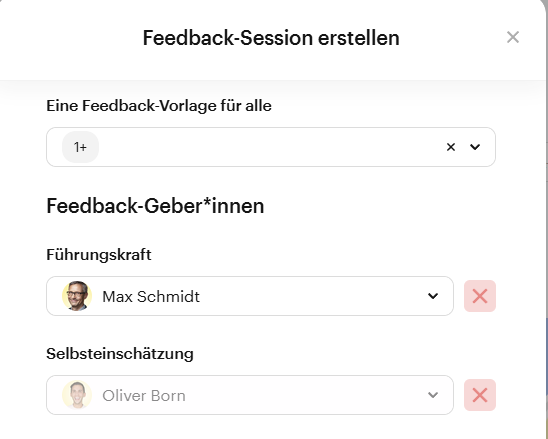
Im nächsten Schritt werden die Feedback-Geber ausgewählt. Die Führungskraft und die Selbstreflexion werden dabei automatisch aus der Organisationsstruktur übernommen.
Im nächsten Schritt können Sie die Dauer der Feedback-Session festlegen.
Hinweis: Bitte beachten Sie um Benachrichtigungen über den Start der Feedback-Session zu erhalten, ist es notwendig, dass die Feedback-Session 1-2 Stunden in der Zukunft liegt.
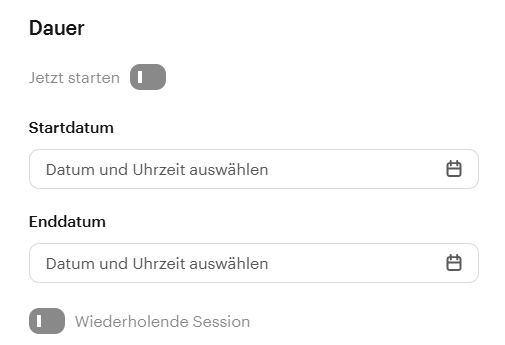
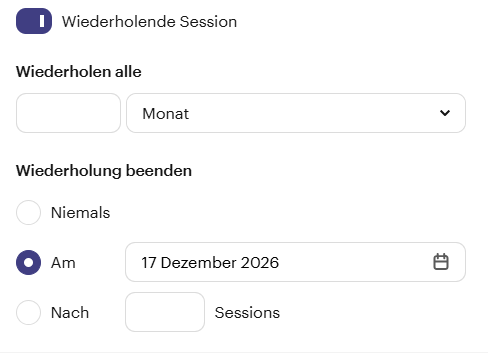
Zudem kann eingestellt werden, ob sich die Session wiederholen soll. Wenn der Regler "Wiederholende Session" nach rechts geschoben wird, können weitere Einstellungen getroffen werden.
Hier können Wiederholungsfrequenz und -dauer auf Monats- oder Jahresbasis festgelegt werden.
So kann beispielsweise eine Feedback-Session während der Einarbeitungszeit alle zwei Monate und insgesamt dreimal automatisch wiederholt werden.
Hinweis: Bei einer wiederholenden Feedback-Session werden die Daten lediglich kopiert, dies betrifft sowohl die Fragebögen Vorlagen als auch die (durch die Mitarbeiter) ausgewählten Feedback-Geber. Sofern sich die Führungskraft oder der Fragebogen bis zur nächsten Session ändern, werden diese Änderung nicht automatisch übernommen. Wir empfehlen daher wiederholende Sessions nur für kurze Intervalle zu wählen.
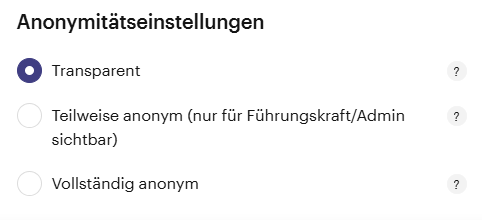
Abschließen können die Anonymitätseinstellungen getroffen werden. Die Anonymitätseinstellungen können pauschal für alle Feedback-Sessions in den Unternehmenseinstellungen unter "Einstellungen/Unternehmen" getroffen werden. Die Anonymitätseinstellungen, welche in der Feedback-Session eingestellt werden können, überschreiben diese Voreinstellung.
Weitere Informationen erhalten Sie in dem Abschnitt 4. Anonymitätseinstellungen.
Die Erstellung der Feedback-Session kann über den "Erstellen" Button abgeschlossen werden.
2. Feedback-Sessions für mehrere Mitarbeitende erstellen (Zyklus)
Zyklus erstellen
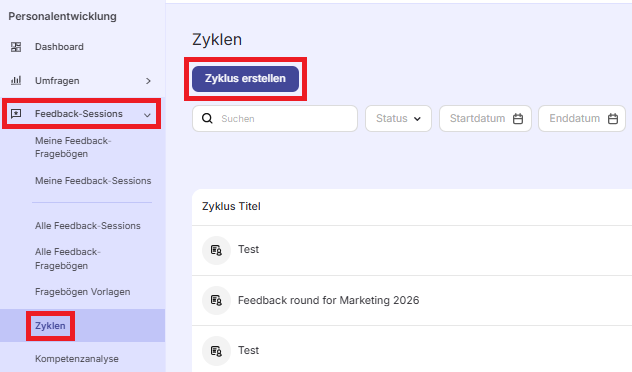
Wenn Sie Feedback-Sessions für mehrere Mitarbeitende gleichzeitig erstellen wollen, da eine bestimmte Organisationseinheit oder das gesamte Unternehmen gleichzeitig mit Feedback-Sessions beginnt, können Sie dies unter "Alle Feedback-Sessions/Zyklen" über den Button "Zyklus erstellen".
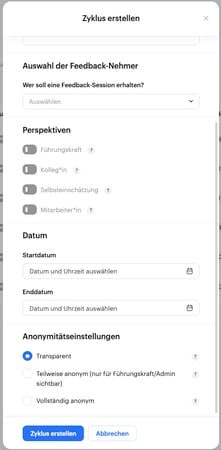
Vergeben Sie unter "Name“ eine geeignete Bezeichnung für den Zyklus. Zudem können Sie eine optionale Beschreibung hinzuzufügen. Diese ist für die Feedback-Gebenden im Zyklus sichtbar und kann beispielsweise als Einleitung oder zur Erläuterung von Ziel und Ablauf genutzt werden.
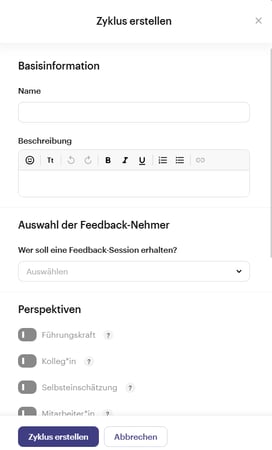
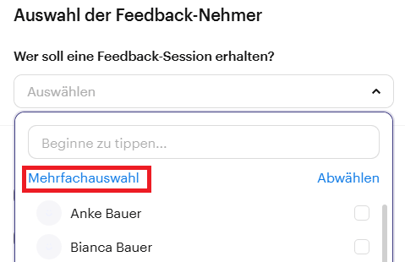
Im nächsten Schritt wird festgelegt, welche Personen im Rahmen des Zyklus Feedback erhalten sollen. Über die Mehrfachauswahl können Personen aus ganzen Organisationseinheiten oder Betriebsstätten ausgewählt werden, welche Feedback erhalten sollen. Die Auswahl kann über "Filter anwenden" bestätigt werden.
Nach der Auswahl der Personen können die Perspektiven festgelegt werden, aus welchen die Mitarbeitenden Feedback erhalten sollen. Die Informationen zu Führungskraft und die Selbsteinschätzung wird aus der Organisationsstruktur automatisch übernommen.
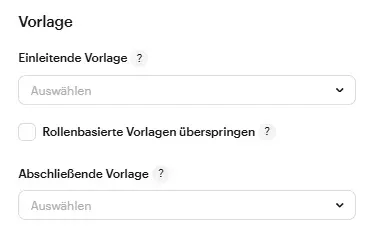
Wählen Sie nun Vorlagen für den Zyklus aus. Hier können Sie bestimmen, ob Sie einheitlich für alle Feedback-Sessions mit einer bestimmten Vorlage beginnen wollen über die Auswahl "Einleitende Vorlage" und/oder ob Sie mit einer bestimmten Vorlage enden wollen "Abschließende Vorlage".
Wenn Sie einen Zyklus unabhängig der zugewiesenen Rollen erstellen wollen, wählen Sie "Rollenbasierte Vorlagen überspringen".
Im nächsten Schritt kann ein Startdatum und eine Startuhrzeit gewählt werden, sowie ein Enddatum und eine Enduhrzeit.
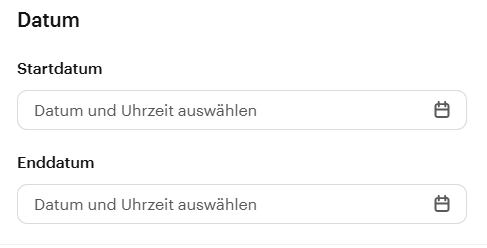
Hinweis: Die ausgewählte Startuhrzeit sollte dabei 1-2 Stunden in der Zukunft liegen, damit alle Personen welche Feedback geben sollen, E-Mail Benachrichtigungen erhalten.
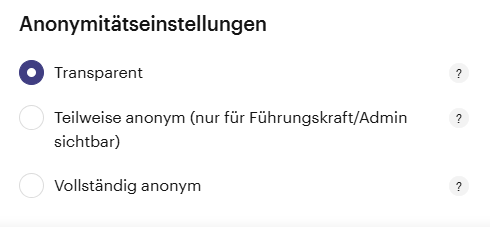
Schließlich können noch die Anonymitätseinstellungen getroffen werden. Die für den Zyklus getroffenen Anonymitätseinstellungen überschreiben die in den Unternehmenseinstellungen unter "Einstellungen/Unternehmen" voreingestellten Anonymitätseinstellungen.
Mit dem Button "Zyklus erstellen" kann der Zyklus erstellt werden.
Zyklus Veröffentlichen
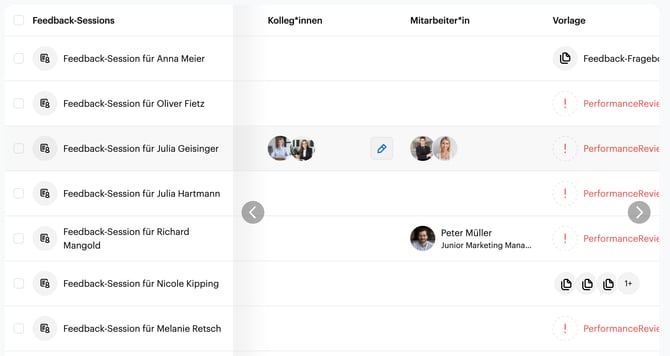
Nachdem ein Zyklus erstellt wurde, erscheinen alle Sessions innerhalb des Zyklus in einer Tabelle. In dieser Tabelle können die Feedback-Gebenden und Fragebögen, die mit der Sessions verbunden sind, überprüft und bearbeitet werden.
Wichtig ist, dass bei jeder Session eine Vorlage hinterlegt ist und auch, dass jedem Mitarbeiter eine Rolle zugewiesen wurde. Die zugewiesene Rolle kann unter "Personen/User<>Rollen Verbindung" überprüft werden.
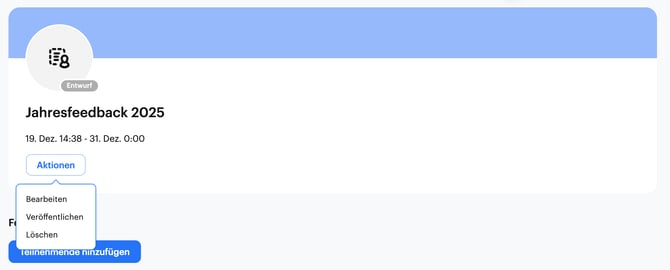
Jeder Zyklus befindet sich nach der Erstellung zunächst im Status "Entwurf" und kann in diesem Status nur von Administratoren oder dem Ersteller des Zyklus eingesehen und bearbeitet werden. Sobald alle Anpassungen vorgenommen wurden, kann der Zyklus veröffentlicht werden. Hierzu klicken Sie den Button "Aktionen" und "Veröffentlichen".
Die Sessions sind ab der Veröffentlichung über das Menü "Feedback-Sessions/Alle Feedback-Sessions" im Status "Geplant" einsehbar und können von den Führungskräften weiter bearbeitet werden.
Sofern ein Zyklus nicht veröffentlich werden kann, kann dies folgende Gründe haben:
Feedback-Sessions sind noch nicht erstellt
Bitte warten Sie, bis alle Feedback-Sessions erstellt wurden, dieser Vorgang kann einige Minuten dauern. Sobald die Erstellung abgeschlossen ist, können Sie den Zyklus veröffentlichen. Aktualisieren Sie anschließend das Browserfenster.
Zyklus wurde bereits veröffentlicht
Bitte aktualisieren Sie Ihr Browserfenster mit der Taste F5 und prüfen Sie den Status des Zyklus. Wenn sich dieser bereits im Status "Geplant" befindet, ist die Veröffentlichung des Zyklus bereits erfolgt.
Daten in den Sessions fehlen
Falls bei einer Feedback-Session in einem Zyklus keine Fragebogen-Vorlage hinterlegt ist oder der Session kein Feedback-Geber zugeordnet wurde, kann der Zyklus nicht veröffentlicht werden. In diesen Fällen erscheint in der Spalte "Vorlage“ eine entsprechende rote Fehlermeldung oder alle Perspektiven bleiben leer.

In diesem Fall ergänzen Sie bitte die fehlenden Daten und veröffentlichen den Zyklus erneut.
User ohne eine Rollenverbindung im Zyklus
Ebenfalls kann eine Fehlermeldung auftreten, wenn einem Mitarbeiter eine Feedback-Session zugewiesen ist, dieser jedoch keine Rolle besitzt. Bitte prüfen Sie daher, ob allen Mitarbeitenden im Zyklus unter "Personen/Personen <> Rollen Verbindung“ eine Rolle zugeordnet ist, und ergänzen Sie fehlende Rollen entsprechend.
3. Feedback-Gebende verwalten
Bis zu 2 Feedback-Geber:innen zu 2 Perspektiven hinzufügen
Unter dem Reiter "Feedback-Geber:innen" in der Feedback-Session können je ein:e Feedback-Geber:in in die Perspekiven "Führungskraft" und "Selbstreflexion" hinzugefügt, ausgewählt oder gelöscht werden.
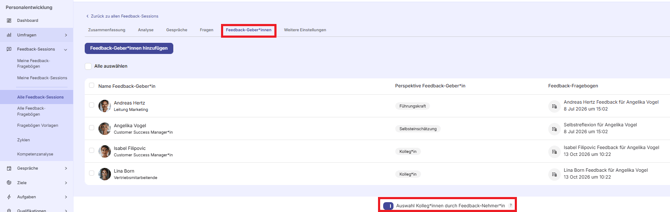
Achtung! Wenn Sie einen Fragebogen in einer Feedback-Session löschen ist dieser endgültig gelöscht und kann nicht wiederhergestellt werden.
Mehrere Feedback-Gebende zu verschiedenen Perspektiven hinzufügen 
Wenn beliebig viele Feedback-Gebende in verschiedene hinzugefügt werden sollen, erscheint folgende Ansicht:
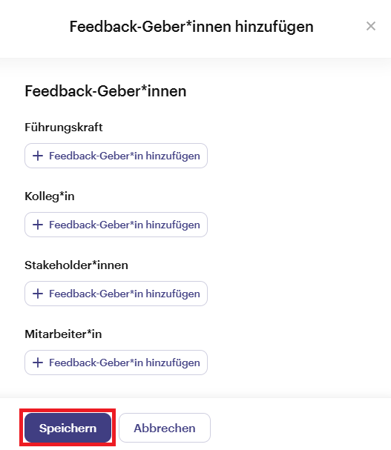
Hier können Personen zu den verschiedenen Perspektiven hinzugefügt werden. Diese Auswahl wird durch "Speichern" bestätigt. Die Feedback-Gebenden werden innerhalb der nächsten Stunde mit einer Benachrichtigung eingeladen ihr Feedback zu geben.
Wenn sich die disziplinarische Führungskraft welche auch im HR WORKS Hauptmodul als Führungskraft hinterlegt ist von der fachlichen Führungskraft unterscheidet, welche Feedback als Führungskraft geben soll, gehen Sie bitte folgendermaßen vor:
- Fügen Sie die fachliche Führungsraft bei der Perspektive "Führungskraft" als Feedback-Geber ein.
- Damit die fachliche Führungskraft die Ergebnisse der Feedback-Session sehen kann, erstellen Sie bitte eine Besprechungsnotiz mit dem betroffenen Mitarbeiter und der fachlichen Führungskraft.
Sobald die Ergebnisse der Feedback-Session durch den Administrator oder die disziplinarische Führungskraft genehmigt wurden, können sowohl der betroffene Mitarbeiter als die fachliche Führungskraft die Ergebnisse der Feedback-Session in der Besprechungsnotiz sehen.
4. Anonymitätseinstellungen
Die Grundeinstellung für die Sichtbarkeit der Ergebnisse aller Feedback-Sessions wird unter "Einstellungen/Unternehmen" im Bereich "Feedback-Sessions" getroffen.
Dabei stehen folgenden Anonymitätseinstellungen zur Verfügung:
- Transparent: Jeder, einschließlich des Feedbackempfängers, sieht, wer das Feedback gegeben hat. Dies fördert Offenheit, Verantwortlichkeit und konstruktiven Dialog in einer vertrauensbasierten Kultur.
- Teilweise anonym (nur für Führungskraft/Admin sichtbar): Nur HR, die direkte Führungskraft und Admins können sehen, wer das Feedback gegeben hat. Die Empfänger: innen sehen das Feedback, jedoch nicht den Namen des Feedback-Gebenden. So wird ein Gleichgewicht zwischen Ehrlichkeit und Nachvollziehbarkeit hergestellt.
- Vollständig anonym: Selbst HR, Führungskraft und Administratoren können den Feedback-Gebenden nicht identifizieren. Hierdurch ist die maximale psychologische Sicherheit beim Teilen sensibler oder kritischer Rückmeldungen gewährleistet.
Bei der Erstellung einer individuellen Session oder eines Zyklus kann die in den Unternehmenseinstellungen hinterlegte Anonymitätseinstellung bei Bedarf überschrieben und für diese Session bzw. diesen Zyklus individuell angepasst werden.
Sollte die Anonymitätseinstellung nach Erstellung der Session abgeändert werden, so kann dies im Bereich "Weitere Einstellungen" innerhalb der Session durchgeführt werden.
Diese Änderung kann nur bis zum Einreichen des ersten Fragebogens durchgeführt werden. Sobald eine Antwort abgegeben wurde, ist dieser Bereich inaktiv.