
Inhaltsverzeichnis
- Besprechungsnotizen mit Kompetenzanalyse
- Besprechungsnotizen ohne Kompetenzanalyse
- Arten von Notizen
- Teilnehmer Einstellungen
1. Besprechungsnotizen mit Kompetenzanalyse
Die Dokumentation des Feedbackgesprächs ist Schritt zwei im Feedbackzyklus: Sie fasst die Ergebnisse der vorherigen Feedback-Session zusammen und hält konkrete Maßnahmen sowie Entwicklungsziele fest.
Im Gespräch werden Agenda und Aufgaben, die Ergebnisse der verknüpften Feedback-Session und die Ziele der fokussierten Person angezeigt. Alles wird strukturiert in Besprechungsnotizen dokumentiert, damit Inhalte, Vereinbarungen und Folgeaufgaben transparent nachvollziehbar bleiben.
Bei der Erstellung einer Besprechungsnotiz können dabei alle Feedback-Sessions zu einem bestimmten Feedback-Nehmer ausgewählt werden, egal in welchem Status sich die Feedback-Session befindet. (Außer gelöschte).
Erstellung in der Feedbacksession
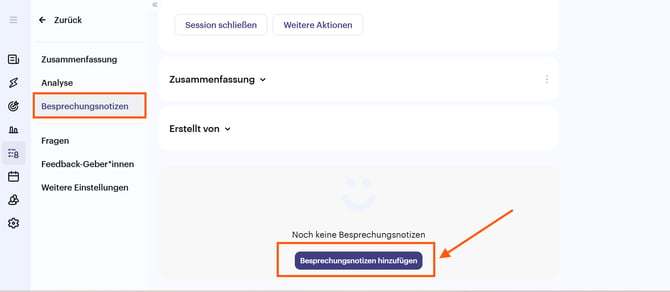
Es erscheint die folgende Ansicht, in der die ersten Felder bereits mit den Informationen aus der Session vorausgefüllt sind.
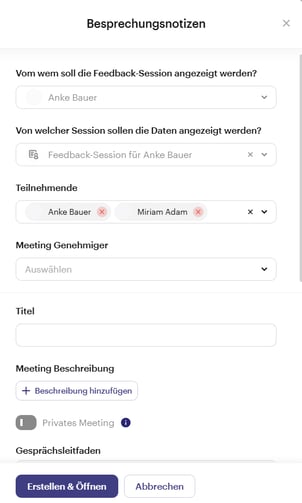
- Von wem soll die Feedback-Session angezeigt werden?
Dieses Feld ist bei einer Erstellung aus der Feedback-Session heraus bereits befüllt und enthält den Namen des Mitarbeiters, dessen Session verknüpft ist. - Von welcher Session sollen die Daten angezeigt werden?
Auch dieses Feld ist bei einer Erstellung aus der Feedback-Session heraus bereit befüllt und enthält den Titel der verknüpften Session. - Teilnehmende
In diesem Feld werden der Ersteller und die Person, deren Feedback verknüpft ist, automatisch eingetragen. Es können hier noch weitere Personen über das Dropdown hinzugenommen werden.
Hinweis: Bitte beachten Sie, dass alle hinzugefügten Teilnehmenden Einblick in die Ergebnisse der zugrunde liegenden Feedback-Session sowie in die im Rahmen des Meetings festgehaltenen Besprechungsnotizen erhalten.
-
Meeting Genehmiger
Optional im Dropdown ausgewählte Genehmiger werden beim Abschluss der Gesprächsdokumentation automatisch zur Genehmigung aufgefordert. Diese bestätigt die Dokumentation verbindlich und wird inkl. Zeitstempel protokolliert. Als Genehmiger können nur Personen ausgewählt werden, die in der jeweiligen Notiz als Teilnehmende hinterlegt sind. - Privates Meeting
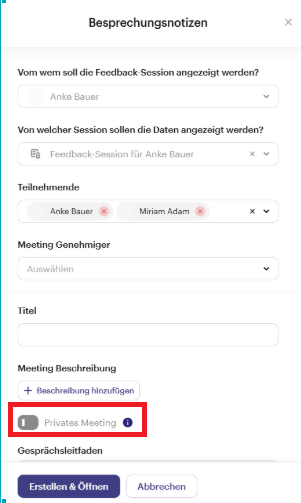
Der Schieberegler "Privates Meeting“ begrenzt die Sichtbarkeit der Ergebnisse auf die Teilnehmenden dieses Meetings. Auch Administratoren haben in diesem Fall keinen Zugriff auf die Inhalte. Nach Abschluss kann das Meeting bei Bedarf wieder auf "nicht privat“ umgestellt werden, sodass die Ergebnisse anschließend gemäß den allgemeinen Berechtigungen sichtbar sind. - Gesprächsleitfaden
- Sie können einen Gesprächsleitfaden direkt in die Besprechungsnotiz einfügen – entweder individuell erstellt oder auf Basis einer Vorlage (erstellbar unter Besprechungsnotizen/Vorlagen). Im unteren Bereich des Fensters wählen Sie eine vorhandene Vorlage aus und übernehmen sie per Klick.
-
Ich möchte einen Kalendereintrag erstellen
Über den Regler "Ich möchte einen Kalendereintrag erstellen“ kann direkt ein Meeting im Outlook-Kalender oder im Google Kalender angelegt werden.
Hinweis: Es findet keine Rückkopplung zwischen Ihrem Kalender und der Personalentwicklung statt. Wenn Sie einen guten Überblick behalten möchten, wann die Meetings zu den Besprechungsnotizen stattfinden wird empfohlen, Datum und Uhrzeit in den Titel der
Über den Button "Erstellen" wird die Besprechungsnotiz in der Feedback-Session hinzugefügt und kann darüber direkt aufgerufen werden. Es können jederzeit auch mehrere Gespräche zu einer Session hinzugefügt werden.
Erstellung über den Bereich "Besprechungsnotizen"
Über Besprechungsnotizen/Meine Notizen können Sie über "Besprechungsnotiz hinzufügen“ ebenfalls eine Notiz erstellen. Im Unterschied zur Erstellung direkt aus der Session heraus müssen Sie hier zunächst den betreffenden Mitarbeitenden sowie die zu verknüpfende Session auswählen, damit die Ergebnisse der Feedback-Session in der Besprechungsnotiz angezeigt und im Meeting gemeinsam besprochen werden können.
Hinweis: Führungskräfte können nur für ihre zugeordneten Mitarbeitenden Besprechungsnotizen erstellen und die Option "Alle Notizen" sehen, sofern Sie die Berechtigung "Besprechungsnotizen" durch einen Admin erhalten haben.
2. Besprechungsnotizen ohne Kompetenzanalyse
Besprechungsnotizen können zur Dokumentation jeder Art von Meeting genutzt werden, z. B. Teammeetings oder Onboarding. Gehen Sie unter "Besprechungsnotizen/Alle Notizen“ und klicken Sie auf "Besprechungsnotiz hinzufügen“, um eine Notiz für ein Meeting ohne Feedback-Session oder für ein wiederkehrendes Meeting anzulegen. Sofern keine Feedback-Session-Ergebnisse eingebunden werden sollen, überspringen Sie die ersten beiden Fragen und starten direkt mit der Auswahl der Teilnehmenden.
3. Arten von Notizen
Notizarten in der Besprechungsnotiz
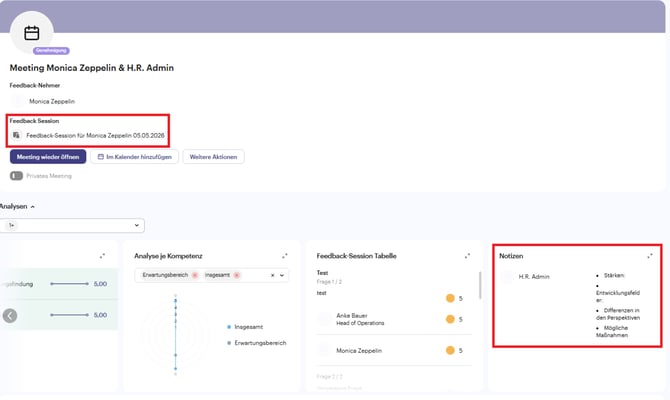
In der Besprechungsnotiz werden zwei Notizarten unterschieden: der Notizblock und das Notizenfeld in dem Analyseteil aus der verbundenen Feedback-Session.
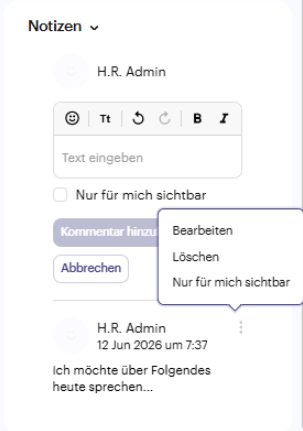
Der Notizblock dient vor allem dazu, in der Vorbereitung private Kommentare festzuhalten. Diese sind nur für den jeweiligen Nutzer sichtbar, können aber jederzeit nachträglich auf "öffentlich“ gestellt werden. Bearbeiten kann sie ausschließlich der Ersteller.
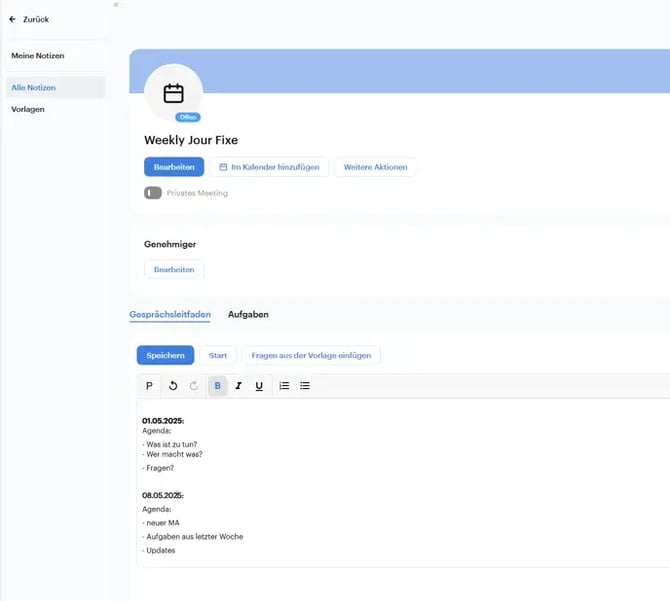
Der gemeinsame Gesprächsleitfaden ist der zentrale Bestandteil der Besprechungsnotiz. Er enthält die gemeinsame Agenda und kann, im Gegensatz zum Notizblock, von allen Teilnehmenden gemeinsam bearbeitet werden.
Notizen aus der Feedback-Session
Ist eine Besprechungsnotiz mit einer Feedback-Session verknüpft, können zusätzlich die Notizblock-Kommentare aus dem Analysereiter der verbundenen Feedback-Session angezeigt werden. Se erscheinen im letzten Fenster des Analyseteils der Besprechungsnotiz. Bearbeitet werden können diese Kommentare ausschließlich in der Feedback-Session selbst, die im Übersichtsteil einsehbar ist.
4. Teilnehmer Einstellungen
Alle Inhalte der Besprechungsnotiz sind für die festgelegten Teilnehmenden sichtbar. Ist eine Feedback-Session verknüpft, gilt das auch für die Inhalte der Kompetenzanalyse.
Über das Menü "Besprechungsnotiz/Alle Notizen“ können Sie als Vorgesetzter alle Besprechungsnotizen einsehen, an denen ihre direkt unterstellten Mitarbeitenden als Teilnehmende beteiligt sind.
Wenn die Informationen in einer Besprechungsnotiz von keiner anderen Person als den Teilnehmenden eingesehen werden sollen (nicht einmal von Admins), kann die Besprechungsnotiz als „Privates Meeting“ erstellt werden.
Hinweis: Wenn Sie die Besprechungsnotizen Ihrer Mitarbeitenden unter "Besprechungsnotizen/Alle Besprechungsnotizen" nicht sehen, wenden Sie sich bitte an einen Administrator der HR WORKS Personalentwicklung und fragen Sie nach der Berechtigung für Besprechungsnotizen.