
Inhaltsverzeichnis
- Einführung
- Gespräche anknüpfend an eine Feedback-Session
- Gespräche ohne Feedback-Session
- Arten von Gesprächen
- Teilnehmer Einstellungen
1. Einführung
Die "Gespräche" ermöglichen die digitale Abbildung und Dokumentation unterschiedlicher Arten von Meetings, um einen leichteren Überblick der unterschiedlichen Diskussionen und daraus besprochenen Aufgaben zu erhalten. Von Team-Meetings über regelmäßige Jour Fixe zur Aufgabenbesprechung bis hin zu Feedbackgesprächen können diese anhand individueller Templates strukturiert werden.
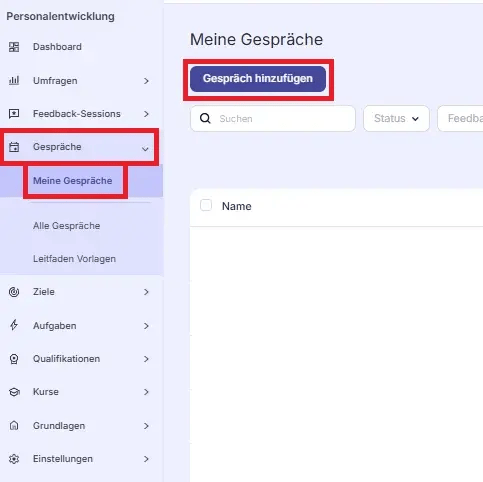
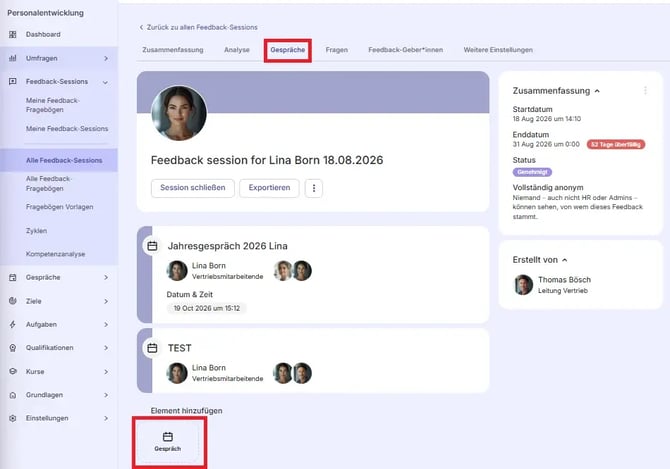
Mit den Gesprächen können zwei verschiedene Use-Cases abgebildet werden. Ein Gespräch kann entweder direkt in der jeweiligen Feedback-Session der Person unter dem Menüpunkt "Gespräche" oder unabhängig von einer Feedback-Session im Bereich Gespräch über den Button “Gespräch hinzufügen” erstellt werden.
1. Gespräche anknüpfend an eine Feedback-Session
Das Feedback-Meeting stellt den zweiten Teil des Feedback-Zyklus dar und dient dazu, die Ergebnisse aus der Feedback-Session zu besprechen und gemeinsame Maßnahmen zu treffen.
In den Gesprächen wird das gemeinsame Gespräch dokumentiert. Feedbacksessions können zu einem Gespräch verknüpft werden und aus dem Meeting resultierende Aufgaben können direkt erstellt werden.
Bei der Erstellung eines Gesprächs können dabei alle Feedback-Sessions zu einem bestimmten Feedback-Nehmenden ausgewählt werden, egal in welchem Status sich die Feedback-Session befindet (außer gelöschte).
Erstellung in der Feedback-Session
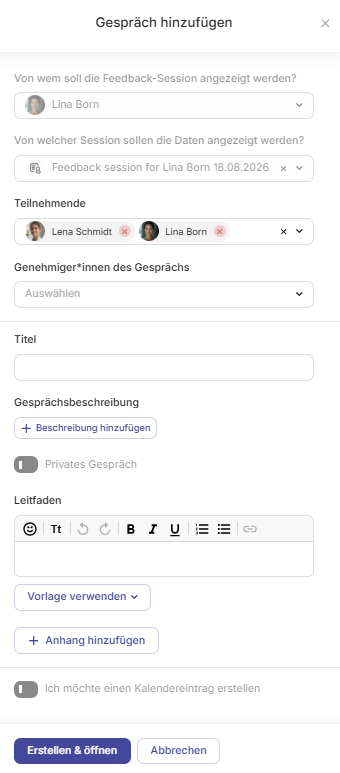
- Von wem soll die Feedback-Session angezeigt werden?
Dieses Feld ist bei einer Erstellung aus der Feedback-Session heraus bereits befüllt und enthält den Namen des Mitarbeitenden, dessen Session verknüpft ist. - Von welcher Session sollen die Daten angezeigt werden?
Auch dieses Feld ist bei einer Erstellung aus der Feedback-Session heraus bereit befüllt und enthält den Titel der verknüpften Session. - Teilnehmende
In diesem Feld werden der Ersteller und die Person, deren Feedback verknüpft ist, automatisch eingetragen. Es können hier noch weitere Personen über das Dropdown hinzugenommen werden. -
Genehmiger:innen des Gesprächs
Optional im Dropdown ausgewählte Genehmigende werden beim Abschluss der Gesprächsdokumentation automatisch zur Genehmigung aufgefordert. Diese bestätigen die Dokumentation verbindlich und wird inkl. Zeitstempel protokolliert. Als Genehmigende können nur Personen ausgewählt werden, die in der jeweiligen Notiz als Teilnehmende hinterlegt sind. - Titel
Hier kann der Titel des Gesprächs eingetragen werden. - Gesprächsbeschreibung
Unter diesem Punkt kann eine optionale Gesprächsbeschreibung hinzugefügt werden. - Privates Meeting
Der Schieberegler "Privates Meeting“ beschränkt die Sichtbarkeit der Ergebnisse auf die Teilnehmenden. Auch Administrator:innen haben in diesem Fall keinen Zugriff. Nach Abschluss kann das Meeting bei Bedarf wieder auf "Nicht privat“ umgestellt werden, sodass die Ergebnisse anschließend gemäß den allgemeinen Berechtigungen sichtbar sind.
- Leitfaden
Sie können einen Gesprächsleitfaden direkt in das Gespräch einfügen entweder individuell erstellt oder auf Basis einer Vorlage unter dem Punkt "Vorlage verwenden" (erstellbar unter "Gespräche/Leitfaden Vorlagen"). Im unteren Bereich des Fensters wählen Sie eine vorhandene Vorlage aus und übernehmen sie per Klick. - Anhang hinzufügen
Hier können Sie einen optionalen Anhang hinzufügen.
-
Ich möchte einen Kalendereintrag erstellen
Über den Regler "Ich möchte einen Kalendereintrag erstellen“ kann direkt ein Meeting im Outlook-Kalender oder im Google Kalender angelegt werden.
Hinweis: Es findet keine Rückkopplung zwischen Ihrem Kalender und der Personalentwicklung statt. Wenn Sie einen guten Überblick behalten möchten, wann die Meetings zu den Gesprächen stattfinden wird empfohlen, Datum und Uhrzeit in den Titel des Gesprächs einzufügen.
Über den Button "Erstellen & öffnen" wird das Gespräch in der Feedback-Session hinzugefügt und kann darüber direkt aufgerufen werden. Es können jederzeit auch mehrere Gespräche zu einer Session hinzugefügt werden.
Erstellung über den Bereich "Gespräche“
Über das Menü "Gespräche/Meine Gespräche" können Sie über "Gespräch hinzufügen" ebenfalls ein Gespräch erstellen. Im Unterschied zur Erstellung direkt aus der Session heraus müssen Sie hier zunächst den betreffenden Mitarbeitenden sowie die zu verknüpfende Session auswählen, damit die Ergebnisse der Feedback-Session in dem Gespräch angezeigt und im Meeting gemeinsam besprochen werden können.
2. Gespräch ohne Feedback-Session
Gespräche können zur Dokumentation jeder Art von Meeting genutzt werden, z. B. Teammeetings oder Onboarding. Gehen Sie unter "Gespräche/Meine Gespräche“ und klicken Sie auf "Gespräch hinzufügen“, um eine Notiz für ein Meeting ohne Feedback-Session oder für ein wiederkehrendes Meeting anzulegen. Sofern keine Feedback-Session-Ergebnisse eingebunden werden sollen, überspringen Sie die ersten beiden Fragen und starten direkt mit der Auswahl der Teilnehmenden.
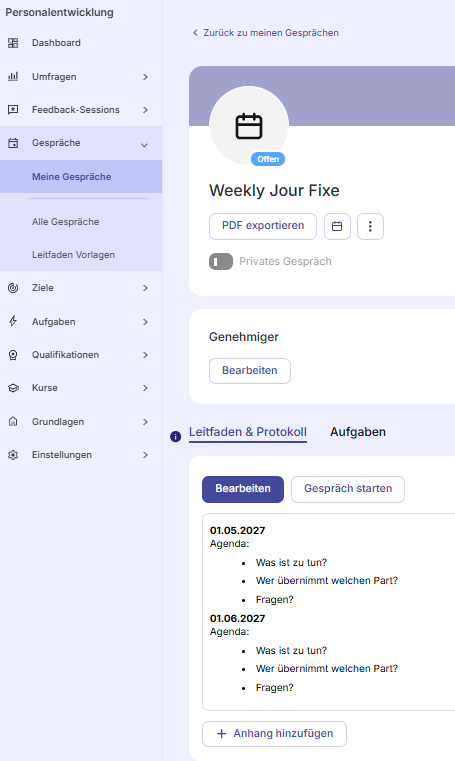
Die zeitliche Wiederholung des Meetings kann ihr nun direkt im eigenen Google oder Outlook Kalender hinterlegt werden. Hierbei können die Gespräche jederzeit fortlaufend verwendet werden.
- Letztes Update: Zeigt den Zeitpunkt an, an dem zuletzt Änderungen am Meeting vorgenommen wurden, beispielsweise durch neue Notizen, Anpassungen oder Kommentare. Dies ist besonders hilfreich für fortlaufende Meetings wie Jour fixes, um den aktuellen Bearbeitungsstand im Blick zu behalten.
- Enddatum: Gibt an, wann ein Meeting offiziell beendet oder geschlossen wurde. Das ist der Zeitpunkt, ab dem keine Änderungen mehr möglich sind – entweder durch manuelles Beenden oder nach abgeschlossener Genehmigung des Meetings.
Diese beiden Angaben bieten Transparenz über den Bearbeitungsfortschritt und helfen dabei, aktive Meetings von bereits abgeschlossenen zu unterscheiden.

3. Arten von Gesprächen
Notizarten in dem Gespräch
In den Gesprächen werden zwei Notizarten unterschieden: der Notizblock und das Notizenfeld in dem Analyseteil aus der verbundenen Feedback-Session.
Der Notizblock dient vor allem dazu, in der Vorbereitung private Kommentare festzuhalten. Diese sind nur für den jeweiligen Nutzer sichtbar, können aber jederzeit nachträglich auf "Öffentlich“ gestellt werden. Bearbeiten kann sie ausschließlich der Ersteller.
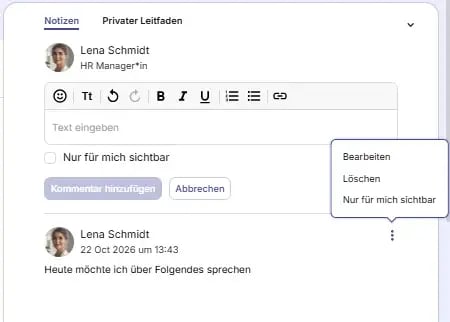
Der gemeinsame Gesprächsleitfaden ist der zentrale Bestandteil des Gesprächs. Er enthält die gemeinsame Agenda und kann, im Gegensatz zum Notizblock, von allen Teilnehmenden gemeinsam bearbeitet werden.
Notizen aus der Feedback-Session
Ist ein Gespräch mit einer Feedback-Session verknüpft, können zusätzlich die Notizblock-Kommentare aus dem Analysereiter der verbundenen Feedback-Session angezeigt werden. Sie erscheinen im letzten Fenster des Analyseteils des Gesprächs. Bearbeitet werden können diese Kommentare ausschließlich in der Feedback-Session selbst, die im Übersichtsteil einsehbar ist.
/4.png?width=670&height=400&name=4.png)
4. Teilnehmer Einstellungen
Gespräche können auch erstellt werden, ohne sich selbst als Teilnehmender hinzuzufügen.
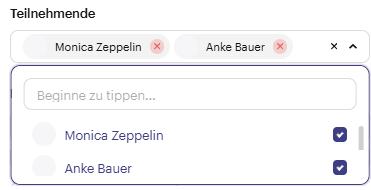
Nachträglich lassen sich die Teilnehmenden im Teilnehmenden-Bereich über die drei Punkte anpassen.
Alle Inhalte des Gesprächs sind für die festgelegten Teilnehmenden sichtbar. Ist eine Feedback-Session verknüpft, gilt dies auch für deren Inhalte.
/5.png?width=670&height=200&name=5.png)
Wie Sie ein Gespräch verwalten, erfahren Sie hier.