
Inhaltsverzeichnis
3. Layout hinterlegen bzw. Kopf- und Fußzeilen erstellen
7. Datenschutz & Datensicherheit bei Haufe HR Dokumente
Hinweis: Sie erhalten sämtliche Video-Tutorials zur Handhabung der einzelnen Funktion innerhalb von Haufe HR Dokumente unter dem folgenden Link.
Lernvideo
Schauen Sie hier das Video zum Artikel, um zu erfahren ...
- ... wie Sie Vorlagen und Layouts in Haufe HR Dokumente anlegen.
- ... wie Sie für Personen ein Dokument erstellen.
- ... wie Sie das Dokument einer Person nach HR WORKS synchronsieren.
Einführung
Sparen Sie sich Zeit bei der Erstellung von individuellen Dokumenten für Mitarbeiter oder Bewerber durch die Integration zu Haufe HR Dokumente. Verwalten Sie zentral alle Vorlagen, die Sie zur Erstellung von sämtlichen Dokumenten innerhalb des Employee Lifecycle benötigen - greifen Sie hierbei auf rechtssichere Vorlagen von Haufe zurück oder hinterlegen Sie Ihre unternehmenseigenen Vorlagen.
Folgende Daten werden an Haufe für die Dokumentenerstellung übertragen:
- Austrittsdatum
- Austrittsgrund
- Betriebsstätte Adresse (Straße, Hausnummer, Postleitzahl, Ort, Bundesland, Land)
- Eintrittsdatum
- Geburtsdatum des Mitarbeiters/Bewerbers
- geschäftliche E-Mail-Adresse des Mitarbeiters
- Geschlecht
- Nachname des Mitarbeiters/Bewerbers
- Organisationseinheit Name
- Personalnummer des Mitarbeiters
- Position
- private Adresse des Mitarbeiters/Bewerbers (Straße, Hausnummer, Postleitzahl, Ort, Land)
- Vorgesetzter (Vorname, Nachname)
- Vorname des Mitarbeiters/Bewerbers
Hinweis: Bitte beachten Sie, dass Ihnen die bisherigen Funktionen „Arbeitsverträge“ und „Briefvorlagen“ zukünftig nicht mehr zur Verfügung stehen werden. Den genauen Termin teilen wir Ihnen rechtzeitig mit.
Sollten Sie in einer der beiden Funktionen Daten hinterlegt haben, haben Sie die Möglichkeit als Master-Administrator diese Daten unter "Grundlagen/Integrationen/Dokumentenerstellung" über den Button “Download” zu sichern. In diesem Fall werden alle in HR WORKS hinterlegten Brief-, Arbeitsvertragsvorlagen, Arbeitsvertrags-Textbausteine und Arbeitsverträge gesichert.
1. Anwendung öffnen
Nach der Aktivierung der Funktion. Sie haben mehrere Möglichkeiten über HR WORKS die Dokumentenerstellung zu nutzen.
- Über das Admin-Menü "Personen/Personen" können Sie mit Rechtsklick auf einen Mitarbeiter, für den Sie ein Dokument erstellen möchten, “Dokumente erstellen (neu)” auswählen, um zu DocPlus zu gelangen.
- Des weiteren gelangen Sie über das Admin-Menü "Personalverwaltung/Personalakte/Dokumentensammelkorb" über den Button “Zur Dokumentenerstellung (neu)” zu DocPlus.
- Ebenso können Sie über den Dokumentenkorb innerhalb einer Person (unter "Personalverwaltung/Dokumentenkorb") mit dem Button “Zur Dokumentenerstellung (neu)” zu DocPlus wechseln.
- Innerhalb des Bewerbermanagements haben Sie die Möglichkeit für Bewerber im Status “Eingestellt” oder “Dokumente erstellen” die Funktion zu nutzen. Sie finden in diesem Fall den entsprechenden Button innerhalb einer Bewerbung unter “Arbeitsvertragsdaten”. Bitte beachten Sie, dass die Datenübertragung an Haufe HR Dokumente nach Änderung des Status ein paar Minuten in Anspruch nehmen kann.
2. Vorlagen erstellen
Tipp: Auf dieser Website können Sie sich zusätzliche Video-Tutorials zur Dokumentenerstellung mit Haufe HR Dokumente ansehen.
Eigene Vorlagen erstellen
Klicken Sie innerhalb von DocPlus unter "Admin/Vorlagen" auf “Neue Vorlage”, um die Vorlagenerstellung zu starten: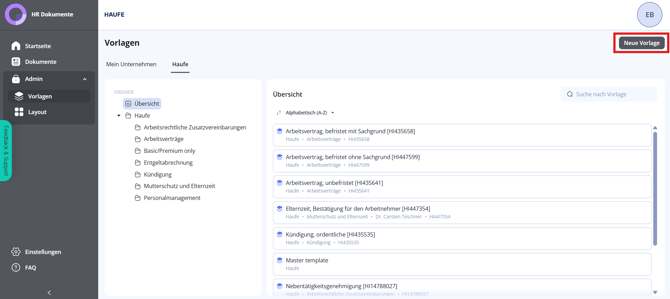
Anschließend können über drei Wege Vorlagen erstellen:
Vorlage mit KI importieren: Laden Sie eine Word-Vorlage im .docx-Format hoch. Über die KI wird Ihre Vorlage mit einem Vorschlag zu Textbausteinen, Eingabefeldern und Logiken hinterlegt - eine anschließende Bearbeitung durch Sie ist möglich.
Vorlage importieren: Nach dem Upload Ihrer Vorlage im .docx-Format gelangen Sie direkt zur Bearbeitung und können eine weitere Unterteilung in Textblöcke vornehmen, Eingabefelder mit Stammdatenfeldern verknüpfen und Logiken hinterlegen.
Neue Vorlage erstellen: Nachdem Sie einen Namen für Ihre Vorlage vergeben haben, gelangen Sie direkt zur Bearbeitung in einer Blanko-Umgebung. Fügen Sie im Tab “Vorlagenstruktur” Textblöcke hinzu, innerhalb derer Sie den Text Ihrer Vorlage unterteilt haben. Innerhalb eines Textblocks fügen Sie über den Menüpunkt "Geschlecht" geschlechtsspezifische Formulierungen hinzu./2-3.png?width=670&height=125&name=2-3.png)
Um Ihre Textblöcke zu strukturieren, stehen Ihnen verschiedene Gliederungsebenen und Nummerierungsstile zur Verfügung. Sie können über das §-Symbol bis zu zwei Ebenen einfügen und formatieren.
/Gliederungsebenen%20und%20Nummerierungsstile.png?width=670&height=607&name=Gliederungsebenen%20und%20Nummerierungsstile.png)
Über den Menüpunkt “Eingabefeld” innerhalb eines Textblocks fügen Sie die Platzhalter ein und können diese optional mit HR WORKS verknüpfen. Für die Verknüpfung mit HR WORKS aktivieren Sie in dem geöffneten Seitenmenü “Eingabefelder” nach Vergabe einer Bezeichnung anschließend die Checkbox “Mit Mitarbeiterstammdatenfeld verknüpfen” und wählen aus dem Dropdown das entsprechende Datenfeld aus. Mit Klick auf “Hinzufügen” wird das Eingabefeld erstellt./2025-11-27%2012_46_45-Greenshot.png?width=670&height=842&name=2025-11-27%2012_46_45-Greenshot.png)
Sie können zudem Bilder, wie beispielsweise Grafiken, Logos und Unterschriften, direkt in die Vorlage einfügen. Wählen Sie dazu die Option "Bild einfügen" über die Symbolleiste. Die Bilder werden in die Textblöcke eingefügt und können jederzeit berabeitet werden.
/2026-08-25%2010_16_15-Bilder%20in%20Vorlagen%20einf%C3%BCgen.png?width=670&height=412&name=2026-08-25%2010_16_15-Bilder%20in%20Vorlagen%20einf%C3%BCgen.png)
Fügen Sie Ihrer Vorlage im Tab "Logik" Fragen hinzu, um entsprechende Passagen bei der Erstellung von Dokumenten ein- bzw. auszublenden. Verbinden Sie Antworten mit Textblöcken aus Ihrer Vorlage oder geben Sie alternativ an, dass eine weitere Frage angezeigt werden soll. So wird bei der Dokumentenerstellung entsprechend der Antwort entweder der verbundene Textblock oder eine andere Frage angezeigt./2025-11-27%2012_50_13-Greenshot.png?width=634&height=254&name=2025-11-27%2012_50_13-Greenshot.png)
Ihre Vorlagen werden unter "Admin/Vorlagen" im Tab “Mein Unternehmen” abgelegt. Von dort aus können Sie die Bearbeitung jederzeit wieder aufnehmen.
/3-3.png?width=670&height=302&name=3-3.png)
Haufe Vorlagen
Innerhalb von DocPlus haben Sie Zugriff auf diverse Haufe Vorlagen, diese finden Sie unter Vorlagen im Tab “Haufe”. Zur Bearbeitung dieser Vorlagen speichern Sie diese neu über das Drei-Punkte-Menü. Anschließend ist eine Kopie dieser Vorlage im Bereich “Mein Unternehmen” hinterlegt.
/2025-11-27%2012_55_48-Greenshot.png?width=670&height=256&name=2025-11-27%2012_55_48-Greenshot.png)
3. Layout hinterlegen bzw. Kopf- und Fußzeilen erstellen
Über das Menü "Admin/Layout" können Sie mehrere eigene Kopf- und Fußzeilen, Ihre eigenen Briefköpfe sowie Formatelemente (Schriftarten, Ränder, Logo, etc.) Ihrer Word-Vorlagen hinterlegen. Zudem können im Layout auch Stammdaten verknüpft werden.
Mit Klick auf “Neues Layout” stehen Ihnen zwei Optionen zur Verfügung:
Importieren: Importieren Sie Ihre Layout-Vorlage im .docx-Format. So werden Formatelemente wie Logo, Fußzeile, Schriftart, Überschriftarten, Ränder und Abstände automatisch übernommen. Diese können Sie dann später beim Erstellen von Dokumenten als Layout auswählen. Fügen Sie beim Import der Layout-Datei den folgenden Marker an der Stelle ein, an der der Inhalt Ihres Dokuments beginnen soll: {Dokumenteninhalt}.
Zudem können Eingabefelder aus importierten Layouts direkt mit Stammdaten verknüpft werden. Fügen Sie hierzu ebenfalls entsprechende Platzhalter ein, z.B. {Vorname} {Nachname} usw.
Nach dem Import können Sie die Verknüpfung direkt im Layout-Editor vornehmen.
/Verkn%C3%BCpfung%20in%20HR%20Dokumente%20einrichten.png?width=670&height=410&name=Verkn%C3%BCpfung%20in%20HR%20Dokumente%20einrichten.png)
Neu erstellen: Erstellen Sie Ihr Dokumentenlayout manuell, indem Sie Ihr Logo hochladen und die Fußzeile definieren./2025-11-27%2012_58_44-Greenshot.png?width=614&height=484&name=2025-11-27%2012_58_44-Greenshot.png)
4. Dokumente erstellen
Sofern Sie innerhalb von HR WORKS direkt von einem Bewerber oder einem Mitarbeiter gestartet sind (1. Anwendung öffnen), gelangen Sie im nächsten Schritt direkt zur Vorlagenauswahl innerhalb von DocPlus. Nachdem Sie eine Vorlage gewählt haben, werden Sie zur “Editoransicht” weitergeleitet. Wählen Sie optional ein hinterlegtes Layout im Dropdown aus:
/2025-11-27%2013_05_41-Greenshot.png?width=670&height=241&name=2025-11-27%2013_05_41-Greenshot.png)
Beantworten Sie anschließend die Logik-Fragen oder vervollständigen Sie die Eingabefelder. In der “PDF-Vorschau” können Sie das finale Dokument mit passendem Layout ansehen.
Wenn Sie Ihr Dokument final bearbeitet haben, können Sie dieses über “Exportieren/In HR-System archivieren” an HR WORKS übertragen.
/2025-11-27%2013_06_54-Greenshot.png?width=670&height=329&name=2025-11-27%2013_06_54-Greenshot.png)
Nachdem ein Dokument an HR WORKS gesendet wurde, steht es in DocPlus noch für 90 Tage unter “Dokumente” zur Verfügung.
Hinweis: Wenn Sie eine Person nach der Aktivierung von DocPlus auf ausgeschieden setzen, bleibt diese Person noch 90 Tage in DocPlus für die Dokumentenerstellung erhalten - anschließend wird die Person ausgeblendet. Personen, die bereits vor der Aktivierung der Funktion auf ausgeschieden gesetzt wurden, werden nicht innerhalb von DocPlus angezeigt.
5. Ablageorte in HR WORKS
Die Dokumente für Mitarbeiter werden im Admin-Menü unter "Personalverwaltung/Personalakte/Dokumentensammelkorb" im Tab “Dokumentenkörbe von Personen” abgelegt. Gleichzeitig können Sie dieses Dokument über den personeneigenen Dokumentenkorb (innerhalb einer Person unter "Personalverwaltung/Dokumentenkorb") abrufen - das Dokument liegt nicht doppelt ab, es ist lediglich über zwei Wege erreichbar. An dieser Stelle sind die generierten Dokumente nicht für die Mitarbeiter einsehbar.
Für die weitere Bearbeitung können Sie das Dokument nun in die Personalakte überführen oder ein E-Signatur-Verfahren starten.
Die Dokumente für Bewerber finden Sie innerhalb einer Bewerbung im Menüpunkt “Dokumente”. Hier haben Sie ebenfalls die Möglichkeit, in der weiteren Bearbeitung die E-Signatur anzuwenden.
6. Feedback an Haufe
Sie können innerhalb von DocPlus direkt Feedback zur Funktion an Haufe senden. Klicken Sie hierzu auf den Button “Feedback” am linken Rand innerhalb der Funktion.
/4-1.png?width=615&height=664&name=4-1.png)
7. Datenschutz & Datensicherheit bei Haufe HR Dokumente
Über das folgende Dokument finden Sie alle Informationen zur Datenverarbeitung durch Haufe HR Dokumente: Informationen zum Unterauftragsverarbeiter Haufe HR Dokumente.