
Inhaltsverzeichnis
- Berichte erstellen
- Übersicht und Erläuterung der Reisekostenberichte
- Jahresbericht erstellen
- Controllingberichte konfigurieren
1. Berichte erstellen
Auswertungen für verschiedene Organisationseinheiten, Personen, über definierte Zeiträume und Reisestatus erstellen Sie in nur wenigen Schritten. Per Mausklick erhalten Sie die gewünschten Berichte im .html/.pdf/.xml-Format.
Im Admin-Menü “Reisemanagement/Abrechnung/Berichte” können Sie diverse Berichte über Reisekostenabrechnungen erstellen und Berichts-Vorlagen abspeichern.
/114.jpg?width=670&height=241&name=114.jpg)
Wählen Sie zuerst die Vorlage „-Ungespeichert-“ aus und nehmen Sie Ihre Einstellungen in den einzelnen Reitern vor.
/115.jpg?width=215&height=115&name=115.jpg)
Für eine Berichtserstellung über alle Organisationseinheiten wählen Sie im Reiter „Organisationseinheiten“ eine oder mehrere Organisationseinheiten aus.
Wollen Sie Berichte über Personen erstellen, deselektieren Sie über die „Organisationseinheiten“ zuerst die aktive Auswahl mit den Button „Alle deselektieren“ und wählen Sie im Reiter „Personen“ die auszuwertenden Personen aus.
Bei der Erstellung eines Kostenträgerberichts oder eines Controllingberichts nach Kostenträger können Sie über den Reiter „Kostenträger“ einzelne oder mehrere Kostenträger zur Auswertung auswählen. Verschieben Sie dazu die ausgewählten Kostenträger per Drag & Drop oder mit dem Button „Hinzufügen“ vom unteren in den oberen Bereich des Reiters.
/116.jpg?width=600&height=199&name=116.jpg)
Im Reiter „Status“ wählen Sie den Status der auszuwertenden Reisekostenabrechnungen und Belegmappen aus. Zusätzlich können Sie hier einstellen, ob nach der Fertigstellung des Berichtes die Reisekosten in einen anderen Status gesetzt werden sollen.
Entscheiden Sie im Reiter “Zeitraum”, ob alle Reisekostenabrechnungen unabhängig vom Datum abgerechnet werden sollen oder wählen Sie das Beginn sowie das Ende Datum manuell aus.
Damit der Bericht erstellt wird, klicken Sie auf den Button „Bericht erstellen“. Der Button ist nur aktiv, wenn über die eingestellten Suchkriterien Reisen oder Belegmappen zur Auswertung gefunden werden. Der Bericht wird unten auf der Seite unter „Aktuelle Berichte“ erstellt und kann per Doppelklick oder mit Klick auf den Button “Download” aufgerufen werden.
Zur Weiterverarbeitung können Sie den Bericht im HTML-Format direkt mit Excel öffnen oder einfach per Copy & Paste in das Tabellenkalkulationsprogramm übertragen.
Einstellungen als Berichtsvorlage speichern
Um Ihre vorgenommenen Einstellungen als Berichtsvorlage zu speichern, klicken Sie im Admin-Menü “Reisemanagement/Abrechnung/Berichte” im oberen Bereich des Menüs auf die Option „Speichern“.
Um eine neue Berichtsvorlage zu erstellen, klicken Sie auf “Neu”. Die Berichtsvorlage wird dann im oberen Dropdown-Menü zur Auswahl bereitgestellt. Wählen Sie diese aus, müssen Sie beim nächsten Mal die Suchkriterien nicht erneut zusammenstellen, sondern wählen direkt den Button “Bericht erstellen”.
Hinweis: Bitte beachten Sie, dass jegliche Änderungen von Suchkriterien in der ausgewählten Vorlage automatisch gespeichert werden.
Bestehende Vorlagen können geändert oder neu sortiert werden, indem Sie auf den Button „Verwalten“ klicken. Per Doppelklick ändern Sie den Namen der Vorlage und per Drag & Drop können Sie die Reihenfolge ändern.
/117.jpg?width=613&height=140&name=117.jpg)
2. Übersicht und Erläuterung der Reisekostenberichte
Anzahl der Tage im Ausland pro Person
– wertet ausländische Reisen aus
– zeigt, welcher Mitarbeiter wie viele Tage in welchem Land unterwegs war
– diese Informationen sind in der Regel für Versicherungen relevant
Ausnahmen und Übertretungen von Reiserichtlinien
– hängt mit der Nutzung der Funktion für Reisemittelbestellungen zusammen
– wertet die während der Reise vorkommenden Ausnahmen in Bezug zu der hinterlegten Reiserichtlinie
Belegliste
– zeigt alle Belege einer Reise an
– ein Bewirtungsspesennachweis wird hier mit ausgegeben
Bericht über Durchlaufzeiten
– hier wird angezeigt, wie viele Tage für eine Dienstreise erforderlich waren, um den kompletten Abrechnungsprozess durchzuführen
– dank dieser Auswertung lassen sich die eventuellen Probleme im Workflow erkennen
– der Bericht lässt sich im Menü “Durchlaufzeiten” individuell konfigurieren
Bestellungen nach Anbietern
– in diesem Bericht werden Bahn-, Hotel-, Mietwagen- und Flugbestellungen nach unterschiedlichen Anbietern angezeigt
Bewirtungsbericht
– zeigt neben den Kosten an, welche Personen aus welchem Anlass an welchem Ort bewirtet wurden
Controllingbericht nach Kostenstelle
Controllingbericht nach Kostenträger
Controllingbericht nach Organisationseinheit
Controllingbericht nach Personen
– alle Controllingberichte sind eine genaue Auflistung:
– der erhaltenen Pauschalen
– der vorgenommenen Kürzungen
– aller Kosten pro Belegart
– sie ermöglichen beispielsweise:
– die Hotelkosten im In-/Ausland auszuwerten
– Kosten für das Trinkgeld detailliert auszuwerten
– die Berichte lassen sich im Menü “Controlling” individuell konfigurieren (siehe Punkt 8 Controllingberichte konfigurieren)
Fahrzeugbericht
– zeigt die Fahrtkosten pro Fahrzeug an
– alle Kilometerangaben werden nach Dienst- und Privatwagen gruppiert
– auch alle anderen Kosten, die mit den Fahrzeugen zusammenhängen (Benzin, Parken etc.), werden in diesem Bericht angezeigt
Finanzbuchhaltungsbericht
– ist ein Buchungsbericht zur manuellen Buchung der Reisekosten, wenn keine Schnittstelle zur Übertragung der Daten verwendet wird
– in diesem Bericht werden alle Soll- und Haben-Buchungen einzeln aufgelistet
Finanzbuchhaltungsbericht nach Sachkonten
– ist ein Buchungsbericht zur manuellen Buchung der Reisekosten, wenn keine Schnittstelle zur Übertragung der Daten verwendet wird
– in diesem Bericht werden alle Soll- und Haben-Buchungen gruppiert nach Sachkonten aufgelistet
Finanzbuchhaltungsbericht pro Person
– ist ein Buchungsbericht zur manuellen Buchung der Reisekosten, wenn keine Schnittstelle zur Übertragung der Daten verwendet wird
– in diesem Bericht werden alle Soll- und Haben-Buchungen pro Person bzw. Kreditorenkonto aufgelistet
Kostenbericht
– detaillierte Auflistung aller Kosten pro Reise zur Kontrolle durch den Mitarbeiter
– zeigt auch den Bewirtungsspesennachweis an
– wird i. d. R. vom Mitarbeiter ausgedruckt und mit der Reisekostenabrechnung bei der Buchhaltung abgegeben
Kostenbericht mit Reiseprotokoll
– detaillierte Auflistung aller Kosten pro Reise zur Kontrolle durch den Mitarbeiter
– zeigt den Bewirtungsspesennachweis an
– inklusive Reiseprotokoll
Kostenträgerbericht
– Übersicht der Kosten pro Kostenträger aufgeteilt nach Personen
– hier werden individuelle Kilometerpauschalen ausgegeben
– diese werden an Kunden zur weiteren Berechnung übermittelt
Monatsbericht pro Person
– Auswertung der Reisekosten mit Pauschalen und Belegkosten pro Tag
Privatfahrzeugbericht
– Auflistung aller Fahrten mit dem Privatfahrzeug
– Kilometerstrecken und Pauschalen inklusive
– auch zur Vorlage für Versicherungen benötigt
Reisebestellungsbericht
– Zusammenfassung aller Bestellungen der Reisemittel
Reisekostenübersicht
– ausführlicher Bericht über Reisekosten, in dem alle Kostendetails aufgeführt werden
– im Vergleich zum Controllingbericht werden hier nicht alle Kosten pro Beleg im Detail angezeigt
Reisen und Länder
– hier werden Mitarbeiter mit allen Reisen pro Land sowie Anzahl der Tage angezeigt
– im Vergleich zum Bericht “Anzahl der Tage im Ausland pro Person” werden hier auch die Tage in Deutschland gezählt und zusammengefasst
SEPA Export
– ist die Import-Datei für das Online-Banking Programm, um dadurch die Überweisungen durchführen zu können
– wird nur dann benötigt, wenn das Finanzbuchhaltungsprogramm eine vergleichbare Datei nicht selbst erstellen kann
Summenbericht
– Anzahl der angefallenen Reisen und deren Gesamtkosten sowie Auszahlungsbeträge an die Mitarbeiter
– summiert die Kosten pro Reise und pro Mitarbeiter
– ein kompakter Bericht, der die Reisekosten für das gesamte letzte Jahr anzeigen lässt
3. Jahresbericht erstellen
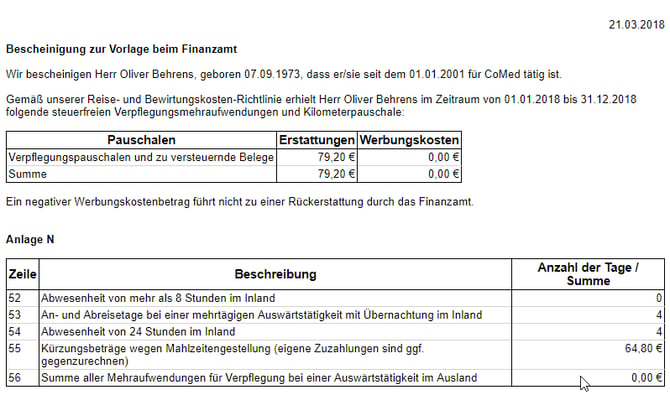
Im Admin-Menü “Reisemanagement/Abrechnung/Jahresberichte” können Sie jährliche Berichte (Bescheinigung zur Vorlage beim Finanzamt; Geschenke an Geschäftspartner) über abgerechnete Reisekosten erstellen.
Für eine Berichterstellung über alle Organisationseinheiten wählen Sie im Reiter „Organisationseinheiten“ eine oder mehrere Organisationseinheiten aus.
Im Reiter „Berichte“ können Sie den gewünschten Bericht nach Geschäftsjahren auswählen und mit Klick auf den Button „Bericht erstellen“ erstellen.
Der Button ist nur aktiv, wenn über die eingestellten Suchkriterien in den Reitern Reisen oder Belegmappen zur Auswertung gefunden werden.
Der Bericht wird im unteren Bereich des Menüs unter „Aktuelle Berichte“ erstellt und kann per Doppelklick oder über den Button “Download” aufgerufen werden.
Vorschau "Geschenke an Geschäftspartner":

Vorschau "Bescheinigung zur Vorlage beim Finanzamt":
4. Controllingberichte konfigurieren
Im Admin-Menü “Reisemanagement/Abrechnung/Controlling” können Sie konfigurieren, welche Daten die Controllingberichte pro Person/ pro Organisationseinheit/ pro Kostenstelle/ pro Kostenträger ausgeben sollen. Die hier eingestellten Angaben gelten für alle Controllingberichte.
/118.jpg?width=670&height=142&name=118.jpg)
Um dem Bericht eine Belegart hinzuzufügen, wählen Sie im rechten Bereich des Menüs aus dem Dropdown-Menü „Art der Spalte“ die “Belegarten” aus. In der Liste der Belegarten markieren Sie mit gedrückter Steuerungstaste (Strg) eine oder mehrere Belegarten und klicken auf den Button „Einzeln hinzufügen“. Somit wird jede Belegart als einzelne Spalte hinzugefügt.
Tipp: Alternativ können Sie die Belege auch markieren und diese per Drag & Drop in die Liste der ausgegebenen Felder links schieben. Um alle ausgewählten Belegarten in einer Spalte im Bericht auszugeben, klicken Sie auf den Button „Gruppe hinzufügen“.
/119.jpg?width=419&height=253&name=119.jpg)
Hinweis: Vom Reisekostengrundlagen-Administrator neu angelegte Belegarten werden nicht automatisch in den Controllingberichten aufgeführt, da diese Berichte individuell angepasst werden können.