
Inhaltsverzeichnis
 Dieser Artikel beinhaltet nur PRO Funktionen
1. Qualifikationen / Übersicht
Die Übersicht über die Qualifikationen ermöglicht Ihnen einen guten Überblick zum Status der Pflichtqualifikationen Ihrer Mitarbeitenden.
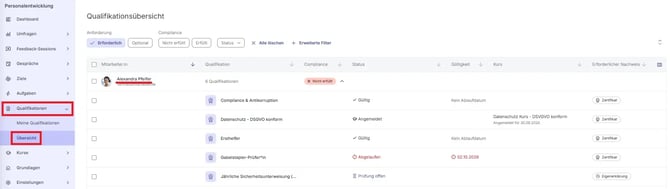
Unter "Qualifikationen/Übersicht" sehen Sie pro Person für jede Qualifikation einen Status: "Erfüllt" oder "Nicht erfüllt", ergänzt um die Gültigkeit des Nachweises. Wenn einem Mitarbeitenden mehrere Qualifikationen zugeordnet wurden, können diese über Klick auf den Namen nach unten ausgeklappt werden.
Für nicht erfüllte Qualifikationen zeigt die Übersicht, ob die Person bereits einen Kurs angefragt, gebucht, besucht oder zugewiesen bekommen hat – samt Datum. Eine Zuweisung, deren Fälligkeit ohne Buchung verstrichen ist, erscheint als "Überfällig". So erkennen Sie sofort, wen Sie ansprechen müssen und wer schon auf dem Weg ist.
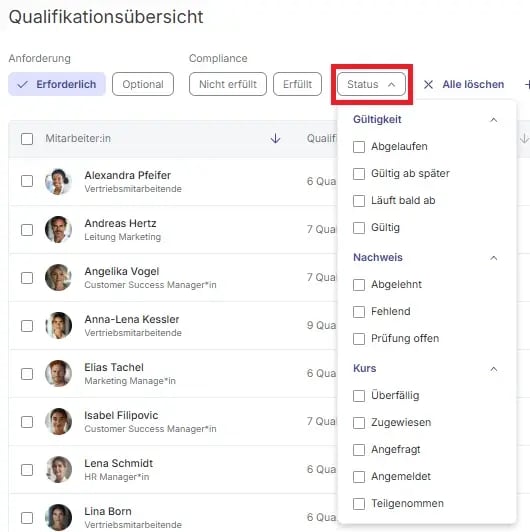
Es stehen Ihnen außerdem die folgenden Filteroptionen zur Verfügung:
- Anforderung: Filter nach erforderlichen oder optionalen Qualifikationen
- Compliance: Ob die Compliance für einen Nutzer erfüllt ist bezüglich einer Qualifikation
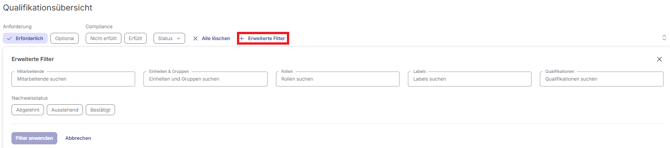
Außerdem stehen Ihnen die folgenden erweiterten Filter zur Verfügung:
Wenn Sie in die Zeile eines bestimmten Mitarbeitenden rechts auf den Pfeil klicken, erscheint die Übersicht der Qualifikationen.
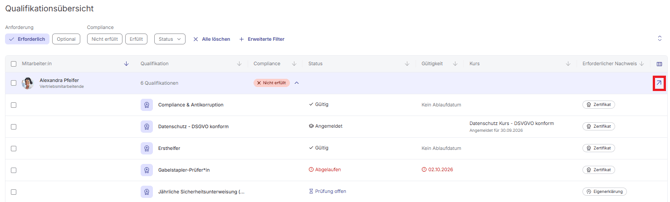
Es öffnet sich die folgende Ansicht:
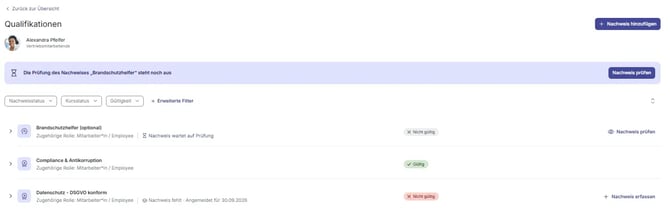
Hier können Sie bei jeder Qualifikation den passenden Nachweis erfassen über den Button "Nachweis erfassen". Über den Button "Nachweis hinzufügen" können Sie ebenfalls einen Nachweis über eine Qualifikation erfassen. Es erscheint in beiden Fällen das folgende Fenster:
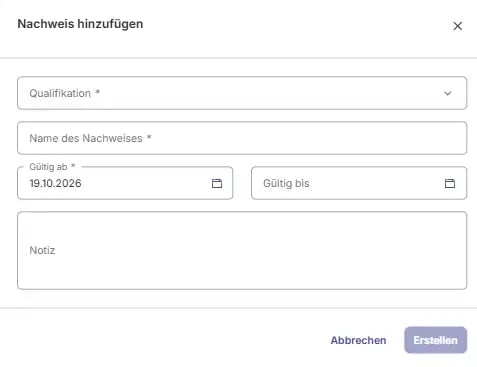
Hier können Sie den entsprechenden Nachweis auswählen und hinzufügen, den Namen des Nachweises hinzufügen, das Gültigkeits- sowie Ablaufdatum und eine Notiz dazu.
Es stehen die folgenden Erfüllungskriterien zur Verfügung:
- "Zertifikat erforderlich" – beschreiben Sie unter "Angaben zum Zertifikat" das erwartete Dokument. Mitarbeitende sehen diesen Text beim Hochladen.
- "Teilnahme erforderlich" – die Teilnahme am "Empfohlener Kurs" gilt als Nachweis.
- "Eigenerklärung" – Mitarbeitende erklären die Erfüllung selbst; HR bestätigt. Hier ist kein Kurs und kein Zertifikat erforderlich.
Hinweis: Ändern Sie die Erfüllungsart später, bleiben bereits bestätigte Nachweise gültig. Wechseln Sie weg von "Teilnahme erforderlich“, warnt die Oberfläche, wenn bereits Personen für einen Kurs angemeldet sind.
Sichtbarkeit nach Rolle
- Rolle Administrator: Hier sind alle Mitarbeitenden sichtbar und es können Nachweise sowohl erfasst als auch geprüft werden.
- Rolle HR: Im Rahmen dieser Rolle sind die Mitarbeitenden aus den zugewiesenen Organisationseinheiten bzw. Gruppen sichtbar und Nachweise dieser Mitarbeitenden können erfasst und geprüft werden.
- Rolle Führungskräfte: Auch Führungskräfte sehen nur die zugeordneten Mitarbeitenden und können die Nachweise dieser Mitarbeitenden einsehen, diese jedoch weder erfassen noch prüfen oder löschen.
- Rolle Mitarbeitende: Die Compliance Übersicht erscheint leer.
2. Qualifikationen verwalten
Unter "Grundlagen/Qualifikationen" können Sie die Qualifikationen direkt bearbeiten oder löschen, wenn Sie über die jeweilige Zeile der Qualifikation fahren.
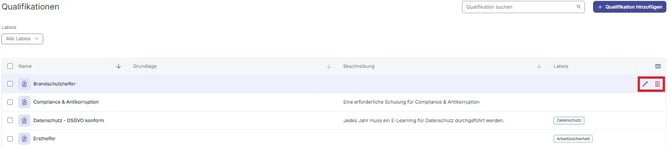
In der Bearbeitung können Sie alle Angaben zu einer Qualifikation anpassen, wie beispielsweise den Namen, die Grundlage, Beschreibung, Labels, Erfüllungskriterien, empfohlene Kurse und Rollen.
3. Kurse verwalten
Kurskatalog verwalten
Den Kurskatalog finden Sie unter "Kurse/Katalog" und können wenn Sie über die Zeile fahren aus drei verschiedenen Aktionen wählen: Kursdetails öffnen, Teilnehmer zuweisen und über weitere Aktionen den Kurs bearbeiten oder löschen.
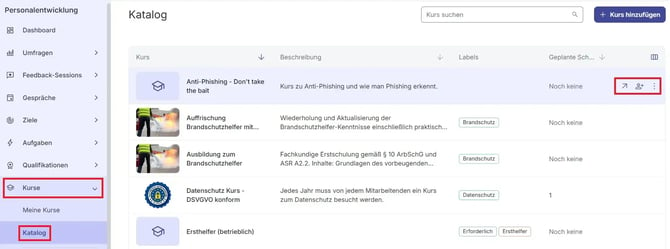
Wenn Sie auf "Kursdetails öffnen" klicken, erscheint die folgende Ansicht:
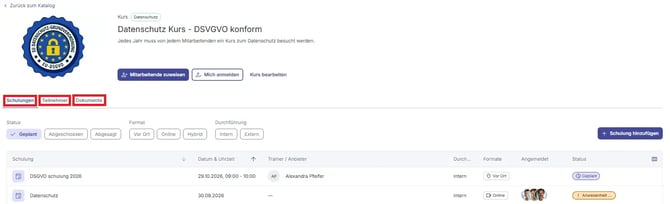
Hier können Sie direkt Teilnehmende zuweisen, den Kurs bearbeiten und Termine für Schulungen hinzufügen.
Im Reiter "Teilnehmer" können Sie den Status der verschiedenen Teilnehmenden aus der Schulung sehen.
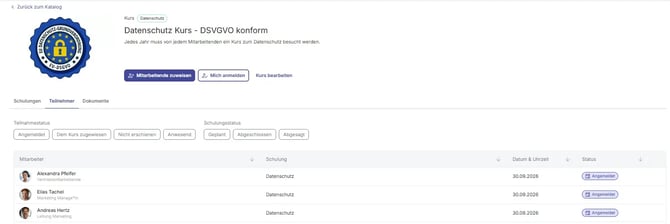
Im Reiter "Dokumente" können Sie Schulungsunterlagen einsehen.

Schulungen, die ich leite
Unter "Kurse/Schulungen, die ich leite" sind Kurse für interne Trainer:innen sichtbar. Diese Trainer:innen müssen lediglich bei der Schulung als Trainer:in hinzugefügt werden.
.webp?width=670&height=118&name=image-png-Oct-07-2026-07-48-37-3011-AM%20(1).webp)
Nach Klick auf die Schulung öffnet sich das Detailfenster zu dem Kurs.
.webp?width=670&height=146&name=image-png-Oct-07-2026-08-13-55-3395-AM%20(1).webp)
Hier sind Datum, Kursort und Teilnehmende sichtbar. Auf der rechten Seite kann die Anwesenheit der Teilnehmenden bestätigt werden.
4. FAQ
Welche Filterkombinationen kann ich im "Qualifikationen/Compliance" Menü verwenden?
- Welche erforderlichen Qualifikationen fehlen noch?
- Anforderung: Erforderlich
- Compliance: Nicht erfüllt
- Für welche Kurse müssen (bald) Termine für Schulungen angeboten werden?
- Anforderung: Erforderlich
- Compliance: Erfüllt
- Status:
- Gültigkeit: Läuft bald ab
- Gültigkeit: Abgelaufen
- Wo besteht für Sie Handlungsbedarf? - Abgelehnte, fehlende oder zu prüfende Nachweise
- Anforderung: Erforderlich
- Compliance: Nicht erfüllt
- Status:
- Nachweis: Abgelehnt
- Nachweis: Fehlend
- Nachweis: Prüfung offen
- Hier besteht für Sie Handlungsbedarf - Überfällige und zur Teilnahme angefragte Kurse
- Anforderung: Erforderlich
- Compliance: Nicht erfüllt
- Status:
- Kurs: Überfällig
- Kurs: Angefragt