
Inhaltsverzeichnis
 Dieser Artikel beinhaltet nur PRO Funktionen
1. Der Qualifikationenkatalog
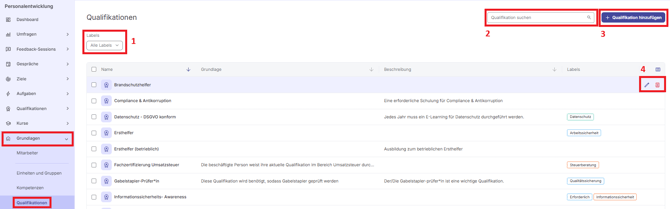
Den Qualifikationskatalog finden Sie unter "Grundlagen/Qualifikationen".
In diesem Menü können Sie nach vergebenen Labels bzw. Schlagworten für die Qualifikationen filtern (1) und nach Qualifikationen suchen (2). Zudem können Sie neue Qualifikationen hinzufügen (3) und bestehende Qualifikationen bearbeiten oder löschen (4).
2. Qualifikation anlegen
Um Qualifikationen anzulegen, navigieren Sie zu "Grundlagen/Qualifikationen" und klicken auf "Qualifikation hinzufügen".
Es öffnet sich das folgende Fenster:
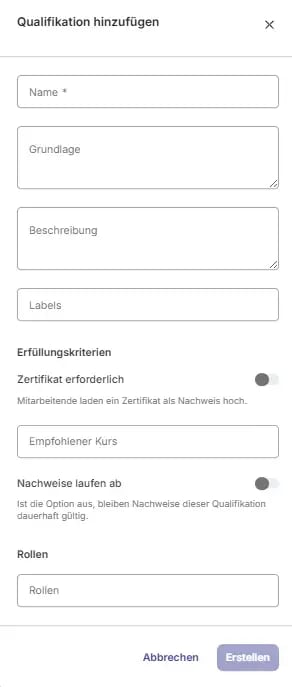
Hier können Sie die folgenden Einstellungen für eine Qualifikation festlegen:
- Namen: Den Namen der Qualifikation
- Grundlage: Die (gesetzliche) Grundlage, aufgrund welcher die Qualifikation notwendig ist bzw. auf welcher diese aufbaut.
- Beschreibung: Eine kurze Beschreibung der Qualifikation.
- Labels: Hier können Sie Schlagworte bestimmen, welche Ihnen dabei helfen, ähnliche Qualifikationen zu gruppieren und im Anschluss nach diesen Labels zu filtern. Wenn Sie neue Labels erstellen erscheint ein Kontrollkästchen, dass Sie anhaken können, um das Label zu erstellen. Es gibt keine Verwaltungsansicht für die Labels - wenn ein Label nicht in Verwendung ist, wird dieses automatisch gelöscht und kann erneut erstellt werden. Nur verwendete Labels werden angezeigt.
- Zertifikat erforderlich: Mit diesem Schieberegler können Sie bestimmen, ob ein Zertifikat für die erfolgreiche Erreichung der Qualifikation notwendig ist. Wenn Sie den Schieberegler hier auf aktiv setzen, können Sie weitere Angaben zu dem erwarteten Dokument machen. Mitarbeitende sehen diesen Text beim Hochladen.
- Empfohlener Kurs: Aus einem Drop-Down-Menü können Sie bereits zuvor erstellte Kurse auswählen, welche zur Erreichung der Qualifikation vorgeschlagen werden. Nach Wahl eines Kurses können Sie bestimmen, ob die Teilnahme an dem Kurs erforderlich ist und damit als Nachweis über die Qualifikation gilt. Sobald Sie einen empfohlenen Kurs mit einer Qualifikation verbunden haben, erscheint dieser Kurs auch in der Compliance Ansicht.
- Nachweise laufen ab: Dieser Schieberegler bestimmt, ob die Qualifikationen ablaufen oder dauerhaft gültig bleiben.
- Rollen: Im Zuge dieses Drop-Down-Menüs können Sie bestimmen, welchen Rollen diese Qualifikation zugeordnet werden kann. Es erscheint dann die Möglichkeit zu bestimmen, ob diese Qualifikation für die ausgewählte Rolle erforderlich ist.
Hinweis: Nur fehlende erforderliche Qualifikationen zählen als Compliance-Lücke. Optionale Qualifikationen sind sichtbar, beeinflussen die Erfüllung des Compliance Status ("Erfüllt" oder "Nicht erfüllt") nicht.
3. Der Kurskatalog
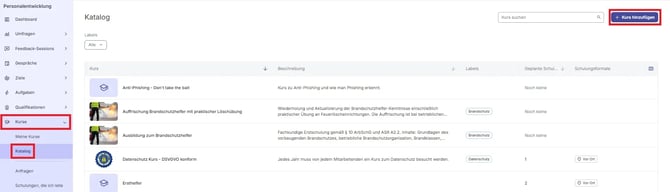
Unter "Kurse/Katalog" sehen Sie den Kurskatalog. Hier können Sie einen Überblick über die bereits angelegten Kurse und damit verbundenen Schulungstermine erhalten, sowie über den Button "Kurs hinzufügen" neue Kurse hinzufügen.
Ein Beispiel zur plastischeren Erklärung: Einige Mitarbeitende müssen einen Erste Hilfe Kurs besuchen. Der Kurs wird "Erste Hilfe Kurs" benannt und darunter werden Termine für Schulungen angelegt. Beispielsweise findet eine Schulung am 10.10.2026 statt und die nächste am 10.11.2026. Bei beiden Schulungsterminen können Schulungsunterlagen hinterlegt, sowie ein Link zu einem externen Anbieter hinzugefügt werden. Kurse sind auch mit Qualifikationen verbunden, damit Sie im Überblick behalten können, ob Ihr Unternehmen bereits über genügend Ersthelfer verfügt.
Es erscheint das folgende Fenster, wenn Sie auf "Kurs hinzufügen" klicken.
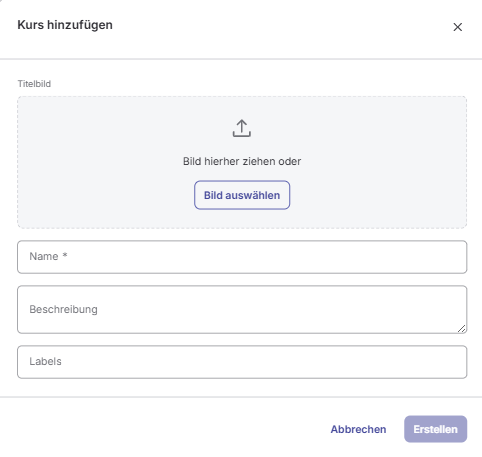
Hier können Sie ein geeignetes Bild hochladen, dem Kurs einen Namen geben, sowie eine Beschreibung und Labels hinzufügen. Sobald Sie auf "Erstellen" geklickt haben, können Sie "Mitarbeitende zuweisen" und Termine für Schulungen über "Schulung hinzufügen" hinzufügen.
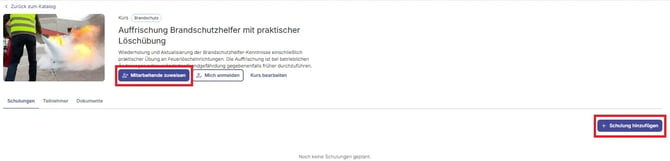
Termine für Schulungen hinzufügen
Nach Klick auf "Schulung hinzufügen" erscheint das folgende Fenster:
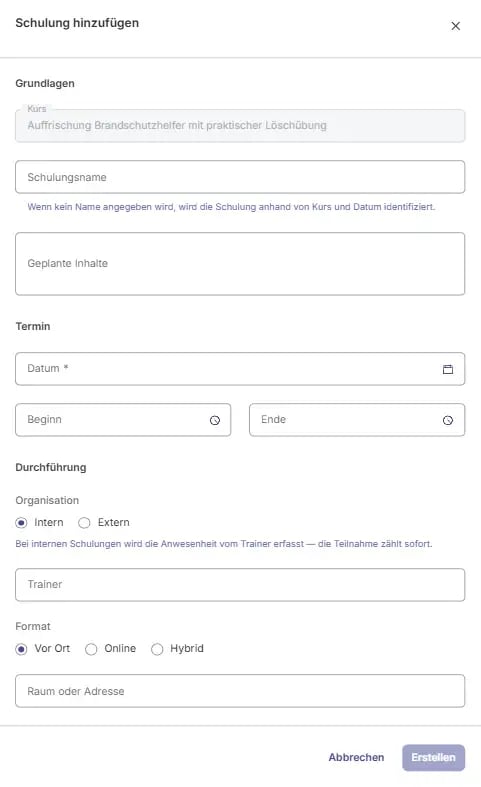
Hier können Sie unter "Grundlagen" einen Namen für die Schulung eingeben sowie unter geplante Inhalte eine grobe Übersicht über die geplanten Inhalte einfügen. Unter "Termin" können Sie sowohl das Startdatum als auch Beginn- und Endzeit eintragen. Schließlich können Sie auch den Rahmen der Durchführung näher bestimmen, ob es sich hier um eine interne oder externe Schulung handelt, welche vor Ort, online oder im Hybrid Modus stattfindet.
Teilnehmende hinzufügen
Nach Klick auf "Mitarbeitende zuweisen" erscheint das folgende Fenster.
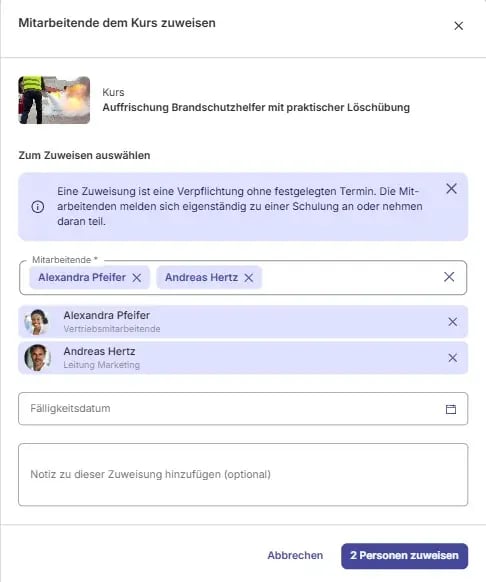
Hier können Sie die Mitarbeitenden auswählen, welche Sie dieser Schulung zuweisen wollen, ein Fälligkeitsdatum, bis wann der Kurs abgeschlossen werden muss und eine Notiz hinzufügen.
Die Zuweisung zu einem Kurs selbst verpflichtet die Mitarbeitenden sich zu den Schulungsterminen anzumelden, sobald diese zur Verfügung stehen.