
Inhaltsverzeichnis
1. Personalentwicklung
Personalentwicklung unterstützt Sie mit einem umfangreichen Angebot an Funktionen, um Ihre Mitarbeiter zu entwickeln. Ob Zielmanagement, Umfragen oder Leistungsbeurteilungen, dank Personalentwicklung steigern Sie die Motivation, Zufriedenheit und Leistungsfähigkeit Ihrer Angestellten.
Weitere Informationen finden Sie hier auf unserer Webseite. Gerne können Sie bei weiteren Fragen auch unseren Support kontaktieren.
2. Einrichtung der Personalentwicklung
Schritt 1: Aktivierung
Die Aktivierung der Personalentwicklung nehmen Sie im Admin-Menü unter "Grundlagen/Integrationen/Personalentwicklung" vor. Hierfür benötigen Sie die Rolle "Personalentwicklungs-Administrator".
Aktivierung durchführen
Um die Aktivierung der Personalentwicklung vorzunehmen, sollten Sie lediglich auf den Button "Personalentwicklung aktivieren" klicken.Anschließend werden Sie automatisch zum nächsten Reiter "Personenauswahl" weitergeleitet.
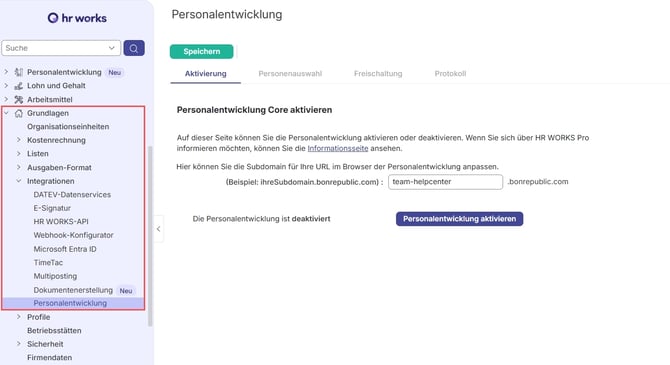
Hinweis: Optional können Sie auch eine Subdomain festlegen. Geben Sie in das Feld Ihre gewünschte Subdomain ein. Systemseitig ist bereits ein Vorschlag der Subdomain basierend auf Ihrer Firmenkennung hinterlegt.
Achtung! Für die Subdomain können keine Umlaute verwendet werden.
Die Subdomain kann und sollte vor der Aktivierung der Personalentwicklung angepasst werden. Nach der Aktivierung ist eine Änderung der Subdomain nicht mehr möglich.
Schritt 2: Personenauswahl
Personenauswahl
In dieser Übersicht können Sie auswählen, welche Mitarbeiter die Berechtigungen für die Nutzung der Personalentwicklung erhalten sollen. Dabei ist eine Mehrfachauswahl der Personen möglich.Die Personenauswahl verhält sich dabei identisch wie im Admin-Menü unter "Personen/Personen".
/Bonrepublic.webp?width=670&height=350&name=Bonrepublic.webp)
Rollen und Berechtigungen für neue Personen
Achtung!
Bitte beachten Sie, dass Zuordnungen von Rollen und Berechtigungen im Personalentwicklungstool gelöscht werden, wenn Sie während der Implementierungsphase bereits verknüpfte User in der Liste wieder abwählen.
Wählen Sie diese User erneut an, werden die Daten zwar wieder in die Personalentwicklung übertragen, die entsprechenden Einstellungen müssen jedoch neu hinterlegt werden – gerne berät Sie Ihr Personalentwicklungs-Consultant hierzu im Detail.
Der Link "Hier zu den Rollen und Berechtigungen für neue Personen" führt Sie direkt zu den Rollen und Berechtigungen für neue Personen.
Sie befinden sich somit im Admin-Menü unter "Grundlagen/Profile/Rollen und Berechtigungen für neue Personen" und können einstellen, welche Rollen und Berechtigungen bei Anlage einer neuen Person automatisch gesetzt sind.
Mit der Berechtigung “Darf Personalentwicklung verwenden” werden alle zukünftig angelegten Mitarbeiter automatisch für die Personalentwicklung freigeschaltet.
Schritt 3: Freischaltung
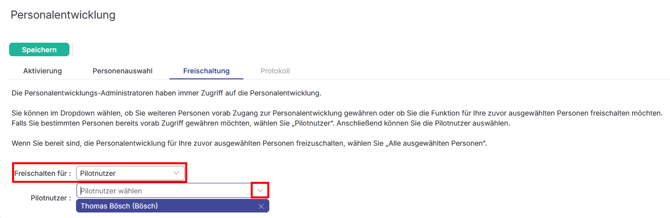
Vor der Freischaltung haben nur die Personalentwicklungs-Administratoren Zugriff auf die Personalentwicklung. Als letzten Schritt können Sie den Zugang zur Personalentwicklung für die zuvor ausgewählten Mitarbeiter freischalten.
Freischaltung für Pilotnutzer
Sie haben die Möglichkeit die Freischaltung zunächst für ausgewählte Pilotnutzer vorzunehmen. Hier können Sie gezielt Personen bestimmen, die – zusätzlich zu den Personalentwicklungs-Administratoren – schon vorab Zugriff erhalten und die Personalentwicklung als Erste nutzen dürfen. Als Pilotnutzer können alle Personen hinterlegt werden, die Sie vorab in dem Reiter "Personenauswahl" selektiert haben.
Freischaltung für alle Mitarbeiter
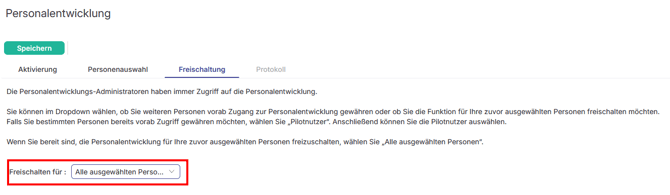
Um die Personalentwicklung für alle in der Personenauswahl selektierten Personen freizuschalten, wählen Sie die Option "Freischalten für: Alle ausgewählten Personen". Speichern Sie Ihre Einstellung.
Hierdurch erhalten alle zuvor ausgewählten Mitarbeiter Zugriff auf die Personalentwicklung. Ihre Mitarbeiter haben nun in Ihrer User-Oberfläche den Menüpunkt "Personalentwicklung" und können diese nutzen.
Schritt 4: Protokoll
Das Protokoll dokumentiert die Aktivitäten der Reiter „Aktivierung” und „Freischaltung”.
3. Übertragung der Daten zur Personalentwicklung
Welche Daten werden automatisch übertragen?
Es wird der Name, die E-Mail-Adresse und die Spracheinstellung der User übertragen, sowie Position, Organisationseinheit, Betriebsstätte und Vorgesetzter. Zudem werden die Geburtstage und Eintrittsdatum der Mitarbeitenden übermittelt. Die Sichtbarkeit dieser beiden Daten können über "Einstellungen/Unternehmen" im Bereich "Datenschutzeinstellungen" verwaltet werden.
Welche Daten werden NICHT übertragen?
Die Berechtigungen von Vorgesetzten werden nicht automatisch aus HR WORKS übernommen und müssen in der Personalentwicklung separat durch einen Admin unter „Einstellungen/Berechtigungen“ vergeben werden. Dort kann der Admin festlegen, auf welche Bereiche (Sektionen) eine Führungskraft Zugriff erhält.
Hinweis: Die Daten werden live übertragen. Das bedeutet: Jede Änderung in den HR WORKS-Stammdaten wird unmittelbar und automatisch im Modul der Personalentwicklung aktualisiert.
4. Status von Mitarbeitenden in der Personalentwicklung
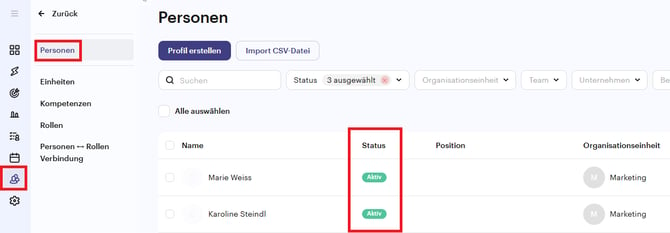
Den Status von Mitarbeitenden in der Personalentwicklung sehen Sie in der Personalentwicklung unter "Personen/Personen":
Aktiv
Mitarbeitende mit dem Status "Aktiv" sind in der Personenauswahl selektiert worden oder haben die Berechtigung "Darf Personalentwicklung verwenden" erhalten. Aktive Nutzer haben Zugriff auf die Personalentwicklung.
Warte auf Einladung
Wenn Sie die Personalentwicklung nur für Pilotnutzer freigeschaltet haben (weitere Informationen dazu finden Sie hier) erscheinen die Nutzer, welche Sie nicht als "Pilotnutzer" ausgewählt haben mit dem Status "Warte auf Einladung".
Dies ermöglicht es Führungskräften zum Beispiel bereits Feedback-Sessions zu erstellen, ohne dass die zugehörigen Mitarbeitenden Benachrichtigungen dazu erhalten.
Blockiert
Wenn ein Mitarbeitender den Status "Blockiert" hat, dann wurde er nicht bei der Personenauswahl ausgewählt und kann damit die Personalentwicklung nicht verwenden. Weitere Informationen dazu finden Sie hier.
Gelöscht
Sollte eine Person den Status "Gelöscht" haben, dann ist diese in HR WORKS "Ausgeschieden" und hat keinen Zugriff mehr.
Warum ist ein Mitarbeitender in der Personalentwicklung nicht sichtbar?
In der Personenübersicht bei "Personen/Personen" sind standardmäßig drei Status ausgewählt:
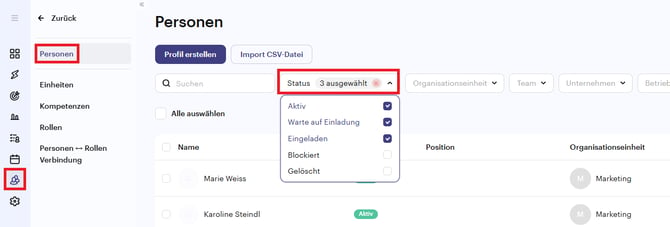
Dabei handelt es sich um die Status:
- Aktiv
- Warten auf Einladung
- Eingeladen
Blockierte oder gelöschte Personen werden nicht angezeigt. Bitte haken Sie die beiden Status zusätzlich an, um alle Nutzer zu sehen. Eventuell sehen Sie dann, dass der vermisste Mitarbeiter "blockiert" ist und demnach in der Personenauswahl hinzugefügt werden muss wie hier beschrieben, oder den Status "gelöscht" hat und damit bei HR WORKS "Ausgeschieden" ist.
5. Fragen als Anwender
Wenn Sie weitere Fragen zur Anwendung der Personalentwicklung im System haben, können Sie diese hier platzieren. Darüber hinaus stehen Ihnen weitere hilfreiche Artikel zum System im Helpcenter zur Verfügung.