
Inhaltsverzeichnis
- Erstellen von Fragebogen-Vorlagen
- Aufsetzen von Feedback-Sessions
- Erstellen von Feedback-Sessions
- Status von Feedback-Sessions
- Verwaltung von Feedback-Session
- Sichtbarkeit der Ergebnisse für Feedback-Nehmende
- Export der Ergebnisse
- FAQ Feedback-Sessions
1. Erstellen von Fragebogen-Vorlagen
Fragebogen-Vorlagen werden im Menü "Feedback-Sessions/Fragebögen Vorlagen" erstellt.
Im Menüpunkt "Fragebögen Vorlagen" können von Administratoren, HR-Managern oder Managern mit Rechten in diesem Bereich Vorlagen für Feedback-Session erstellt werden. Jede Vorlage ist an eine Rolle geknüpft und verbindet so Mitarbeitende mit den kompetenzbasierten Fragebögen.
Das Rollensystem stellt die Verbindung zwischen Mitarbeitenden und Fragebögen dar. Wenn also eine Rolle für einen User gewählt wird, wird ihm der Fragebogen automatisch mit derselben Rolle in der Feedback-Session zugewiesen.
Über den Button "Feedback-Fragebogen Vorlage erstellen" kann ein Feedback-Fragebogen erstellt werden. Im Pop-Up-Fenster muss die Information zur Rolle, der Titel und optional eine Beschreibung eigetragen werden.
Im Anschluss kann der jeweilige Fragebogen mit den Elementen "Bereich" zur Strukturierung des Fragebogens und "Offener Text" für rein qualitative Fragen aufgebaut werden.
Nach dem Befüllen muss bei jeder Frage einzeln der Button "Speichern" getätigt werden, um diese jeweils der Vorlage hinzuzufügen. Bitte warten Sie dabei bis Ihre Antwort jeweils gespeichert ist, bevor Sie zu der nächsten Frage wechseln um zu gewährleisten, dass ihr wertvolles Feedback im Fragebogen gespeichert ist
Hinweis: Nach Bearbeitung einer bereits verwendeten Vorlage werden diese Änderungen in bestehenden Fragebögen einer Session nicht rückwirkend mit verändert. Die Anpassungen werden erst bei der Erstellung einer neuen Session oder bei erneuter Aussendung der Fragebögen innerhalb einer bestehenden Session übernommen.
Um eine Fragebogen Vorlage vor ungewünschten Änderungen zu schützen, öffnen Sie die betroffene Fragebogen Vorlage und klicken bei "Aktionen" auf "Schützen". Dann können Änderungen an der Fragebogen Vorlage nur noch durch Administratoren durchgeführt werden, jedoch nicht durch Vorgesetzte.
2. Aufsetzen von Feedback-Sessions
Zur Vorbereitung einer Feedback-Session können Sie im Bereich "Personen/Rollen" Rollen anlegen und verwalten.
So erstellen Sie eine neue Rolle:
- Klicken Sie auf "Rolle hinzufügen"
- Geben Sie Titel und optional eine Beschreibung ein
Hinweis: Das Rollensystem stellt die Verbindung zwischen Mitarbeitenden und Fragebögen dar. Wenn einem User eine Rolle vergeben wird, steht ihm der Fragebogen mit der entsprechend selben Rolle automatisch in der Feedback-Session zur Verfügung.
3. Erstellen von Feedback-Sessions
Es ist möglich, dass Sie Feedback-Sessions für einzelne Mitarbeitende erstellen oder für mehrere Mitarbeitende gleichzeitig.
Erstellen einer Feedback-Session für einzelne Mitarbeitende
Im Bereich "Alle Feedback-Sessions/Feedback-Session erstellen" können Feedback-Session erstellt werden. Befolgen Sie dabei die folgenden Schritte:
-
Auswahl der Feedback-Nehmenden
-
Angabe von Titel und optional Beschreibung
-
Überprüfung bzw. Auswahl der Fragebogen Vorlage
-
Angabe der Dauer über das Start- und Enddatum
-
Bei wiederkehrenden Sessions: optionale Angabe einer Wiederholung der Session
- Prüfung der Anonymitätseinstellungen
Hinweis: Bei einer wiederholenden Feedback-Session werden die Daten lediglich kopiert, das betrifft sowohl die Fragebögen Vorlagen als auch die Feedback-Geber. Sollte sich zum Beispiel die Führungskraft oder der Fragebogen bis zur nächsten Session ändern, werden diese Änderung nicht automatisch übernommen. Wir empfehlen daher wiederholende Sessions nur für kurze Intervalle zu wählen, zum Beispiel während der Probezeit.
Erstellen von Feedback-Sessions für mehrere Mitarbeitende gleichzeitig
Wenn Sie Feedback-Sessions für mehrere Mitarbeitende gleichzeitig erstellen wollen, da eine bestimmte Organisationseinheit oder gar das Unternehmen gleichzeitig mit Feedback-Sessions beginnt, können Sie dies unter "Alle Feedback-Sessions/Zyklen". Gehen Sie dabei bitte wie folgt vor:
- Angabe des Namens und einer optionalen Beschreibung für den Zyklus
- Auswahl der Feedback-Nehmenden
- Prüfung bzw. Auswahl einer Fragebogen Vorlage
- Angabe des Start- und Enddatums
- Wahl der Anonymitätseinstellungen
Hinweis: Wenn Sie einen Zyklus unabhängig von den zugewiesenen Rollen erstellen wollen, klicken Sie bitte auf "Rollenbasierte Vorlage überspringen"
4. Status von Feedback-Sessions
Bei den Feedback-Sessions wird zwischen fünf verschiedenen Status unterschieden:
Geplant
Sessions, bei denen das Startdatum noch nicht erreicht ist, werden im Status "Geplant" angezeigt. Dieser Status dient der Vorbereitung der Session und bietet die Möglichkeit, noch Änderungen bei den Fragen, Feedback-Gebern oder Sichtbarkeitseinstellungen vorzunehmen.
Gestartet
Sobald das Startdatum einer Session erreicht ist, werden die Fragebögen zur Bearbeitung geöffnet und alle Beteiligten an der Session informiert.
Genehmigung
Der Status "Genehmigung" wird nur bei Sessions vergeben, deren Ergebnisse für den Feedback-Nehmenden erst nach Genehmigung durch den Vorgesetzten einsehbar sind. Wenn alle Fragebögen einer Session eingereicht oder das Enddatum erreicht wurde, springt die Session automatisch in den Status "Genehmigung" und der Vorgesetzte wird informiert, dass die Ergebnisse nun genehmigt werden müssen, damit sie vom Feedback-Nehmenden eingesehen werden können. Die Genehmigung wird durch Anwählen der Session über den Button "Ergebnisse genehmigen" durchgeführt.
Genehmigt
Nach erfolgreicher Genehmigung springt die Session in den Status "Genehmigt", sofern das Enddatum noch nicht erreicht ist.
Beendet
Sobald das Enddatum des Session erreicht wurde, springt die Session in den Status "Beendet".
5. Verwaltung von Feedback-Sessions
Bei Klick in eine Session unter "Alle Feedback-Sessions" gelangt man in das neue Menü der Session:
Zusammenfassung
Dieser Bereich gibt einen Überblick über Fragebögen sowie der Session insgesamt. Der Status "Gestartet" bei Fragebögen bedeutet, dass dieser noch beim Feedback-Geber liegt und beendete Fragebögen sind bereits eingereicht. Durch einen Klick in den Fragebogen können die Ergebnisse eingesehen werden und der Fragebogen bei Bedarf wieder geöffnet werden.
Befindet sich eine Session im Status "Genehmigung" wird hier die Genehmigung der Ergebnisse durchgeführt.
Analyse
Dieser Bereich beinhaltet die Ergebnisse des Feedbacks und dient zur Vorbereitung auf das anschließende Feedback-Meeting. Die Ergebnisse können als XLSX oder als PDF abgespeichert werden.
Besprechungsnotizen
In diesem Tab kann ein Feedback-Meeting rausgeschickt werden, um die Ergebnisse des Feedbacks zu besprechen. Das Feedback-Meeting kann ebenso über den Bereich "Besprechungsnotizen" erstellt werden.
Fragen
Der Bereich zeigt alle Fragen an, welche in der Session für die Fragebögen verwendet werden und gibt Auskunft über die verwendete Vorlage. Die einzelnen Fragen aus der Vorlage können hier nochmal individualisiert werden. Über "Vorlage ändern" kann eine andere Vorlage ausgewählt werden.
Hinweis: Wenn die Session bereits gestartet wurde, sollten die Fragen oder die Vorlage nur im Notfall geändert werden, da dies zu einer direkten Anpassung der Fragebögen führt. Dadurch könnten Antworten verloren gehen.
Feedback-Geber
In diesem Tab können Feedback-Geber hinzugefügt oder aus der Session gelöscht werden.
Achtung! Wenn Sie einen Fragebogen in einer Feedback-Session löschen ist dieser endgültig gelöscht und kann nicht wiederhergestellt werden.
6. Sichtbarkeit der Ergebnisse für Feedback-Nehmende
Im Menü "Feedback-Sessions/Alle Feedback-Sessions/(entsprechende Session wählen)/Weitere Einstellungen" kann die Sichtbarkeit der Ergebnisse der Feedback-Sessions eingestellt werden.
Für die Sichtbarkeit der Ergebnisse wird bereits eine Einstellung auf Unternehmensebene getroffen, welche allerdings für jede Session individuell angepasst werden kann. Die Ergebnisse einer Feedback-Session können für Feedback-Nehmende entweder direkt oder erst nach Genehmigung durch die Führungskraft sichtbar gemacht werden. Für letztere Option besteht zusätzlich die Möglichkeit einzustellen, ob die Ergebnisse automatisch einige Tage vor oder nach dem Enddatum der Feedback-Session für Feedback-Nehmende sichtbar gemacht werden sollen. Selbst wenn Sie eine Feedback-Session ohne Genehmigung schließen, dann bleiben die Ergebnisse für den Feedback-Nehmer nicht sichtbar.

7. Export der Ergebnisse
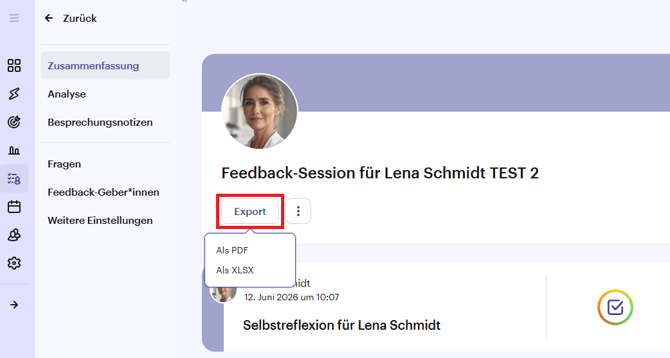
Um die Ergebnisse einer einzelnen Feedback-Session zu exportieren, öffnen Sie diese bitte unter "Alle Feedback-Sessions" und klicken auf "Export":
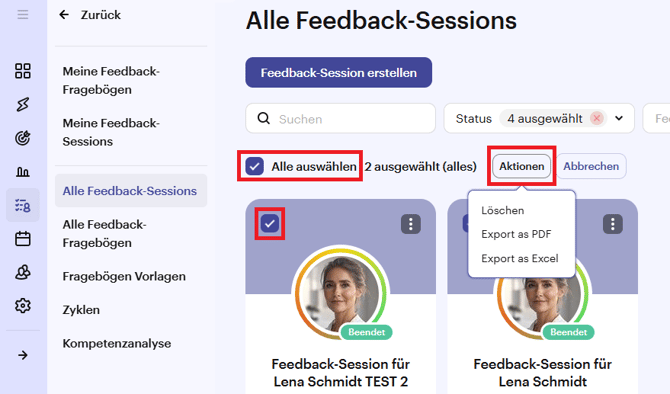
Um mehrere bzw. alle Feedback-Session zu exportieren, markieren Sie bitte alle (über "Alle auswählen") oder die Feedback-Sessions welche Sie exportieren wollen. Über "Aktionen" können Sie die Feedback-Sessions als PDF oder Excel exportieren.
Hinweis: Es kann mehrere Minuten dauern, bis der Export fertig ist.
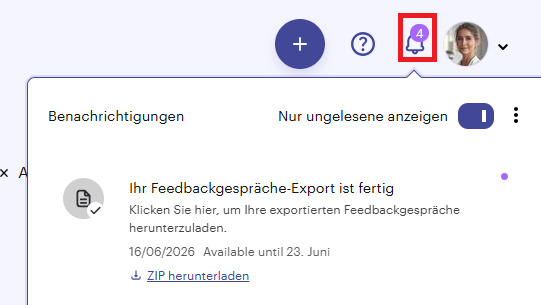
Sobald der Export fertig ist, werden Sie darüber über die Glocke am rechten Rand informiert und können dann die gewünschten Feedback-Sessions gezippt herunterladen.
8. FAQ Feedback-Sessions
Wer ist berechtigt, Feedback-Sessions zu erstellen?
Die Berechtigung zur Erstellung von Feedback-Sessions richtet sich nach der Benutzer-Rolle:
- Administratoren können Feedback-Sessions für alle Mitarbeitenden erstellen und haben Zugriff auf sämtliche Auswertungen.
- Vorgesetzte mit der Berechtigung „Feedback-Sessions" (eingeschränkte Sicht für Vorgesetzte und HR) können Feedback-Sessions für ihre direkt unterstellten Mitarbeitenden erstellen. Eine Feedback-Session ohne Selbsteinschätzung für sich selbst können Führungskräfte nicht anlegen; diese wird vom Administrator erstellt.
- Mitarbeitende können keine Feedback-Sessions erstellen. Sie haben ausschließlich Zugriff auf ihre eigenen Feedback-Sessions und können Fragebögen ausfüllen, zu welchen sie eingeladen wurden.
Wie unterscheidet sich die Ansicht von Administratoren, Führungskräften und Mitarbeitenden abhängig von der Berechtigungseinstellung?
Die Berechtigungen wirken sich je nach Benutzerrolle unterschiedlich auf die Ansicht der Feedback-Session aus:
- Administratoren haben vollständigen Zugriff auf alle Feedback-Sessions und Besprechungsnotizen sämtlicher Nutzer.
- Führungskräfte mit der Berechtigung "Feedback-Sessions" (eingeschränkte Sicht für Vorgesetzte und HR) sehen ausschließlich die Feedback-Sessions und Besprechungsnotizen ihrer direkten Mitarbeitenden.
- Mitarbeitende haben eine eingeschränkte Ansicht und können nur ihre eigenen Feedback-Sessions und Besprechungsnotizen einsehen, in denen sie Feedback erhalten.
Was tun, wenn sich die fachliche und disziplinarische Führungskraft unterscheiden?
Wenn sich die disziplinarische Führungskraft welche auch im HR WORKS Hauptmodul als Führungskraft hinterlegt ist von der fachlichen Führungskraft unterscheidet, welche Feedback als Führungskraft geben soll, gehen Sie bitte folgendermaßen vor:
- Fügen Sie die fachliche Führungsraft bei der Perspektive "Führungskraft" als Feedback-Geber ein
- Damit die fachliche Führungskraft die Ergebnisse der Feedback-Session sehen kann, erstellen Sie bitte eine Besprechungsnotiz mit dem betroffenen Mitarbeiter und der fachlichen Führungskraft.
Sobald die Ergebnisse der Feedback-Session durch den Admin oder die disziplinarische Führungskraft genehmigt wurden, können sowohl der betroffene Mitarbeiter als die fachliche Führungskraft die Ergebnisse der Feedback-Session in der Besprechungsnotiz sehen.
Warum sieht ein Mitarbeiter keine Fragen im Fragebogen?
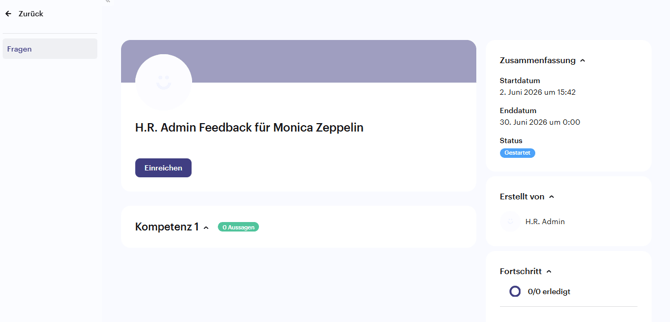
Wenn ein Fragebogen folgendermaßen aussieht, fehlt die Perspektive für diese Bereiche in der Fragebogenvorlage:
Wie kann ich eine Fragebogen Vorlage ersetzen und dabei die alte behalten?
Da jede Fragebogen Vorlage an einer Rolle hängt, können Sie die Rolle in der alten Fragebogenvorlage auf “Rollenbezeichnung_alt” ändern. So wird diese nicht automatisch an Personen geschickt, welche diese Rolle innehaben und Sie können die alte Fragebogen Vorlage behalten. Dann können Sie die neue Fragebogen Vorlage erstellen und an die aktuelle Rolle hängen.
Wenn Sie die gleichen Kompetenzen verwenden, wird die Bewertung zu den Kompetenzen über die Zeit fortgeschrieben, um die Entwicklung über die Zeit nachvollziehen zu können.
Was passiert mit Feedback-Sessions deren Enddatum erreicht wurde, diese aber nicht abgeschlossen sind?
Wenn das Enddatum einer Feedback-Session überschritten ist, bleibt die Feedback-Session in dem Status in dem sie war. Zum Beispiel “Gestartet. Lediglich bei dem Enddatum erscheint ein roter Hinweis, wie viele Tage diese Feedback-Session überfällig ist. Das gilt auch für Feedback-Sessions bei welchen alle Fragebögen eingereicht wurden, jedoch die Ergebnisse der Feedback-Session noch nicht genehmigt wurden. Damit die Ergebnisse von abgelaufenen Feedback-Sessions sichtbar werden, müssen diese zuvor durch einen Admin oder eine Führungskraft genehmigt werden.
Schließen sich Feedback-Sessions automatisch?
Nein, eine überfällige Feedback-Session wird nicht automatisch geschlossen. Antworten können auch danach eingereicht werden. Wenn Sie möchten, dass keine Antworten mehr eingereicht werden, müssten Sie die Feedback-Session über “Aktionen” manuell schließen.
Zu welchen Zeitpunkten werden Benachrichtigungen automatisch verschickt?
| Trigger | Frequenz | Empfänger |
| Erinnerung für (Administrator, Führungskraft), Sitzung beginnt in einer Woche/ zwei Wochen | 1 Woche vorher/ 2 Wochen vorher | Admin, HR der Abteilung des zu Beurteilenden; Führungskraft der Leistungsbeurteilung, zu Beurteilender ist sein Mentee |
| Feedback-Session erstellt (Start ist jetzt) | Direkt nach Erstellung der Feedback-Session | Ersteller der Feedback-Session, Admins; Führungskraft der Leistungsbeurteilung, wenn die zu beurteilende Person sein Mentee ist; Personalabteilung, wenn zu Beurteilender zur HR-Abteilung gehört |
| Feedback-Session erstellt (Startdatum in der Zukunft) | Wenn sich der Status der Sitzung von Geplant zu Aktiv ändert | Ersteller der Feedback-Session |
| Beurteilungssitzung für Bewerter gestartet (Unterschiedliche Benachrichtigungen für Selbsteinschätzung und andere Feedback-Geber) | Startdatum der Feedback-Session erreicht |
Feedback-Geber:
|
| Erinnerung an Feedback-Geber zum Ausfüllen des Feedbackformulars | 1 Tag vor Ende der Feedbacksession | Feedback-Geber |
| Erinnerung an Feedback-Geber zum Ausfüllen des Feedbackformulars | Fälligkeitsdatum erreicht | Feedback-Geber |
| Feedback-Session wurde wiedereröffnet | Sofort wenn die Feedback-Session wiedereröffnet wird | Feedback-Geber |
| Benachrichtigung für Administratoren und Vorgesetzte der beurteilten Person zur Genehmigung der Auswertung in der Feedback-Session | Genehmigungsprozess der Auswertung gestartet |
|
| Beurteilungssitzung ist genehmigt und Auswertung ist verfügbar | Genehmigungsdatum erreicht oder Admin/Vorgesetzter hat Ergebnisse genehmigt | Feedback-Nehmer |
| Abgeschlossene Session | Wenn kein Genehmigungsprozess vorhanden ist und die Session beendet wurde |
|
| Erinnerung: Wiederholende Feedback-Session beginnt bald (Formular nicht ausgefüllt) | 1 Tag vor der Session | Ersteller der Feedback-Session |
Kann ich als Admin die Benachrichtigungen die ich zu Feedback-Sessions erhalte ausschalten?
Nein, Administratoren erhalten immer Benachrichtigungen zu Feedback-Sessions. Das hilft vielen Usern sich zu organisieren. Wenn Sie diese nicht wünschen, können Sie in Ihrem Posteingang eine Regel erstellen und diese Benachrichtigungen zum Beispiel automatisch als gelesen markieren und in einen bestimmten Ordner verschieben