
Inhaltsverzeichnis
- Vorbereitung von Umfragen
- Erstellen von Umfragen
- Anonymitätseinstellungen
- Testen von Umfragen
- Auswertung von Umfragen
- Statusoptionen von Umfragen
- Arten von Fragen in Umfragen
- Benachrichtigung über neu erstellte Umfragen
1. Vorbereitung von Umfragen
Hinweis: Führungskräfte können nur Umfragen für die ihnen zugeordneten Mitarbeitenden erstellen. Personen mit der Rolle HR können Umfragen für Mitarbeitender der ihnen zugewiesenen Organisationseinheiten, Betriebsstätten bzw. Gruppen erstellen.
Um Umfragen vorbereiten zu können, ist es sinnvoll Umfragevorlagen zu verwenden. Diese finden Sie unter "Umfragen/Umfragevorlagen".
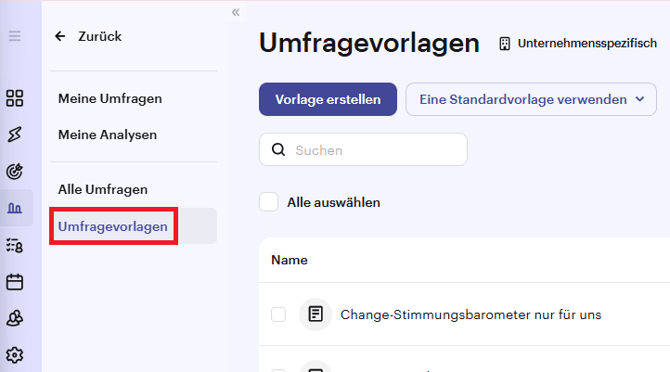
Grundsätzlich haben Sie zwei Optionen:
- Vorlage erstellen: Hier können Sie individuelle Vorlagen für Ihr Unternehmen erstellen. Diese Umfragen sind für Admins und Personen mit der Berechtigung "Umfragen" einseh- und bearbeitbar.
- Eine Standardvorlage verwenden: Standardvorlagen werden Ihnen von HR WORKS zur Verfügung gestellt und können nicht direkt abgeändert oder gelöscht werden. Diese sind nur für Admins sichtbar. Nachdem eine Standardvorlage ausgewählt wurde, kann daraus eine unternehmensspezifische Vorlage erstellt werden. Die Standardvorlagen sind ausschließlich im Reiter "Umfragevorlagen" für Admins sichtbar.
2. Erstellen von Umfragen
Im Bereich “Alle Umfragen” können von Administratoren und HR-Managern mit Rechten für den entsprechenden Bereich Umfragen erstellt, verwaltet und die Ergebnisse eingesehen werden.
So gehen Sie vor:
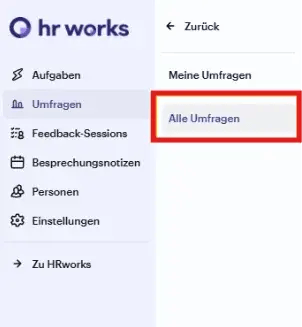
Öffnen Sie das Portal und navigieren Sie in den Reiter "Umfragen" zu "Alle Umfragen".
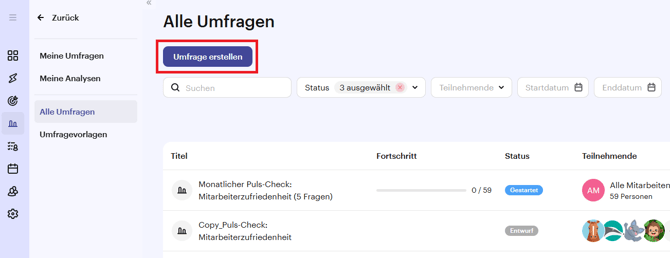
Im nächsten Schritt können Sie unter "Umfrage erstellen" mit der Anlage starten.
Es öffnet sich das folgende Fenster:
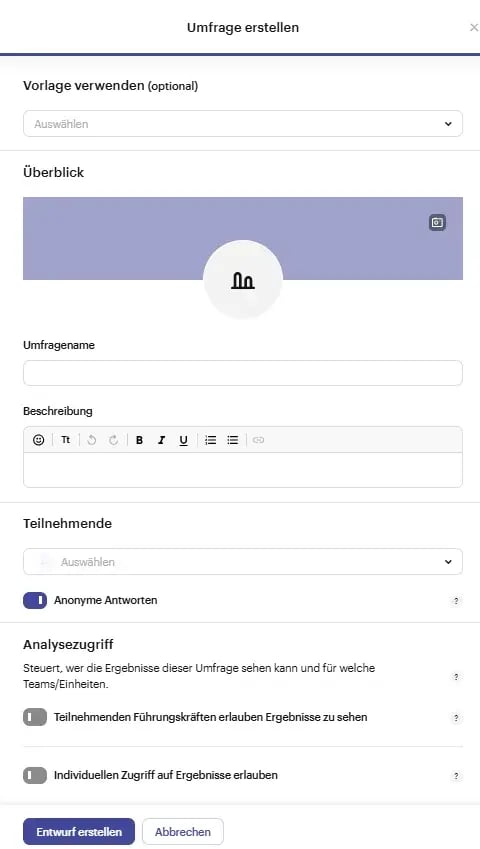
Das Folgende können Sie in diesem Fenster einstellen:
- Ob Sie eine Fragebogenvorlage verwenden möchten
- Ein Bild auswählen und hochladen
- Den Namen der Umfrage bestimmen
- Eine Beschreibung zur Umfrage hinzufügen
- Teilnehmende auswählen und hinzufügen
- Bestimmen ob die Antworten anonym oder mit Namen versehen sein sollen
- Ob es Führungskräften, welche an der Umfrage teilnehmen erlaubt ist, die Ergebnisse ihrer zugeordneten Mitarbeitenden zu sehen
- Ob es einer oder mehreren bestimmten Personen (diese müssen nicht an der Umfrage teilnehmen) erlaubt ist, die Ergebnisse für das ganze Unternehmen oder einzelne Organisationseinheiten bzw. Gruppen sehen können
Ihre Umfrage wird dann im Status "Entwurf" erstellt.
Befindet sich eine Umfrage im Status "Entwurf" bedeutet dies, dass die Umfrage noch nicht finalisiert ist und jederzeit bearbeitet werden kann. In diesem Status werden noch keine Informationen an die Teilnehmenden verschickt. Änderungen, Ergänzungen und Anpassungen sind vollständig möglich. Außerdem können nachträglich noch weitere Teilnehmende hinzugefügt werden.
Hinweis: Sobald die Umfrage gestartet ist, können Teilnehmende nicht mehr gelöscht werden.
In der jeweiligen Umfrage können die Fragen direkt angelegt und bearbeitet werden. Die Option "Bereich" bezeichnet einen thematischen Abschnitt oder Block, der mehrere zusammengehörige Fragen zu einem bestimmten Thema gruppiert. Durch die Einteilung in verschiedene Bereiche wird die Umfrage übersichtlicher und strukturierter gestaltet.
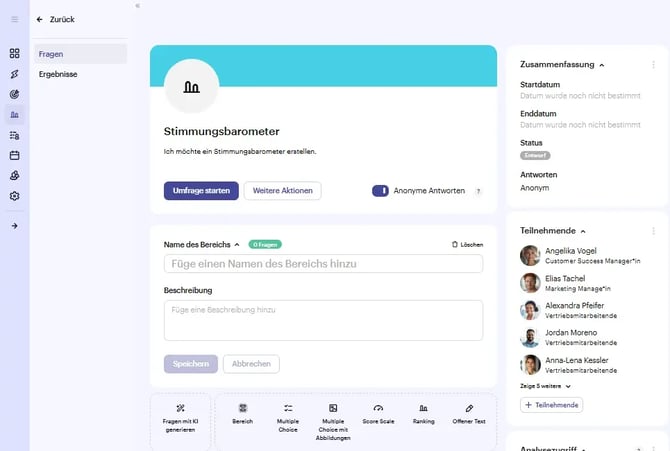
Über den Button "Umfrage starten" kann die Umfrage abschließend veröffentlicht werden.
Hinweis: Wenn die Veröffentlichung nicht auf Anhieb funktioniert und eine Fehlermeldung erscheint, prüfen Sie bitte:
- ob in jeder Frage ein Text hinterlegt ist und
- ob für jede Frage der Button "Speichern“ betätigt wurde und
- ob in jedem Bereich eine Frage hinterlegt ist.
- ob Sie Teilnehmende ausgewählt haben
Es erscheint das folgende Fenster, in welchem Sie noch Start- und Enddatum der Umfrage festlegen können, bevor Sie die Umfrage final starten:
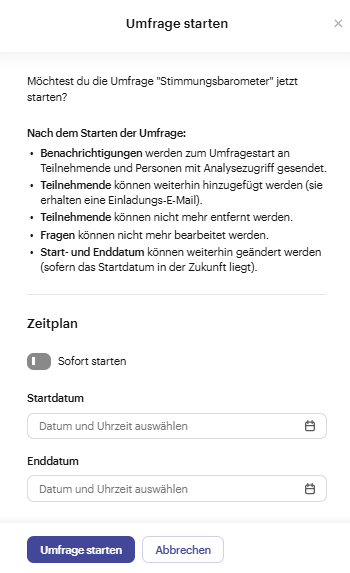
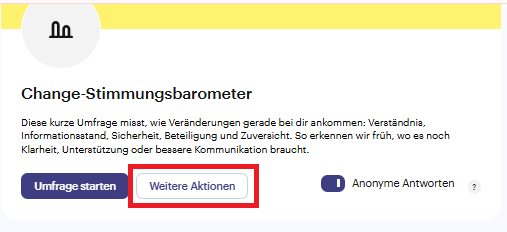
Um wiederholende Umfragereihen zu erstellen, kann vor der Veröffentlichung die entsprechende Umfrage über den Button "Weitere Aktionen" dupliziert und das Start- und Enddatum der Reihe eintragen, sowie Basisinfos bearbeitet werden (Titel und Beschreibung der Umfrage). Auch können Sie über diesen Button eine Vorlage aus dieser Umfrage erstellen, welche Sie immer wieder verwenden können.
Hinweis: Umfragen können jederzeit gestoppt werden. Damit eine Umfrage veröffentlicht werden kann, muss mindestens eine Frage erstellt worden sein. Die Option "Bereich" (z. B. eine Abschnittsüberschrift oder ein Gruppierungselement) wird hierbei nicht als Frage gezählt.
3. Anonymitätseinstellungen
Bei der Erstellung der Umfrage bestimmen Sie, ob die Antworten anonym sein sollen:
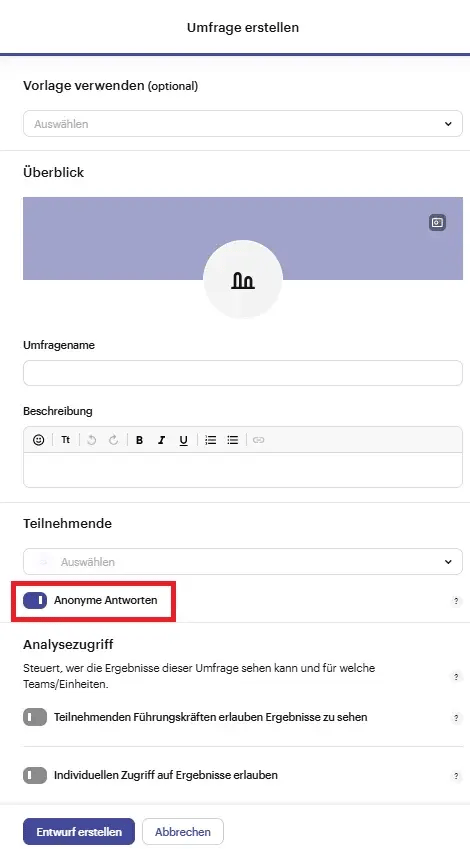
Hinweis: Die gewählte Anonymitätseinstellung kann im Nachhinein nicht mehr geändert werden.
Wenn Sie "Anonyme Antworten" gewählt haben und weniger als 5 Antworten von einer Organisationseinheit, Betriebsstätte oder Gruppe vorliegen, werden diese Antworten nicht einzeln ausgewiesen. Der zugehörige Filter steht dann nicht zur Verfügung.
4. Testen von Umfragen
Wenn Sie eine Umfrage testen möchten, können Sie die Umfrage zuerst erstellen, sich selbst und weitere Tester als “Teilnehmer” hinzufügen und diese dann veröffentlichen. Nach dem Test können Sie die Umfrage kopieren und die Personen hinzufügen, die tatsächlich an der Umfrage teilnehmen sollten.
Um eine Umfrage zu kopieren öffnen Sie diese bitte unter "Umfragen/Alle Umfragen" und klicken auf "Weitere Aktionen" gefolgt von "Umfrage duplizieren":
Hinweis: Wenn Sie eine Umfrage zuerst mit einem kleinen Personenkreis testen und dann weitere Personen hinzufügen, um die Umfrage tatsächlich durchzuführen, können die Tester die Umfrage nicht noch einmal ausfüllen.
5. Auswertung von Umfragen
Durch Administratoren, Führungskräfte bzw. HR Mitarbeitende mit Umfrageberechtigung
Die Ergebnisse einer Umfrage sind im Bereich "Ergebnisse" innerhalb der jeweiligen Umfrage abrufbar.
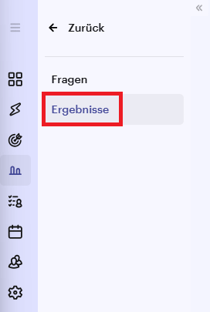
Dort erhalten Sie eine übersichtliche Darstellung aller gesammelten Daten. Zusätzlich besteht die Möglichkeit, die Ergebnisse zu Weiterverarbeitungs- und/oder Archivierungszwecken im XLSX-Format (Excel) zu exportieren.
Nach dem Abschließen kann die Umfrage nicht mehr bearbeitet werden und die Antworten werden für die Administratoren, Vorgesetzten und Personen mit Analysezugriff in diesem Bereich einsehbar.

Hinweis: Es werden nur Einheiten angezeigt, auf die ein Analysezugriff vorhanden ist.
In der Ansicht kann zwischen einer detaillierten Ansicht und einer Heatmap gewählt werden:
Detaillierte Ansicht
In der detaillierten Ansicht sehen Sie die Antworten in tabellarischer Form.
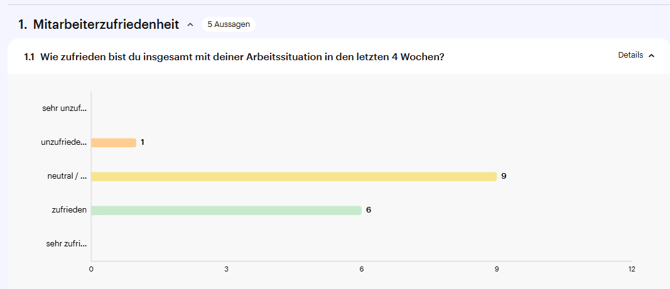
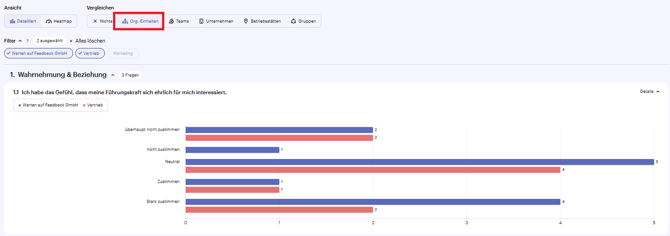
Für eine granulare Auswertung können die folgenden Gruppierungen gewählt werden:
- Nichts
- Org.-Einheiten
- Teams
- Unternehmen
- Betriebsstätten
- Gruppen
Hinweis: Die Gruppierung von Umfrageteilnehmern erfolgt über die in HR WORKS angelegten Organisationseinheiten und Betriebsstätten, sowie über eigens erstellte Gruppen.
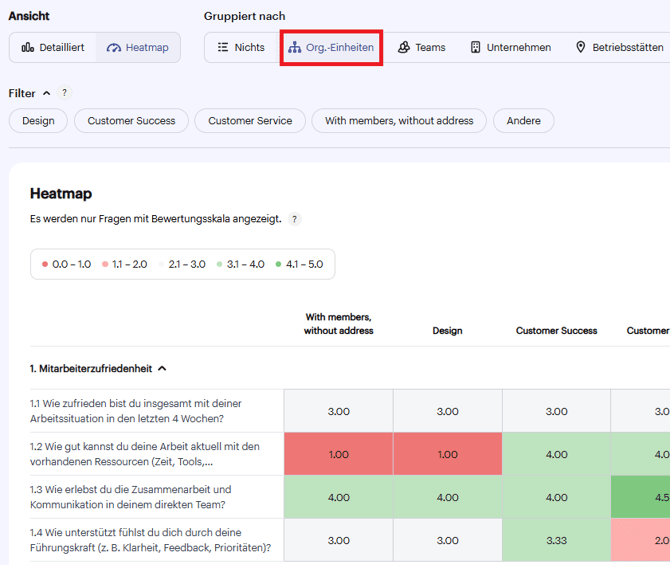
Im folgenden Beispiel sind die Ergebnisse nach den "Org.-Einheiten" gruppiert:
Heatmap
In der Heatmap sind die Durchschnittswerte in farblich codierter Form abgebildet.
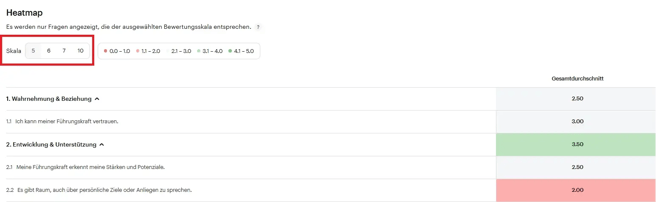
Wenn es in der Umfrage verschiedene Skalenbreiten gibt, dann kann oben unter "Skala" zwischen diesen gewechselt werden, sodass Sie eine Heatmap zu jeder Skalenbreite sehen können.
Auch hier ist eine weitere Filterung mit Gruppierungen möglich:
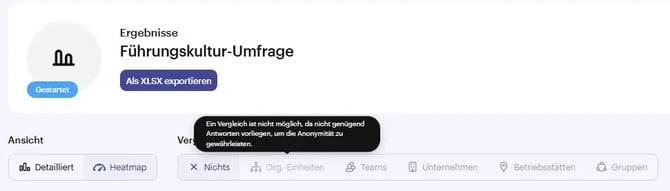
Wenn nicht genügend Antworten bei einer der Filteroptionen vorliegen (weniger als 5), werden diese Filter ausgegraut und können nicht verwendet werden, um die Anonymität der Umfrageteilnehmer zu gewährleisten.
Durch Personen mit Analyserechten
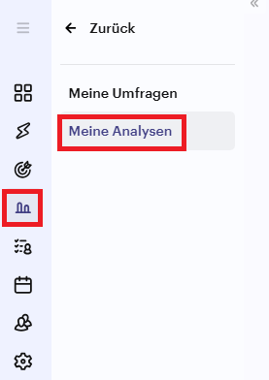
Personen mit Analyserechten können die Ergebnisse der Umfragen unter "Umfragen/Meine Analysen" einsehen:
In diesem Beispiel ist anhand des Fortschrittes sichtbar, dass bereits 3 Personen an der Umfrage teilgenommen haben.
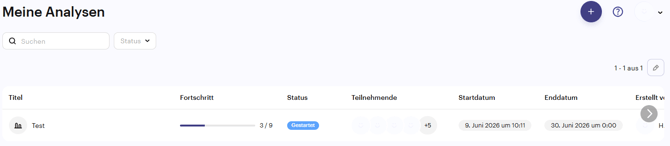
Mit Klick auf auf die Umfrage wird Folgendes sichtbar. Personen mit Analyserechten haben zwar Einsicht auf die Anzahl der Umfrageteilnehmenden und erfolgten Einreichungen, jedoch ist die Analyse auf die jeweilig freigeschaltete Abteilung beschränkt und die Ergebnisse der anderen Abteilungen sind nicht sichtbar.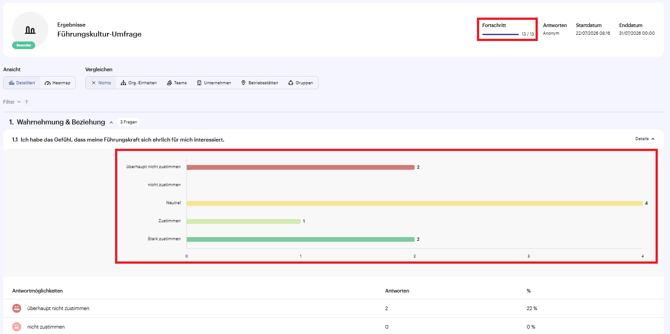
6. Statusoptionen von Umfragen
Umfragen können folgende vier Status haben:
-
Entwurf
Die Umfrage wurde erstellt, aber noch nicht veröffentlicht. -
Geplant
Die Umfrage ist veröffentlicht, das Startdatum liegt jedoch in der Zukunft.
Es können noch keine Antworten abgegeben werden. -
Gestartet
Die Umfrage ist aktiv und kann von den Teilnehmenden ausgefüllt werden. -
Beendet
Die Umfrage wurde gestoppt bzw. das Enddatum wurde erreicht.
Es können keine weiteren Antworten eingereicht werden und die Umfrage kann nicht mehr geöffnet werden.
Hinweis: Im Filter "Alle Umfragen" sind standardmäßig nur die Status "Entwurf", "Geplant" und "Gestartet" ausgewählt. Um den Status "Beendet" zu sehen, ist es notwendig die Option "Beendet" im "Status" Filter zu aktivieren.
Sobald sich eine Umfrage im Status "Gestartet“ befindet, können Teilnehmende ihre Antworten abgeben. Der Admin bzw. Führungskräfte mit entsprechender Berechtigung können den Fortschritt der Beantwortung jederzeit im Bereich "Umfragen/Alle Umfragen“ einsehen und nachverfolgen.
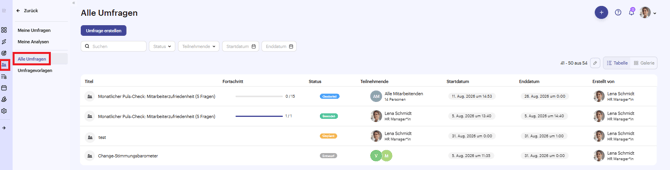
Im obigen Beispiel ist die Umfrage "Monatlicher Puls-Check: Mitarbeiterzufriedenheit (5 Fragen)“ im Status "Gestartet“. Das bedeutet, sie wurde veröffentlicht und das festgelegte Startdatum ist erreicht: Die Umfrage läuft vom 11.08.2026 bis 26.08.2026. Von 15 eingeladenen Personen hat noch niemand teilgenommen.
7. Arten von Fragen in Umfragen
- Single oder Multiple Choice: Hier kann eine Antwort (Single) oder mehrere Antworten (Multiple Choice) ausgewählt werden. Die Antwortmöglichkeiten sind vorgegeben.
- Single oder Multiple Choice mit Abbildung: Dies funktioniert wie die "Single oder Multiple Choice" Option, beinhaltet aber auch ein Bild.
- Score Scale: Bei dieser Option können Fragen anhand einer Punkte Skala beantwortet werden. Dabei stehen die folgenden Skalierungen zur Verfügung: 5, 6, 7 und 10 Punkte.
- Ranking: Hier können verschiedene Antwortmöglichkeiten je nach Wichtigkeit in einer Rangreihenfolge angeordnet werden.
- Offene Frage: Möglichkeit die Antwort in eigene Worte zu fassen.
8. Benachrichtigung über neu erstellte Umfragen
| Trigger | Frequenz | Empfänger |
| Umfrage gestartet | Wenn die Umfrage vom Benutzer zum ersten Mal ohne geplantes Startdatum gestartet wird | Umfrageteilnehmer |
| Umfrage gestartet | Sobald der Benutzer die Umfrage erstmalig mit zukünftigem Startdatum startet und das Startdatum eintritt | Umfrageteilnehmer |
| Zur Umfrage als Teilnehmer hinzugefügt | Wenn die Umfrage gestartet wurde, aber im Anschluss ein neuer Teilnehmer hinzugefügt wird | Neue Teilnehmer in der Umfrage |
| 7 Tage vor Ablauf | 7 Tage bevor das Enddatum der Umfrage erreicht ist, werden die Teilnehmenden per E-Mail erinnert | Umfrageteilnehmer, die noch nicht geantwortet haben |
| 3 Tage vor Ablauf | 3 Tage vor Ablauf der Umfrage erhalten alle Teilnehmenden noch einmal eine Erinnerung | Umfrageteilnehmer, die noch nicht geantwortet haben |
| Änderung des Ablaufdatums | Sobald das Ablaufdatum einer Umfrage geändert wird, erhalten die Teilnehmer einer Umfrage eine Benachrichtigung | Umfrageteilnehmer |