
Inhaltsverzeichnis
- Erstellen von Umfragen
- Statusoptionen von Umfragen
- Arten von Fragen in Feedback-Sessions und Umfragen
- Benachrichtigung über neu erstellte Umfragen
1. Erstellen von Umfragen
Im Bereich “Alle Umfragen” können von Administratoren und HR-Managern mit Rechten für den entsprechenden Bereich Umfragen erstellt, verwaltet und die Ergebnisse eingesehen werden.
Schritt-für-Schritt-Anleitung
a) Öffnen Sie das Portal und navigieren Sie in den Reiter "Umfragen".
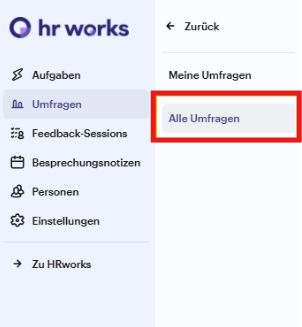
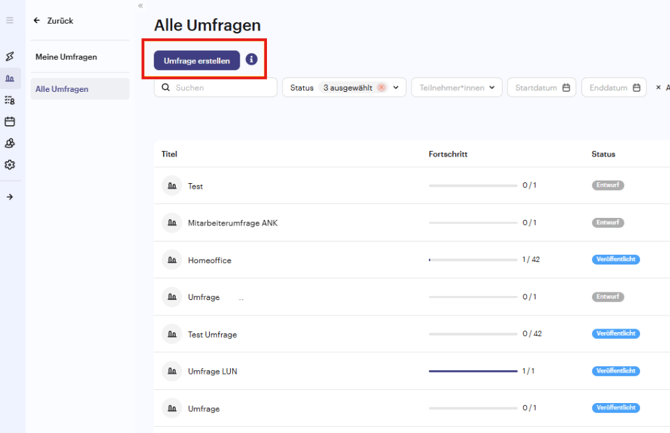
b) Im nächsten Schritt können Sie unter "Umfrage erstellen" mit der Anlage starten.
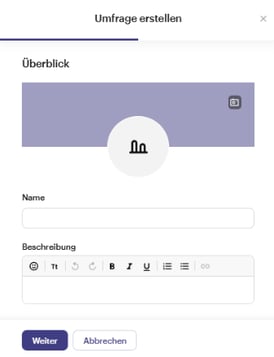
c) Es öffnet sich ein Fenster mit zwei Angaben, welche als Pflichtfeld ausgefüllt werden müssen. Hierbei müssen der Name für die Umfrage sowie eine Beschreibung eingegeben werden. Zusätzlich haben Sie die Möglichkeit, im Bereich "Überblick" das passende Bild für die Umfrage einzufügen, indem Sie auf das kleine Bild-Symbol oben rechts klicken.
d) Im Anschluss werden die Teilnehmenden ausgewählt. Hier können Sie auch Einheiten auswählen und die Umfrage final erstellen.
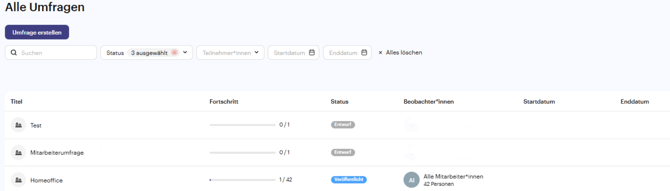
Befindet sich eine Umfrage im Status "Entwurf" bedeutet dies, dass die Umfrage noch nicht finalisiert ist und jederzeit bearbeitet werden kann. In diesem Status werden noch keine Informationen an die Teilnehmenden verschickt. Änderungen, Ergänzungen und Anpassungen sind vollständig möglich. Außerdem können nachträglich noch weitere Teilnehmende hinzugefügt werden.
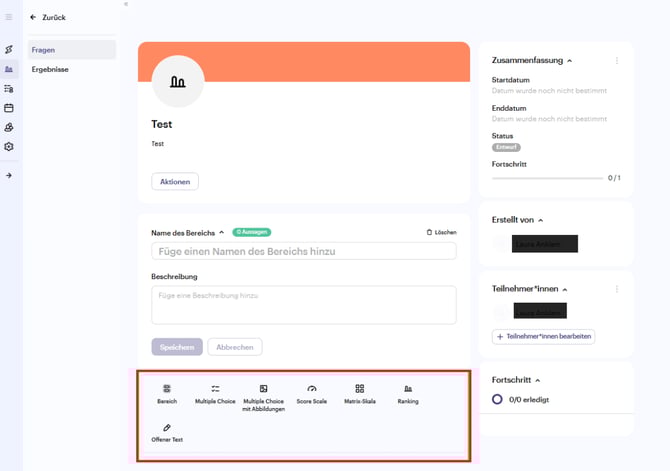
e) In der jeweiligen Umfrage können die Fragen direkt angelegt und bearbeitet werden. Die Option "Bereich" bezeichnet einen thematischen Abschnitt oder Block, der mehrere zusammengehörige Fragen zu einem bestimmten Thema gruppiert. Durch die Einteilung in verschiedene Bereiche wird die Umfrage übersichtlicher und strukturierter gestaltet.
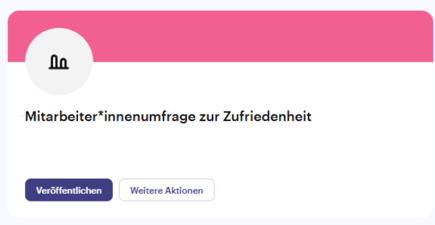
f) Über den Button "Veröffentlichen" kann die Umfrage abschließend veröffentlicht werden. Um wiederholende Umfragereihen zu erstellen, kann vor der Veröffentlichung die entsprechende Umfrage über den Button "Weitere Aktionen" kopiert und das Start- und Enddatum die Reihe eintragen werden.
Hinweis: Umfragen können jederzeit gestoppt werden. Damit eine Umfrage veröffentlicht werden kann, muss mindestens eine Frage erstellt worden sein. Die Option "Bereich" (z. B. eine Abschnittsüberschrift oder ein Gruppierungselement) wird hierbei nicht als Frage gezählt.
g) Die Ergebnisse einer Umfrage sind im Bereich "Ergebnisse" innerhalb der jeweiligen Umfrage abrufbar. Dort erhalten Sie eine übersichtliche Darstellung aller gesammelten Daten. Zusätzlich besteht die Möglichkeit, die Ergebnisse zu Weiterverarbeitungs- und/oder Archivierungszwecken im XLSX-Format (Excel) zu exportieren.
Nach dem Abschließen kann die Umfrage nicht mehr bearbeitet werden und die Antworten werden für die Administratoren und Vorgesetzten in diesem Bereich einsehbar.
Hinweis: Umfragen sind standardmäßig anonym. Wenn Sie Antworten zuordnen möchten, fügen Sie zum Beispiel eine identifizierende Frage wie „Bitte gib deinen Namen an“ hinzu.
2. Statusoptionen von Umfragen
Entwurf
Jede erstellte Umfrage befindet sich zunächst im Entwurf-Status. In diesem Status kann sie von Administratoren, sowie HR-Managern und Managern mit Rechten in diesem Bereich eingesehen und weiterbearbeitet werden. Erst nach Veröffentlichung und Erreichen des Startdatums werden die Teilnehmenden informiert.
Geplant
Umfragen, die bereits veröffentlicht sind, bei denen jedoch das Startdatum noch nicht erreicht ist, befinden sich im Status “Geplant”.
Veröffentlicht
Veröffentlichte Umfragen, deren Startdatum bereits eingetreten ist, befinden sich im Status "Veröffentlicht". In diesem Status können Antworten eingetragen werden.
Beendet
Umfragen, deren Enddatum eingetroffen sind, befinden sich im Status "Beendet" und es können keine Antworten mehr eingetragen werden.
3. Arten von Fragen in Feedback-Sessions und Umfragen
- Single oder Multiple Choice
- Single oder Multiple Choice mit Abbildung
- Score Scale
- Matrix Skala
- Offene Frage
- Ranking
4. Benachrichtigung über neu erstellte Umfragen
| Trigger | Frequenz | Empfänger |
| Umfrage gestartet | Wenn die Umfrage vom Benutzer zum ersten Mal ohne geplantes Startdatum gestartet wird | Umfrageteilnehmer |
| Umfrage gestartet | Sobald der Benutzer die Umfrage erstmalig mit zukünftigem Startdatum startet und das Startdatum eintritt | Umfrageteilnehmer |
| Zur Umfrage als Teilnehmer hinzugefügt | Wenn die Umfrage gestartet wurde, aber danach ein neuer Teilnehmer hinzugefügt wird | Neue Teilnehmer in Umfrage |