Inhaltsverzeichnis
- Einführung
- Use Case: Feedback-Meeting
a. Gesprächsleitfaden - Use Case: Meetings ohne Feedback und sich wiederholende Meetings
- Vorlagen
- FAQ Besprechungsnotizen
- Export der Ergebnisse
1. Einführung
Das Feature "Besprechungsnotizen" ermöglicht die digitale Abbildung und Dokumentation unterschiedlicher Arten von Meetings, um einen leichteren Überblick der unterschiedlichen Diskussionen und daraus besprochenen Aufgaben zu erhalten. Von Team-Meetings über regelmäßige Jour fixe zur Aufgabenbesprechung bis hin zu Feedbackgesprächen können diese anhand individueller Templates strukturiert werden.
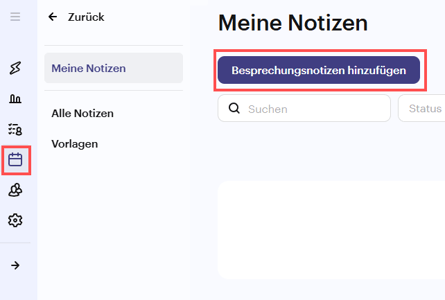
Mit den Besprechungsnotizen können zwei verschiedene Use-Cases abgebildet werden. Eine Besprechungsnotiz kann entweder direkt in der jeweiligen Feedback-Session der Person unter dem Menüpunkt "Besprechungsnotizen" oder im Bereich Besprechungsnotizen über den Button “Besprechungsnotiz hinzufügen” erstellt werden.
2. Use Case: Feedback-Meeting
Das Feedback-Meeting stellt den zweiten Teil des Feedback-Zyklus dar und dient dazu, die Ergebnisse aus der Feedback-Session zu besprechen und gemeinsame Maßnahmen zu treffen.
In den Besprechungsnotizen wird das gemeinsame Gespräch dokumentiert. Feedbacksessions können zu einer Besprechungsnotiz verknüpft werden und aus dem Meeting resultierende Aufgaben können direkt erstellt werden.
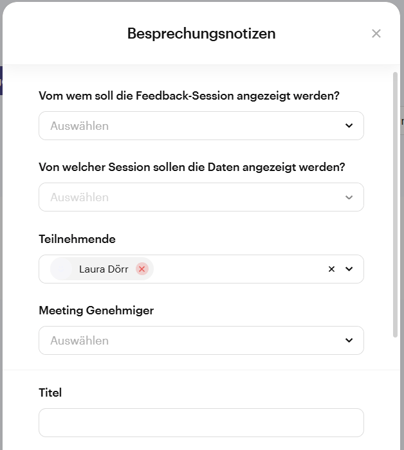
Mit Klick auf "Besprechungsnotizen hinzufügen" legen Sie folgende Rahmenbedingungen fest:
- Auswählen der Person und Verknüpfen der zugehörigen Feedback-Session (sofern vorhanden). Hierfür zuständig sind die Drop-Down Menüs "Von wem soll die Feedback-Session angezeigt werden?" und "Von welcher Session sollen die Daten angezeigt werden?".
- Teilnehmende des Gesprächs.
- Meeting Genehmiger (Welche Teilnehmer genehmigen final das Gespräch).
- Titel des Termins.
- Meeting Beschreibung (optional).
- Option "Privates Meeting": Wenn aktiviert, wird die Sichtbarkeit des Gesprächs auf die Teilnehmer beschränkt. Administratoren haben keine Einsicht.
- Gesprächsleitfaden.
- Option "Ich möchte einen Kalendereintrag erstellen", um Datum und Uhrzeit festzuhalten und nach Google oder Microsoft Kalender zu synchronisieren.
- Auswahl einer Fragebogen-Vorlage (siehe Punkt 4 des Artikels).
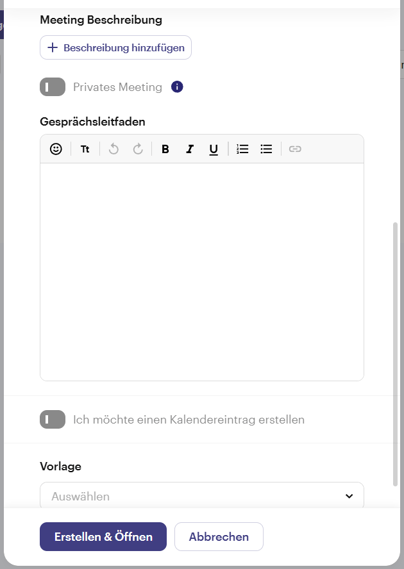
Mit Klick auf "Erstellen & Öffnen" werden die Besprechungsnotizen angelegt.
Gesprächsleitfaden
Ab dem Zeitpunkt der Erstellung einer Besprechungsnotiz kann der Gesprächsleitfaden von den Teilnehmenden sowie Administratoren und HR-Managern mit Rechten in diesem Bereich eingesehen, ergänzt und bereits Kommentare oder Notizen hinzugefügt werden.
Ablauf des Gesprächs
Bearbeiten: Notizen können im Vorfeld von allen bearbeitet werden. Mit Klick auf "Speichern" sichert man die bereits getätigten Notizen.
Start: Das Meeting wird beim Gespräch mit dem Mitarbeiter aktiv gestartet. Der Kollaborationsmodus ist nun aktiv und Änderungen werden in Echtzeit im Dokument angezeigt.
Ende: Nach dem Beenden ist vorerst keine Bearbeitung mehr möglich.
Genehmigung (optional): Alle Genehmiger bestätigen die Inhalte final zur Dokumentation, erst dann ist das Meeting abgeschlossen.
Die Punkte in der Besprechungsnotiz können so lange bearbeitet werden, bis das Gespräch aktiv beendet wurde. Damit können keine Punkte im Gesprächsleitfaden oder Kommentare mehr abgeändert werden.
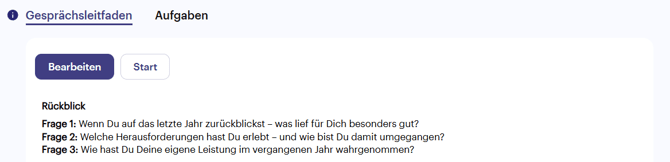
Best Practice zur Durchführung eines Meetings in drei Schritten
Vorbereitung des Meetings
Vor dem Meeting wird der Gesprächsleitfaden von den Teilnehmenden individualisiert und bereits Kommentare eingetragen, auf die bei den einzelnen Punkten eingegangen werden soll. Zudem können Notizen zur privaten Vorbereitung eingetragen werden, die nicht gleich für alle sichtbar sein sollen.
Während dem Meeting
Im Meeting werden die angesprochenen Themen stichwortartig festgehalten, um diese im Nachhinein auszuformulieren. Zudem können über die Aufgaben kleinere Themen festgehalten oder beispielsweise eine Aufgabe an HR erstellt werden, dass ein bestimmter Kurs freigeschaltet werden soll.
Beenden und Genehmigen
Nachdem alles verschriftlicht wurde, wird das Meeting entweder nach Genehmigung oder ohne Genehmigungsprozess aktiv geschlossen, damit keine Änderungen mehr vorgenommen werden können.
Hinweis: Wenn Sie den Schieberegler zur Genehmigung einer Besprechungsnotiz nicht sehen, starten Sie bitte das Meeting in der Besprechungsnotiz und beenden Sie es wieder. So wird der Genehmigungsprozess ausgelöst.
3. Use Case: Meetings ohne Feedback und wiederholende Meetings
Die Besprechungsnotizen können zur Dokumentation von Meetings jeglicher Art genutzt werden. Hierzu gehören z. B. Team-Meetings, Jour fixes oder Onboarding-Meetings.
Die Besprechungsnotizen können jederzeit wieder geöffnet und weiter fortgeführt werden.

Die zeitliche Wiederholung des Meetings kann ihr nun direkt im eigenen Google oder Outlook Kalender hinterlegt werden. Hierbei können die Besprechungsnotizen jederzeit fortlaufend verwendet werden.
- Letztes Update: Zeigt den Zeitpunkt an, an dem zuletzt Änderungen am Meeting vorgenommen wurden, beispielsweise durch neue Notizen, Anpassungen oder Kommentare. Dies ist besonders hilfreich für fortlaufende Meetings wie Jour fixes, um den aktuellen Bearbeitungsstand im Blick zu behalten.
- Enddatum: Gibt an, wann ein Meeting offiziell beendet oder geschlossen wurde. Das ist der Zeitpunkt, ab dem keine Änderungen mehr möglich sind – entweder durch manuelles Beenden oder nach abgeschlossener Genehmigung des Meetings.
Diese beiden Angaben bieten Transparenz über den Bearbeitungsfortschritt und helfen dabei, aktive Meetings von bereits abgeschlossenen zu unterscheiden.

4. Vorlagen
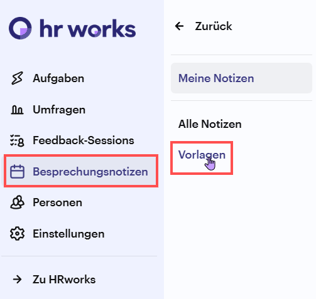
Im Menü "Besprechungsnotizen/Vorlagen" können von Administratoren oder HR-Managern und Managern mit Rechten für den entsprechenden Bereich Vorlagen für Besprechungsnotizen erstellt werden. Diese Vorlagen können bei der Erstellung der Besprechungsnotizen oder bei einem bereits erstellen Meeting hinzugefügt werden, um bei der Strukturierung des Meetings Hilfestellung zu bieten.
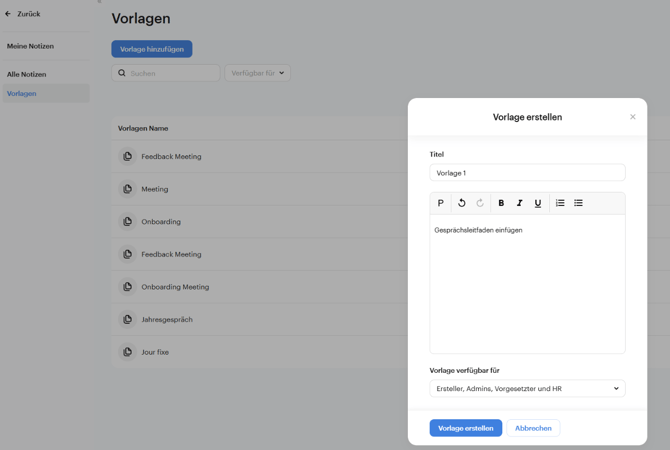
Über den Button "Vorlage hinzufügen" kann eine Vorlage erstellt werden. Hierfür kann ein Titel und optional eine Beschreibung eingetragen werden.
Die Vorlage kann zusätzlich für unterschiedliche Usergruppen bei der Erstellung eines Meetings zur Verfügung gestellt werden.
5. FAQ Besprechungsnotizen
Kann man auch nach dem Zyklus noch Besprechungsnotizen dazu anlegen?
Ja, bei der Erstellung einer Besprechungsnotiz können alle Feedback-Sessions zu einem bestimmten Feedback-Nehmer ausgewählt werden, egal in welchem Status sich die Feedback-Session befindet. (Außer gelöschte).
Kann ein beendetes Gespräch wieder geöffnet werden?
Teilnehmende können das Gespräch jederzeit wieder öffnen, sofern kein Genehmigungsprozess hinterlegt ist.
Kann ein beendetes Gespräch mit Genehmigungsprozess wieder geöffnet werden?
Dies ist nur durch Administratoren möglich. Sobald ein Genehmigungsprozess im Gespräch hinterlegt ist, können beendete Gespräche ausschließlich von Benutzern mit Administratoren-Rechten wieder geöffnet werden. Teilnehmende ohne Administratoren-Rechte haben in diesem Fall keinen Zugriff mehr.
Wie lassen sich Termine aus Besprechungsnotizen mit dem persönlichen Kalender (Outlook, Google Calendar) synchronisieren?
Termine aus Besprechungsnotizen lassen sich direkt in den persönlichen Kalender (Google Calendar oder Microsoft Outlook) übertragen:
- Öffnen Sie die Besprechungsnotizen.
- Wählen Sie die gewünschte Notiz aus.
- Klicken Sie auf „Im Kalender hinzufügen".
- Wählen Sie Datum und Uhrzeit aus.
Es wird automatisch ein Kalendereintrag in Google Calendar oder Microsoft Outlook mit den bereits ausgefüllten Termindetails erstellt. Alternativ kann eine .ics-Datei heruntergeladen werden, um sie in ein anderes Kalendertool zu importieren.
Hinweis: Es findet keine Rückkopplung zwischen Ihrem Kalender und der Personalentwicklung statt. Wenn Sie einen guten Überblick behalten möchten, wann die Meetings zu den Besprechungsnotizen stattfinden wird empfohlen, Datum und Uhrzeit in den Titel der Besprechungsnotiz einzufügen.
Was sind die Status von Besprechungsnotizen?
-
Offen: Die Besprechungsnotiz wurde angelegt
- Genehmigung: Das Meeting für die Besprechung wurde durchgeführt, die Besprechungsnotiz muss noch genehmigt werden
-
Genehmigt: Die Besprechungsnotiz wurde genehmigt
- Beendet: Das Meeting ist beendet (es folgt der optionale Genehmigungsprozess)
- Geschlossen: Das Meeting ist nach erfolgter Genehmigung geschlossen worden
Wieso kann ich meine Besprechungsnotiz nicht beenden?
Um eine Besprechungsnotiz zu beenden, muss diese erst gestartet werden. Dann kann diese beendet und abgeschlossen werden.
6. Export der Ergebnisse
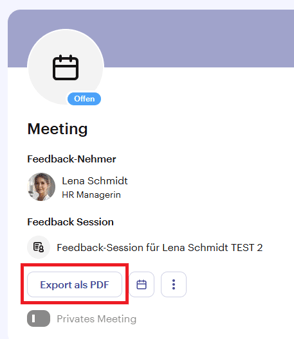
Die Ergebnisse können Sie entweder direkt aus einer Besprechungsnotiz im PDF Format exportieren oder wenn Sie die Ergebnisse mehrerer Besprechungsnotizen herunterladen möchten über "Alle Notizen".
Um die Ergebnisse direkt aus einer Besprechungsnotiz zu exportieren, öffnen Sie bitte die jeweilige Besprechungsnotiz und klicken Sie auf "Export als PDF".
Wenn Sie die Ergebnisse mehrerer Besprechungsnotizen herunterladen wollen, gehen Sie bitte zu "Besprechungsnotizen/Alle Notizen" und markieren die entsprechenden Besprechungsnotizen mit einem kleinen Häckchen links vor dem Titel der Besprechungsnotiz. Klicken Sie dann bitte auf "Export als PDF (ZIP)". Die Ergebnisse der Besprechungsnotizen werden dann im Rahmen eines ZIP Archivs heruntergeladen.
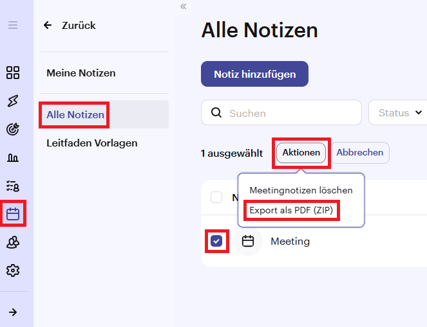
Hinweis: Der Download mehrerer Besprechungsnotizen kann einige Minuten in Anspruch nehmen.
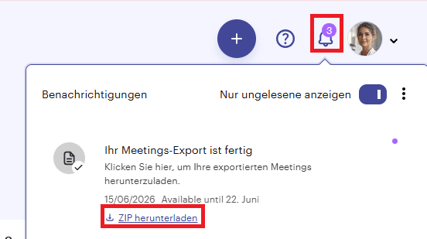
Sobald der Download fertig ist, sehen Sie eine Benachrichtigung dazu links neben Ihrem Avatar bei der Glocke und können die ZIP Datei herunterladen.