
Inhaltsverzeichnis
1. Datenexporte im Lohnaustauschdatenservice
Schauen Sie hier das Lernvideo zum Thema "Datenexporte", um zu erfahren, ...
-
... wie Sie Personendaten, Lohn- und Gehaltsdaten, Fehlzeiten sowie Reisekosten und Auslagen über den Lohnaustauschdatenservice nach DATEV übertragen.
Um über den Lohnaustauschdatenservice (LAUDS) den Datenexport für Stammdaten, Lohn- und Gehaltsdaten, Fehlzeiten sowie Reisekosten und Auslagen zu nutzen, navigieren Sie im Admin-Menü zu "DATEV-Datenservices/Lohnaustauschdatenservice" und bleiben im Reiter "Datenexport".
Wählen Sie den entsprechenden Mandanten sowie die Datenbereiche, die nach DATEV übertragen werden sollen, und klicken anschließend auf den Button "Daten senden".
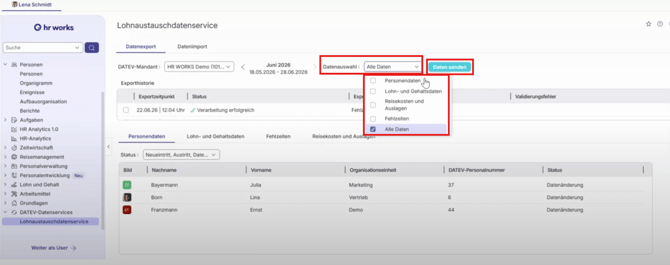
Im Reiter "Personendaten" sehen Sie alle Stammdaten, welche für den Export an DATEV übertragen werden. Dabei werden beim ersten Stammdatenexport alle Mitarbeiterdaten übertragen, die Sie innerhalb der Datenkonfiguration unter "Grundlagen/Integrationen/DATEV-Datenservices" aktiviert haben. Alle Folgeexporte enthalten lediglich zu exportierende Datenänderungen.
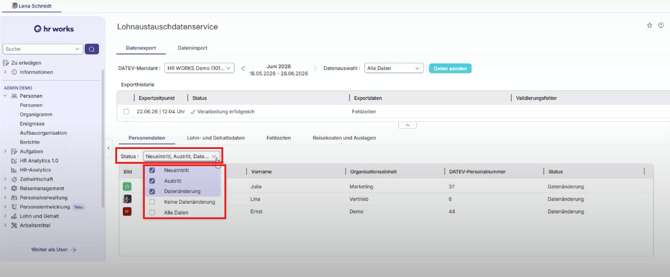
Im Feld "Status" kann die ANzeige der Personendaten gefiltert werden.
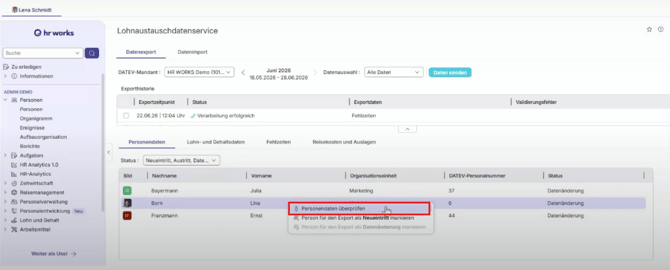
Vor dem Export überprüfen Sie die Daten einer Person per Rechtsklick über "Personendaten überprüfen".
Es erscheint ein Pop-Up mit den Personendaten, die seit dem letzten Export erfasst wurden. Über den Button "Person öffnen" gelangen Sie in die Stammdaten der betroffenen Person und können dort bei Bedarf Änderungen vornehmen.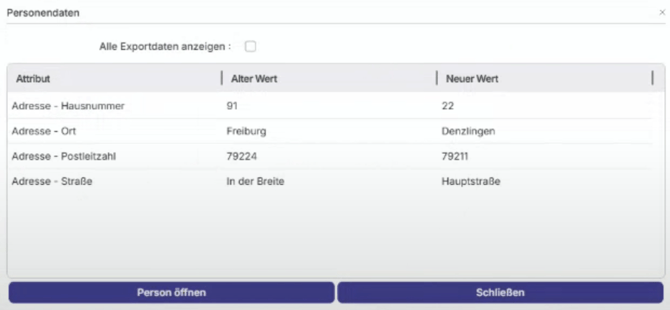
Lohn- und Gehaltsdaten
Im Reiter Lohn- und Gehaltsdaten sind alle Zahlungen aufgeführt, welche für den Export nach DATEV berücksichtigt werden.
Im Bereich "Bewegungsdaten" befinden sich Einmalzahlungen wie Boni oder Sonderzahlungen sowie kontinuierliche Zahlungen, die in HR WORKS noch keine Festbezugs-ID hinterlegt bekommen haben.
Unter "Festbezüge" sind jene regelmäßige Zahlungen aufgeführt, welche bereits mit DATEV verknüpft sind, wie beispielsweise das monatliche Grundgehalt. Hierbei werden nur diejenigen Festbezüge übertragen, bei denen sich seit dem letzten Export etwas geändert hat.
Es werden stets lediglich die Zahlungen aus beiden Bereichen nach DATEV übertragen, deren zugehörige Lohnarten innerhalb der Datenkonfiguration unter "Grundlagen/Integrationen/DATEV-Datenservices" angehakt sind.
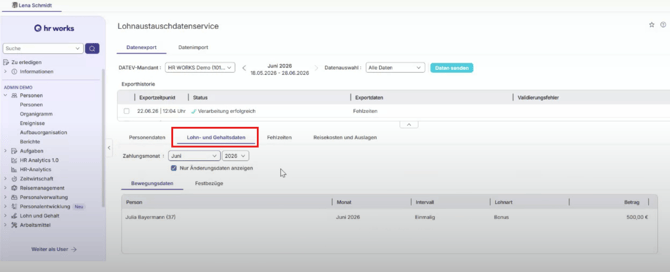
Wenn Sie eine Zahlung vor dem Export prüfen möchten, klicken Sie diese mit der rechten Maustaste an und wählen "Zahlungen überprüfen".
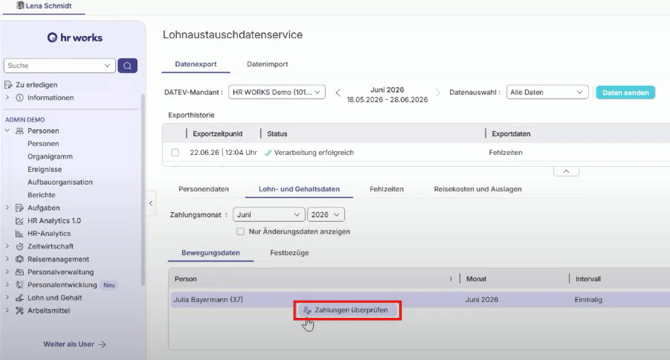
Sie gelangen direkt in die Gehaltsmaske der entsprechenden Person und können dort bei Bedarf Korrekturen vornehmen.
Fehlzeiten
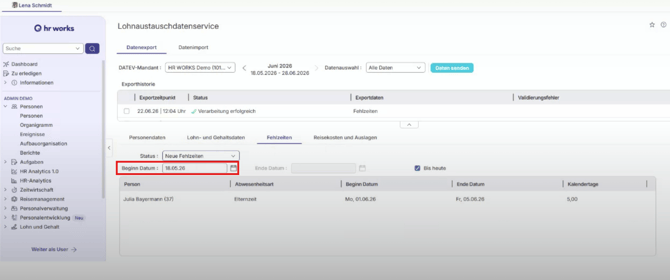
Der Reiter "Fehlzeiten" weist alle Abwesenheiten Ihrer Mitarbeitenden auf, welche noch nicht an DATEV übertragen wurden. Dabei werden lediglich die Fehlzeiten angezeigt, die Sie innerhalb der Datenkonfiguration unter "Grundlagen/Integrationen/DATEV-Datenservices" angehkt und mit einem gültigen Exportschlüssel hinterlegt haben. Zusätzlich gilt, dass eine Fehlzeit in der Exportansicht angezeigt wird, wenn diese in HR WORKS den Status "Geprüft, OK" aufweist.
Filtern Sie bei Bedarf nach einem bestimmten Zeitraum, um die Ansicht einzugrenzen.
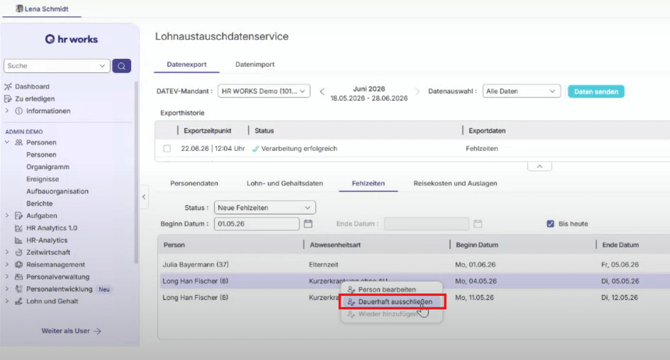
Soll eine bestimmte Fehlzeit vom Export ausgeschlossen werden, wählen Sie diese per Rechtsklick an und wählen "Dauerhaft ausschließen".
Für künftige Exporte können zuvor ausgeschlossene Fehlzeten jederzeit wieder freigegeben werden.
Hinweis: Bitte beachten Sie, dass bereits nach DATEV exportierte Fehlzeiten nicht mehr geändert werden können.
Reisekosten und Auslagen
Im Reiter "Reisekosten und Auslagen" sehen Sie alle abgerechneten Reisekosten und Auslagen Ihrer Mitarbeitenden, die noch nicht an DATEV übertragen wurden.
Soll eine Position vor dem Export genauer geprüft werden, klicken Sie mit der rechten Maustaste auf "Lohnmonat anzeigen".
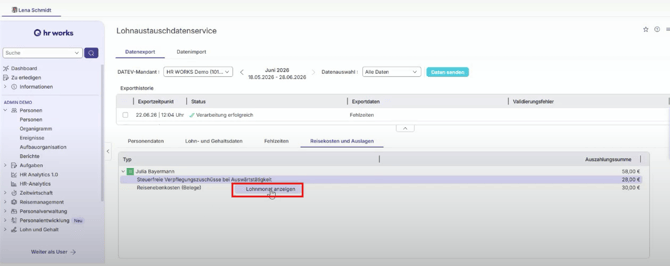
Sie gelangen in den entsprechenden Lohnmonat des Mitarbeiters und können dort Reisekostenabrechnungen sowie Belegmappen gezielt öffnen.
Senden der Daten
Sobald alle Daten geprüft sind, klicken Sie auf "Daten senden".
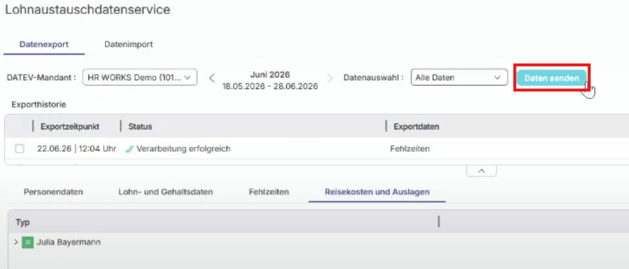
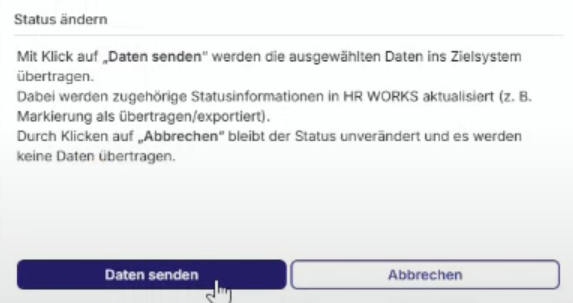
Die Daten werden anschließend direkt in Ihr DATEV-System eingespielt.Die Übertragung erfolgt vollautomatisch.
2. Validierungsfehler im Lohnaustauschdatenservice
Schauen Sie hier da Lernvideo zum Thema "Validierungsfehler", um zu erfahren, ...
- ... wie Sie mit Validierungsfehlern umgehen, die DATEV nach einem Datenexport zurückmeldet.
Stellt DATEV nach dem Datenexport Unstimmigkeiten fest, meldet das System diese als Validierungsfehler an HR WORKS zurück. Administartoren werden hierüber per E-Mail benachrichtigt.
In der Exporthistorie sind die mit Fehlern betroffenen Exporte mit einem entsprechenden Symbol gekennzeichnet.
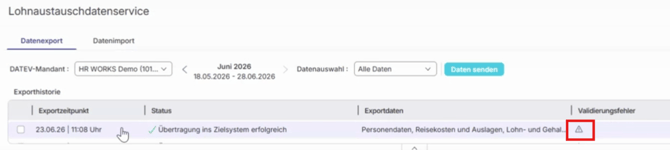
Hinweis: Ein Validierungsfehler bedeutet nicht, dass der gesamte Export abgelehnt wurde. In einigen Fällen konnten lediglich einzelne Werte bestimmter Mitarbeitende nicht übernommen werden.
Verbindungs- und Verarbeitungsfehler bilden hierbei eine Ausnahme, bei denen keine Daten übertragen wurden und der Export neu angestoßen werden muss.
Wählen Sie den entsprechenden Export aus und wechseln in den Reiter "Validierungsfehler", um die Details einzusehen und die Fehler zu bearbeiten.
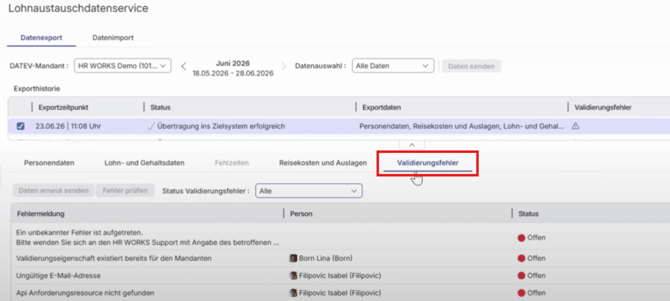
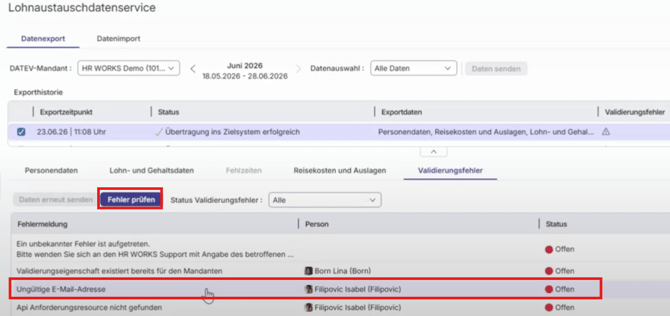
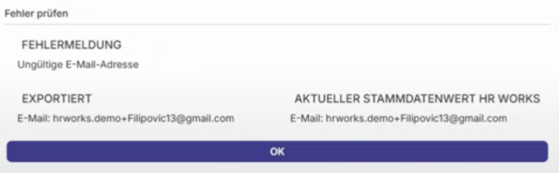
Klicken Sie mit der rechten Maustaste auf einen Eintrag und wählen "Fehler prüfen". Es wird angezeigt, welches Feld betroffen ist und weswegen DATEV den Wert abgelehnt hat.
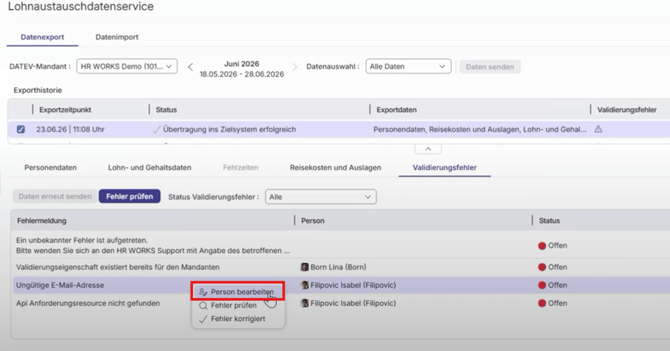
Die Fehlerbehebung kann in diesem Beispiel innerhalb der Stammdaten vorgenommen werden. Klicken Sie hierfür mit der rechten Maustaste auf den Eintrag und anschließend auf "Person bearbeiten".
Nach der Fehlerbehebung wählen Sie den Eintrag erneut mit der rechten Maustaste an und klicken auf "Fehler korrigiert".
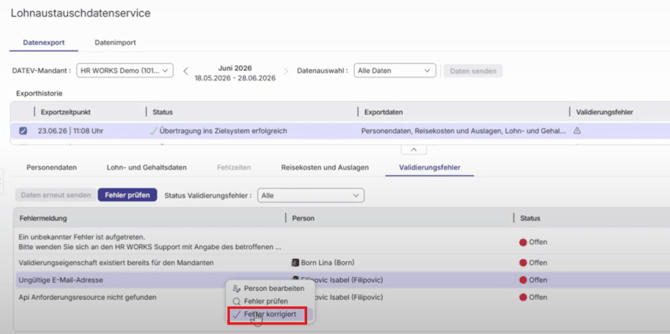
Der Eintrag wechselt im Nachgang in den Status "Daten korrigiert".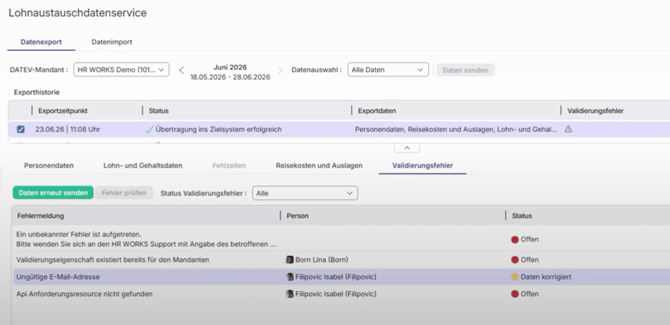
Hinweis: Bitte beachten Sie, dass der Button "Daten erneut senden" ausschließlich für Stammdaten möglich ist.
Bewegungsdaten wie Lohn- und Gehaltsdaten, Fehlzeiten, Reisekosten und Auslagen benötigen nach der Fehlerbehebung ein erneutes Anstoßen des Datenexports.
Nchdem die Daten über den Button "Daten erneut senden" erneut übertragen und die Daten von DATEV akzeptiert wurden, wechselt der Status in "Verarbeitung abeschlossen".
3. Datenimporte im Lohnaustauschdatenservice
Schauen Sie hier das Lernvideo zum Thema "Datenimporte", um zu erfahren, ...
- ... wie Sie Stammdaten von DATEV über den Lohnaustauschdatenservice nach HR WORKS übertragen.
Um über den Lohnaustauschdatenservice (LAUDS) den Datenimport für Stammdaten zu nutzen, navigieren Sie im Admin-Menü unter "DATEV-Datenservices/Lohnaustauschdatenservice" zum Reiter "Datenimport".
Wählen Sie den entsprechenden Mandanten aus und klicken auf den Button "Abruf starten", um die aktuellen Stammdaten aus DATEV nach HR WORKS zu übernehmen./1-4.png?width=670&height=330&name=1-4.png)
Hinweis: In diesem Schritt werden noch keine neuen Personen in HR WORKS angelegt.
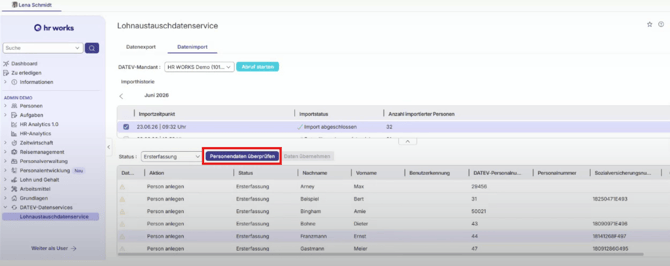
Nach erfolgreichem Datenabruf werden Ihnen die in DATEV vorhandenen Personen aufgelistet angezeigt. Sie haben hierbei die Möglichkeit, nach unterschiedlichen Status zu filtern.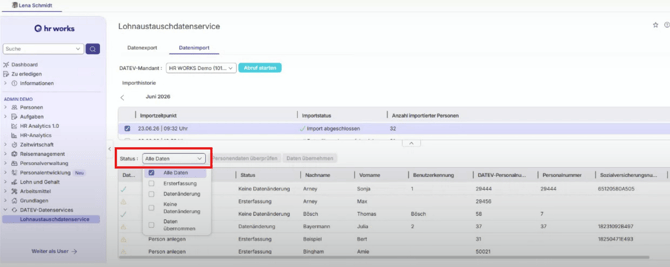
Ersterfassung
Der Status "Ersterfassung" zeigt beispielsweise all diejenigen Mitarbeitenden an, für die in HR WORKS noch kein Personenstamm exisiert.
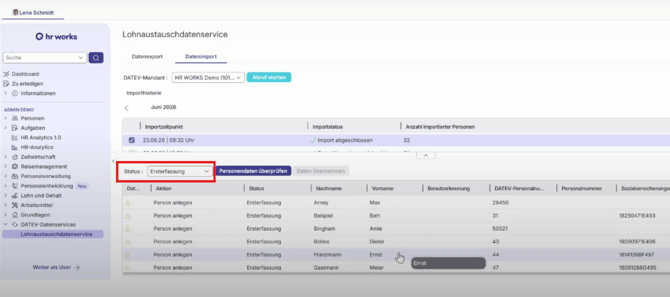
Wählen Sie einen Datensatz aus und klicken den Button "Personendaten überprüfen" an, um die in DATEV hinterlegten Stammdaten für die Person zu öffnen.
Im Reiter "Personendaten überprüfen" haben Sie die Möglichkeit, einzelne nicht zu übernehmende Stammdaten-Attribute abzuwählen.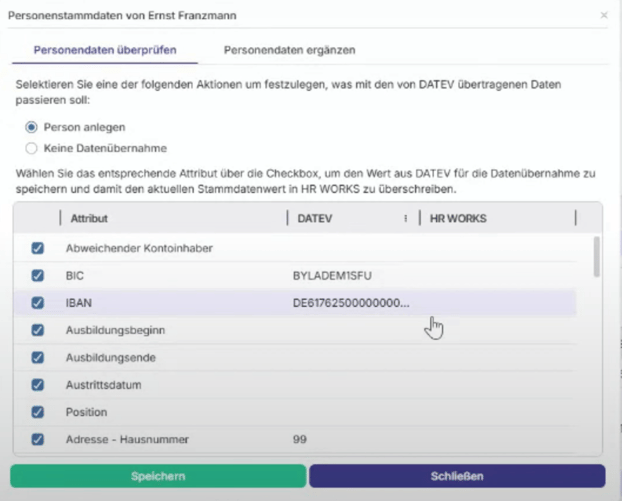
Im Reiter "Personendaten ergänzen" geben Sie für die Anlage der Person in HR WORKS Informationen zu Stammdaten und Zuordnungen an. Über den Button "Speichern" sichern Sie Ihre Angaben.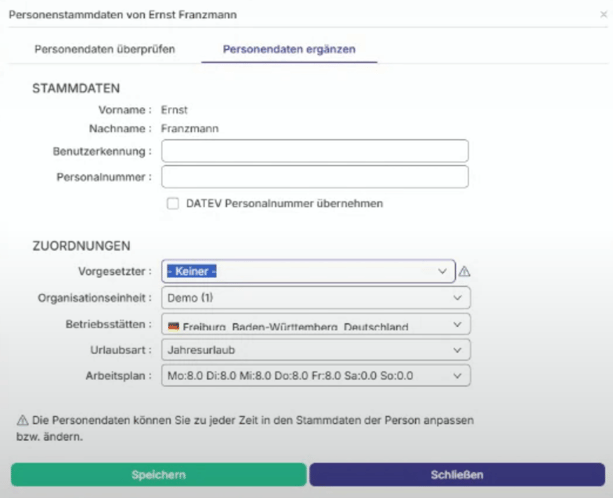
Sollten Sie eine Person nicht in HR WORKS anlegen wollen, besteht die Möglichkeit, die zugehörigen Daten über die Option "Keine Datenübernahme" zu markieren.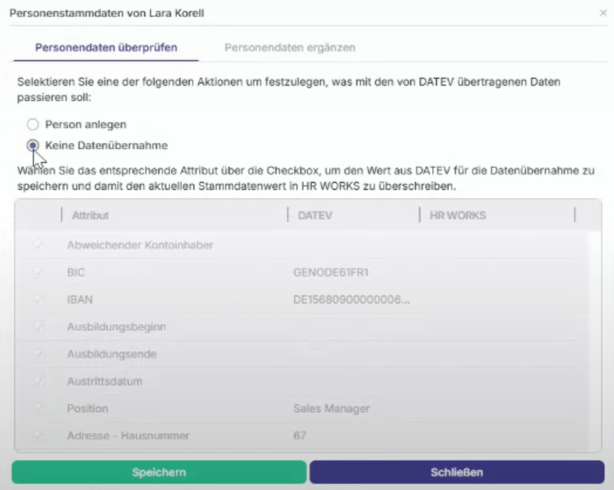
Datenharmonisierung
Für eine Datenharmonisierung zwischen DATEV und HR WORKS wählen Sie den Status "Datenänderung" aus. Ihnen werden alldiejenigen Mitarbeitenden angezeigt, die in HR WORKS vorhanden sind und bei denen sich die Datren im Vergleich zu DATEV unterscheiden.
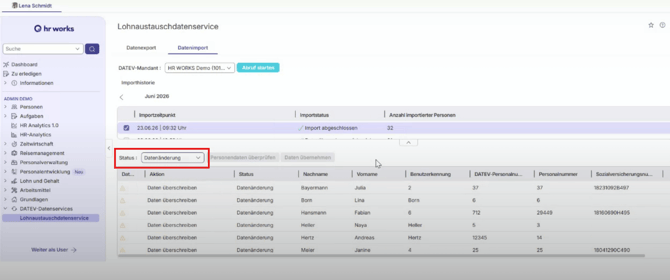
Um einen Datensatz zu öffnen, wählen Sie eine der aufgelisteten Personen aus und klicken dann den Button "Personendaten überprüfen" an.
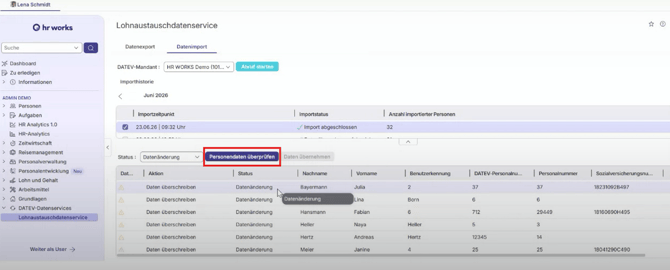
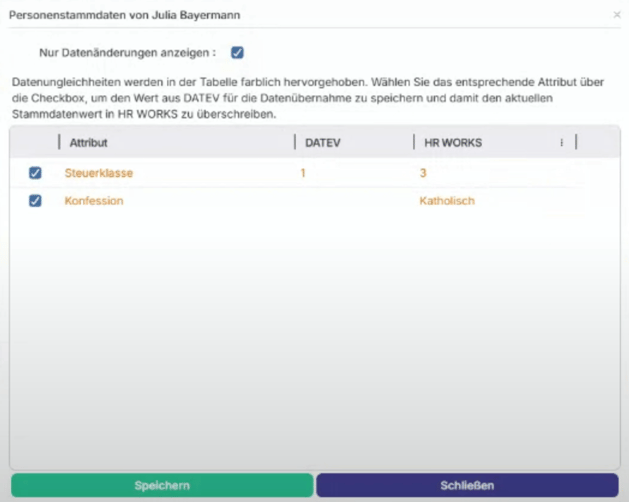
Im sich öffnenden Pop-Up-Fenster erhalten Sie die in DATEV sowie im Vergleich die dazugehörigen in HR WORKS vorhandenen Daten, wobei Unterschiede farblich kenntlich gemacht werden.
Über die einzelnen Checkboxen vor den Attributen können Sie entscheiden, welche der Daten aus DATEV die in HR WORKS überschreiben sollen. Über den Button "Speichern" sichern SIe Ihre Angaben.
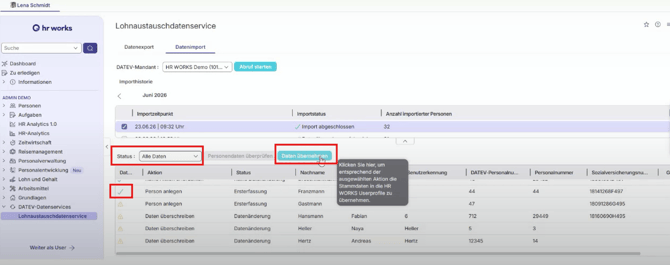
Die Daten der Person stehen im Anschluss zur Datenübernahme bereit und werden mit einem grünen Haken versehen. Bei der Datenübernahme werden nur diejenigen Datensätze übernommen, welche einen grünen Haken aufweisen. Für eine vollständige Übersicht bietet sich der Status "Alle Daten" an.
Klicken Sie für die finale Datenübernahme auf den Button "Daten übernehmen" und bestätigen Sie die Auswahl mit "Ja".
Sobald innerhalb der Importhistorie der Status des Imports "Datenübernahme erfolgreich" wechselt, sinfd die entsprechenden Daten in Ihr HR WORKS-System übernommen worden.
Übernommene Daten
Im Status "Daten übernommen" können Sie sich alle mit DATEV abgeglichene Datensätz anzeigen lassen.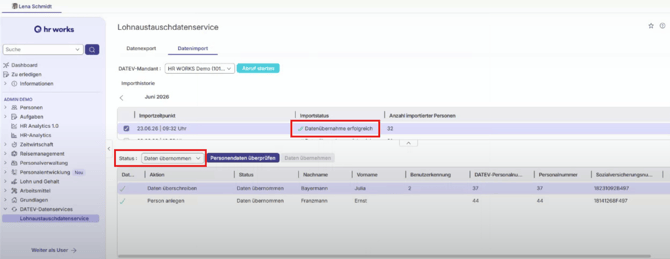
Hinweis: Sollte die Datenübernahme nur teilweise erfolgreich gewesen oder vollständig fehlgeschlagen sein, erhalten Sie innerhalb einer E-Mail-Benachrichtigung eine Handlungsempfehlung zur Fehlerbehebung.