
Inhaltsverzeichnis
1. Einleitung
Die Kompetenzanalyse kann Ihnen dabei helfen, Muster über verschiedene Mitarbeiter und Teams hinweg aufzudecken. Wie beispielsweise welche Kompetenzen in bestimmtem Teams oder der gesamten Organisation besonders gut ausgeprägt sind und bei welchen es noch Entwicklungspotential durch Schulungen gibt. So können Sie auch feststellen, welche Mitarbeitenden besonders gut bewertet sind, also die Top Talente und welche Führungskräfte besonders gut bewerten und dadurch Verzerrungen zustande kommen. Schließlich können Lücken in den Kompetenzen auch darüber Aufschluss geben, worauf im Recruiting verstärkt geachtet werden sollte.
2. Aufbau
Unter "Feedback-Sessions/Kompetenzanalyse" können Sie die Kompetenzanalyse finden, mit welcher Sie die Kompetenzen verschiedener Mitarbeitenden oder Organisationseinheiten vergleichen können.
Hinweis: In die Kompetenzanalyse fließen nur Feedback-Sessions ein, bei welchen die Ergebnisse bereits genehmigt sind.
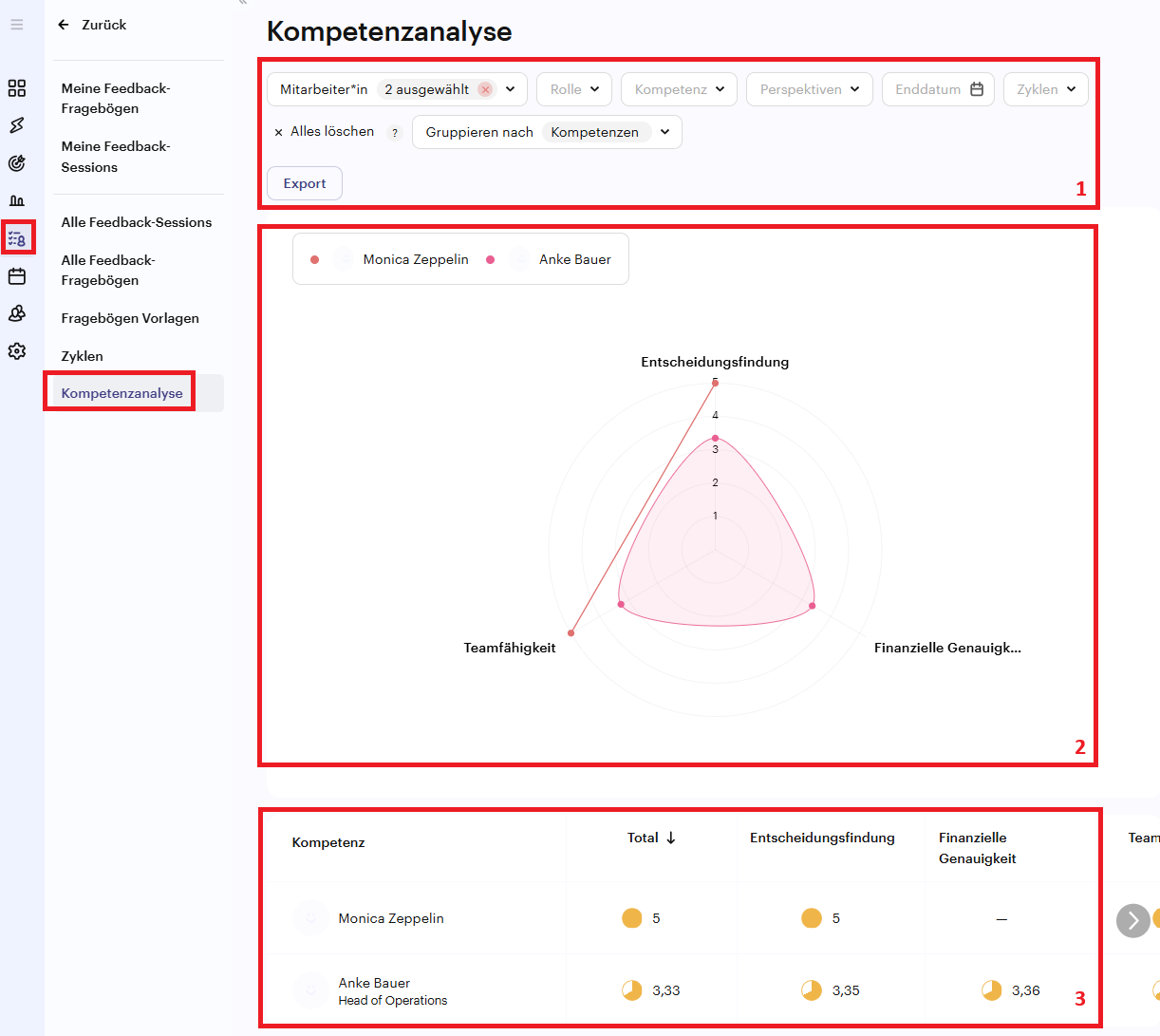
Die Kompetenzanalyse teilt sich in 3 Bereiche auf:
- Die Filteransicht - Hier können Sie verschiedene Filter setzen um die Kompetenzen passgenau vergleichen zu können
- Das Spinnendiagramm - Hier sehen Sie eine grafische Darstellung des Kompetenzvergleichs nach Personen aufgeschlüsselt
- Die Detailansicht - Hier sehen Sie eine genaue Darstellung der Kompetenzen je nach Mitarbeitenden anhand der gewählten Bewertungen
3. Die Filteransicht
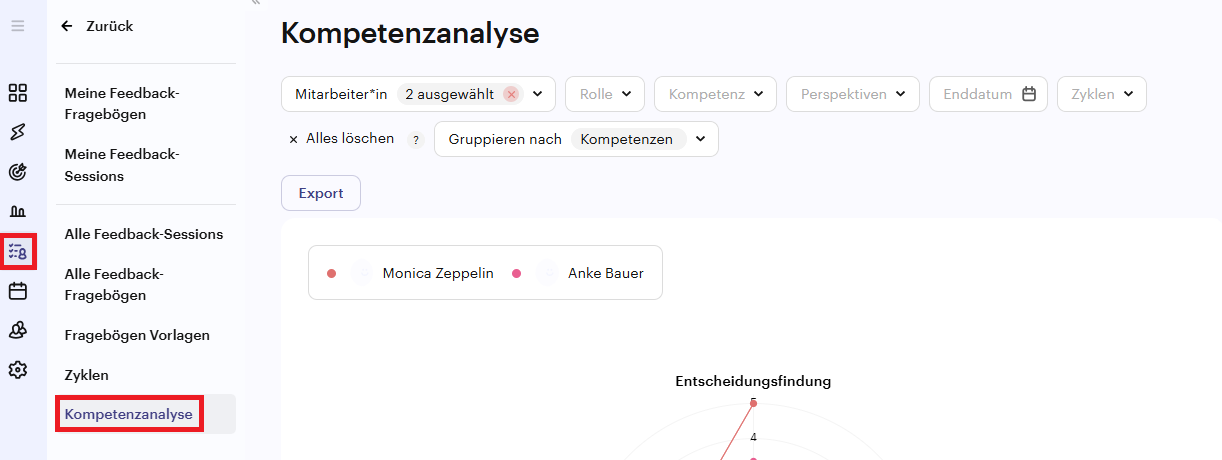
Es stehen Ihnen hier verschiedene Filtereinstellungen zur Verfügung:
Hinweis: Bitte beachten Sie, dass Sie nur bis zu 20 Personen auswählen können, um Vergleiche anzustellen.
-
"Mitarbeiter*in": Hier können Sie entweder Personen oder über die Mehrfachauswahl ganze Organisationseinheiten oder Betriebsstätten auswählen
- Rolle: Mit diesem Filter können Sie aus den Personen, welche Sie unter "Mitarbeiter*in" ausgewählt haben gezielt Personen mit bestimmten Rollen auswählen. - Ohne zuvor ausgewählte Mitarbeitende im Filter "Mitarbeiter*in" funktioniert der Filter "Rolle" nicht.
-
"Kompetenz": Dieser Filter erlaubt Ihnen bestimmte Kompetenzen auszuwählen, welche verglichen werden sollen.
-
"Perspektiven": Hier können Sie sich nur Feedback aus verschiedenen Perspektiven anzeigen lassen, sodass Sie beispielsweise jeweils das Feedback zu bestimmten Kompetenzen aus der Führungskraft Perspektive vergleichen können.
-
"Enddatum": Hier können Sie das Datum eingrenzen, von welchem Sie die Kompetenzen vergleichen möchten. - Bitte wählen Sie hier sowohl das Startdatum links als auch das Enddatum rechts aus
-
"Zyklen": Wenn Sie Ihre Feedback-Sessions als Zyklen angelegt haben, können Sie auch nach diesen filtern
-
"Gruppieren nach": Hier können Sie die Kompetenzanalyse nach Kategorien oder Kompetenzen gruppieren lassen.
4. Das Spinnendiagramm
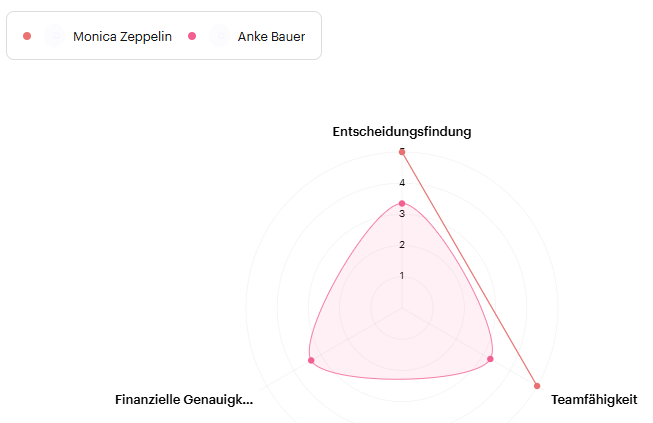
Das Spinnendiagramm hilft Ihnen bei einem Vergleich über mehrere Personen durch eine grafische Darstellung der Bewertung der Kompetenzen:
Achtung!
Es werden in der Kompetenzanalyse nur Ergebnisse aus Feedback-Sessions angezeigt, welche sich bereits (zumindest) im Status "Genehmigt" befinden. Wenn die Ergebnisse einer Feedback-Session noch nicht genehmigt sind, erscheint in der Kompetenzanalyse kein Ergebnis.
Hier sehen Sie einen Vergleich zwischen den beiden Mitarbeitenden "Monica Zeppelin" und "Anke Bauer". Für Anke Bauer wurden die Kompetenzen Entscheidungsfindung, Teamfähigkeit und Finanzielle Genauigkeit abgefragt, wohingegen für Monica Zeppelin nur die Kompetenzen "Entscheidungsfindung" und "Teamfähigkeit" abgefragt wurden und zu der Kompetenz "Finanzielle Genauigkeit" keine Bewertungen vorliegen. Entweder ist diese Kompetenz für die Rolle von Monica Zeppelin nicht ausschlaggebend und wurde nicht abgefragt oder dieses Ergebnis kommt aufgrund der gewählten Filter zusammen.
Hinweis: Im Spinnendiagramm werden Mittelwerte zu den jeweiligen Kompetenzen angezeigt, welche durch die Summierung von Bewertungen aus verschiedenen Perspektiven oder aufgrund mehrerer Fragenanker zustande kommen, sodass eine Kompetenz durch mehr als eine Frage bewertet wird.
5. Die Detailansicht
In der Detailansicht können Sie im Tabellenformat ebenfalls Vergleiche zwischen Ihren Mitarbeitenden anstellen und die Gesamtwerte in auf- und absteigender Reihenfolge sortieren lassen.
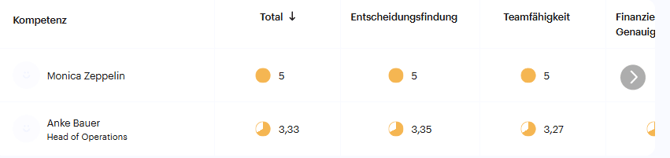
Hinweis: Es ist möglich, dass Sie den Inhalt der Tabelle markieren, kopieren und in ein Tabellenprogramm wie Excel oder Google Sheets einfügen. So können Sie weitere maßgeschneiderte Analysen anstellen
Im Fall von Anke Bauer sehen Sie Kommazahlen, da die Bewertungen aus verschiedenen Perspektiven und von verschiedenen Personen zusammenaddiert werden. Auch wurden die Kompetenzen durch verschiedene Verhaltensanker abgefragt. Im Fall der "Entscheidungsfindung" bedeutet das zum Beispiel, dass mehrere Kollegen und eine Führungskraft Bewertungen abgegeben wurden. Ebenfalls wurde die Kompetenz "Entscheidungsfindung" anhand verschiedener Beispielsituationen abgefragt.
6. Export der Ergebnisse
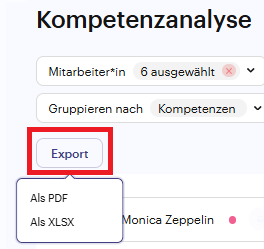
Gerne können Sie die Ergebnisse aus der Kompetenzanalyse über den Button "Export" exportieren. Dabei stehen Ihnen die Formate PDF oder XLSX zur Verfügung.
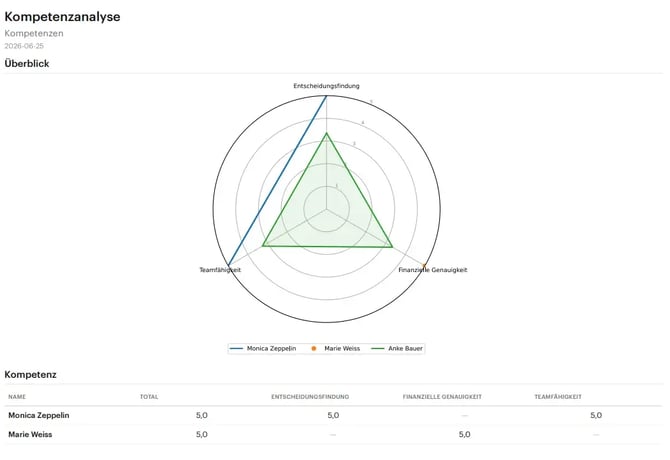
Im Export als PDF ist das Spinnendiagramm der zugrundeliegenden Kompetenzanalyse im Fokus, während Sie die Ergebnisse in tabellarischer Form darunter finden:
Wenn Sie mit den Ergebnissen aus der Kompetenzanalyse weiter arbeiten möchten, können Sie diese als XLSX exportieren:

Die Kommazahlen in dem Export entstehen, weil die betroffenen Kompetenzen aus mehreren Perspektiven bewertet wurden. Wenn Sie eine genauere Aufschlüsselung wollen, können Sie in der Kompetenzanalyse nach der Perspektive filtern.