
Der Buchungsdatenservice ermöglicht eine Anbindung von HR WORKS an DATEV Kanzlei-Rechnungswesen und DATEV Mittelstand Faktura mit Rechnungswesen. Mit Hilfe der Schnittstelle zu den DATEV-Rechnungswesen-Programmen können Sie mit nur einem Knopfdruck die Buchungssätze aus in HR WORKS erfassten Reisekostenabrechnungen und Belegmappen an DATEV übertragen, wodurch die manuelle Übertragung der Daten entfällt. Zusätzlich haben Sie die Möglichkeit, die in den Reisekostenabrechnungen und Belegmappen enthaltenen digitalen Belege zu übermitteln und mit den Buchungspositionen zu verknüpfen. Diese Verknüpfung erleichtert die buchhalterische Prüfung in den DATEV-Rechnungswesen-Programmen erheblich.
Während der Übertragung werden Sie stets über den aktuellen Status der Datenübertragung informiert. Über eine verschlüsselte Direktverbindung zu DATEV wird zudem eine sichere Datenübertragung gewährleistet.
3. Voraussetzungen zur Nutzung des Buchungsdatenservice
Die Voraussetzungen in Kürze:
-
DATEV Buchungsdatenservice in DATEV bestellen und einrichten: Informationen zum Bestell- und Einrichtungsprozess bei der DATEV eG können unter DATEV-Datenservices einrichten entnommen werden.
-
Sie benötigen ein DATEV-Anmeldemedium (wird bei der Registrierung vergeben) mit den entsprechenden Rechten zur Autorisierung der DATEV-Integration in HR WORKS.
-
Zur Konfiguration des Mandanten in HR WORKS benötigen Sie folgende Mandantendaten:
- Berater- und Mandantennummer (Analog der Leistung für die Buchführung)
- Sachkontenlänge (4 bis 9 Stellen)
- Beginn Wirtschaftsjahr (Muss in DATEV Belege Online verfügbar sein)
- Beachten Sie, dass durch die Freischaltung des Buchungsdatenservice gegebenenfalls zusätzliche Kosten für Ihre Steuerkanzlei entstehen können.
Hinweis: Informationen zur Verarbeitung der Daten in der DATEV Finanzbuchführung sind in folgendem Hilfe-Dokument beschrieben (inkl. Video).
Neben Steuerberatungskanzleien unterstützt das DATEV-Partner-Onboarding auch Unternehmen im mitgliedsgebundenen Mandantengeschäft, die eigenständig mit einem DATEV-Rechnungswesen Programm arbeiten, bei der Einrichtung der DATEV Datenservices. Mitgliedsgebundenes Mandantengeschäft bedeutet, dass eine direkte Geschäftsbeziehung zwischen DATEV und dem Unternehmen besteht. Die betreffenden Leistungen werden dem Mandanten direkt in Rechnung gestellt.
Terminbuchungen und weitere Informationen zum DATEV-Partner-Onboarding sind hier ersichtlich.
4. Rollen in HR WORKS zuweisen
Weisen Sie als Master-Administrator den für die Konfiguration der Schnittstelle zuständigen Personen zunächst die benötigte Rolle zu. Öffnen Sie hierzu im Admin-Menü unter “Personen/Personen” mit Doppelklick die gewünschten Personen und navigieren in das Menü “Rollen und Berechtigungen”. Setzen Sie hier im Bereich “Grundlagen” den Haken bei “Exportformat-Administrator”. Um die Datenübertragung durchführen zu können, wird zudem die Rolle “Reisekostenabrechnungs-Administrator” benötigt. Den Vorgang schließen Sie mit dem “Speichern” Button ab.
5. Einrichtung der Schnittstelle in HR WORKS
Die grundsätzlichen Einstellungen im Reisemanagement (Kontierungen, Exportschlüssel, Spesengruppen, etc.) sollten für eine erfolgreiche Datenverarbeitung vor Einrichtung der DATEV-API vorliegen.
Um den Buchungsdatenservice nutzen zu können, konfigurieren Sie bitte zunächst die DATEV-Integration im Admin-Menü “Grundlagen/Integrationen/DATEV-Datenservices”. Um die Konfiguration der Schnittstelle vorzunehmen, benötigen Sie die Rolle „Exportformat-Administrator“.
Grundeinstellungen
Hinweis: Es können unterschiedliche DATEV-Mandanten für die jeweils gleichen Organisationseinheiten angelegt werden. Voraussetzung ist, das pro Mandant nur die Lohnbuchhaltung oder Finanzbuchhaltung aktiviert ist. Zudem muss diese Aktivierung bei allen Administratoren übereinstimmen.
Legen Sie im Reiter “Grundlagen” per Klick auf “Neuer DATEV-Mandant” zunächst einen Mandanten an. Geben Sie im nächsten Schritt die Mandanten- und Beraternummer (Pflichtfelder) an und ordnen Sie dem Mandanten die zugehörigen Organisationseinheiten zu. Des Weiteren können Sie für jeden Mandanten einen individuellen Namen vergeben und die E-Mail des Steuerberaters hinterlegen. Selektieren Sie zudem die Option “Export für Finanzbuchhaltung”. Wenn Sie neben den Buchungsdaten auch die digitalen Belege übermitteln möchten, selektieren Sie zusätzlich die Auswahlmöglichkeit “Übertragung der digitalen Belege”.
Hinweis: Durch die Auswahl der Option “Übertragung der digitalen Belege” werden stets die Kostenberichte der Abrechnungen inklusive der enthaltenen digitalen Belege an DATEV übermittelt. Die Abrechnungsdateien werden hierbei zunächst an DATEV Unternehmen Online übermittelt. Bei der Verarbeitung der Abrechnungen in DATEV-Rechnungswesen lässt sich für jede Buchungsposition der Kostenbericht inklusive der digitalen Belege anzeigen und ermöglicht damit eine effizientere Verbuchung der Reisekostenabrechnungen und Belegmappen.
/BDSDATEV.png?width=378&height=500&name=BDSDATEV.png)
Hinweis 2: Für den Fall, dass Sie bereits die API zu DATEV Lohn und Gehalt oder DATEV LODAS nutzen, können Sie innerhalb dieses bereits bestehenden Mandanten die API für die Finanzbuchhaltung (Buchungsdatenservice) administrieren. Nach Selektion der Schnittstelle zur DATEV Finanzbuchhaltung müssen Sie lediglich die Autorisierung erneut durchführen. Stellen Sie daher sicher, dass Ihnen sowohl die Rechte für den Lohnimportdatenservice als auch für den Buchungsdatenservice auf Ihrem DATEV-Anmeldemedium vorliegen.
Autorisierung des Mandanten
Führen Sie im nächsten Schritt die Autorisierung Ihres Mandanten gegenüber DATEV durch, um HR WORKS die Erlaubnis zu erteilen, Daten an DATEV übermitteln zu dürfen. Halten Sie für die Autorisierung bitte das von Ihrer Steuerberatung zur Verfügung gestellte DATEV-Anmeldemedium bereit. Die Autorisierung muss für jeden Mandanten und jeden HR WORKS Administrator separat erfolgen.
Achtung! Die Einrichtung und Autorisierung des DATEV Mandanten in HR WORKS muss von jedem Administrator individuell vorgenommen werden.
Die Einstellungen in den Reitern Grundlagen und Datenkonfiguration können hierbei individuell hinterlegt werden und müssen mit den Berechtigungen in DATEV übereinstimmen.
Um die Autorisierung durchzuführen, klicken Sie auf “DATEV-Autorisierung starten”. Anschließend öffnet sich ein neues Tab mit einer DATEV Login-Seite, auf der Sie sich zunächst mit dem Anmeldemedium authentifizieren. Stimmen Sie anschließend den erforderlichen Berechtigungen zu, um mit der Autorisierung fortfahren zu können.
Nach erfolgreicher Autorisierung erhalten Sie eine entsprechende Erfolgsmeldung und der Status Ihres Mandanten wechselt unmittelbar auf “aktiv”. Sie können den Status Ihrer Autorisierung jederzeit einsehen und diese gegenüber DATEV widerrufen. Sobald sich ein Mandant im Status “aktiv” befindet, können Sie Daten an DATEV übermitteln.
/2.png?width=670&height=434&name=2.png)
Konfiguration der Exportinhalte
In einem dritten Schritt muss unter “Datenkonfiguration” die in den DATEV-Rechnungswesen-Programmen hinterlegte Sachkontenlänge und das “Beginndatum Wirtschaftsjahr” eingetragen werden. Zudem haben Sie hier die Möglichkeit den "Belegtyp" zu individualisieren. Voraussetzung hierfür ist, dass Sie im Reiter “Grundlagen” im DATEV-Datenservice die Checkbox für “Übertragung der digitalen Belege” selektieren
Durch den Export des in den Reisekostenabrechnungen erfassten Leistungsdatums, kann eine periodengerechte Abgrenzung der Leistung und der Steuer per DATEV-Export vorgenommen werden. Selektieren Sie die Checkbox “Leistungsdatum exportieren (periodengerechte Abgrenzung)” um diese Funktionalität zu nutzen. Wird ein vom Rechnungsdatum abweichendes Leistungsdatum exportiert, werden die erforderlichen Abgrenzungsbuchungen in DATEV automatisch erzeugt.
Zusätzlich haben Sie die Möglichkeit, sich einen individuellen Buchungstext zu konfigurieren.
Hinweis: Damit die Rechnungswesen-Programme das exportierte Leistungsdatum verarbeiten können, ist eine einmalige Aktivierung dieser Funktionalität in DATEV notwendig. Hinweise zur Aktivierung können Sie dem folgenden DATEV Artikel entnehmen.
Legen Sie hierzu per “Neu” Button ein Textelement an und selektieren Sie in der Auswahlliste das gewünschte Attribut. Über verschiedene Trennzeichen können Sie die einzelnen Textelemente voneinander abtrennen.
/3-1.png?width=670&height=522&name=3-1.png)
6. Durchführung der Datenübertragung
Nach erfolgter Autorisierung des DATEV Buchungsdatenservice, können Sie den Export an DATEV im Admin-Menü “DATEV-Datenservices/DATEV Rechnungswesen” durchführen. Um die Datenübertragung durchführen zu können, wird die Rolle “Reisekostenabrechnungs-Administrator” benötigt.
Auswahl des Abrechnungszeitraums
Wählen Sie im ersten Schritt den Mandaten aus, für den Sie Buchungsdaten aus Reisekostenabrechnungen und Belegmappen an das DATEV Rechenzentrum übertragen möchten. Entscheiden Sie anschließend im Reiter “Zeitraum”, ob alle Reisekostenabrechnungen unabhängig des Reisedatums abgerechnet werden sollen oder definieren Sie alternativ ein individuelles Beginn und Ende Datum für die zu berücksichtigenden Abrechnungen.
/BDSDATEV1.png?width=670&height=179&name=BDSDATEV1.png)
Personenübersicht und Datenübertragung
Zur Prüfung der Abrechnungsdaten erhalten Sie im Reiter “Personenübersicht” eine abschließende Auflistung der dem Mandanten zugeordneten Mitarbeiter. Für jeden Mitarbeiter können Sie in dieser Übersicht die für den gewählten Zeitraum enthaltenen Reisekostenabrechnungen und Belegmappen einsehen. Für die Datenübertragung werden stets alle Abrechnungen im Status “Buchhaltung, geprüft OK” berücksichtigt. Per Rechtsklick auf einen Mitarbeiter oder eine einzelne Abrechnung haben Sie zusätzlich die Möglichkeit, in die Reisekostenübersicht eines Mitarbeiters zu wechseln oder gezielt eine einzelne Abrechnung zu öffnen, um weitere Details einzusehen.
Nach Prüfung der Daten starten Sie die Übertragung per Klick auf “Daten an DATEV übertragen”. Mit der Datenübertragung wird der Status der im Export enthaltenen Reisekostenabrechnungen und Belegmappen automatisch auf „Abgerechnet“ geändert.
/BDSDATEV2.png?width=670&height=150&name=BDSDATEV2.png)
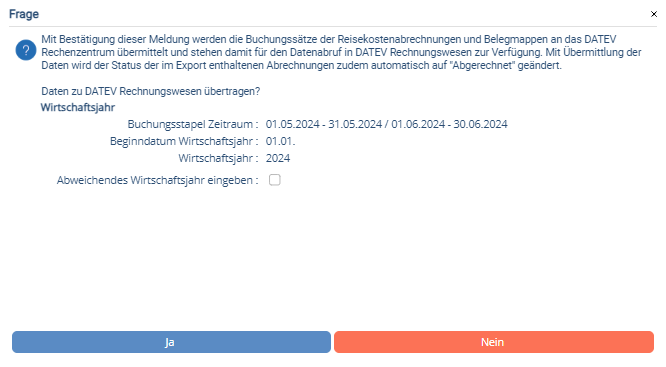
Nach Klick auf "Daten an DATEV übertragen" erscheint ein Hinweis-Fenster mit Informationen zu den generierten Buchungsstapeln und dem Wirtschaftsjahr.
Über das Hinweis-Fenster kann zusätzlich ein vom Standard abweichendes Wirtschaftsjahr definiert werden.
Hinweis: Sind im definierten Abrechnungszeitraum monatsübergreifende Reisekostenabrechnungen oder Reisekostenabrechnungen aus unterschiedlichen Buchungsperioden enthalten, wird für jede Periode ein eigener Buchungsstapel generiert. Die Buchungspositionen werden dabei anhand des Leistungsdatums den Buchungsstapeln zugeordnet.
Einsicht in die Exporthistorie
Im Bereich “Aktuelle Exporte” werden die zuletzt durchgeführten Exporte angezeigt. Hier erhalten Sie insbesondere detaillierte Statusinformationen über die erstellten Exporte. Nach erfolgreicher Datenübertragung wechselt der Status des Exports auf “Hochgeladen”. Nun können die übermittelten Daten aus dem Rechenzentrum in den DATEV Kanzlei-Rechnungswesen oder DATEV Mittelstand Faktura mit Rechnungswesen importiert und verarbeitet werden. Per Rechtsklick auf einen Export können Sie einen detaillierten Verarbeitungsstatus sowie ein Protokoll der Datenübertragung aufrufen.
Die Exportdateien der übermittelten Reisekostendaten können im Admin-Menü unter "Grundlagen/Integrationen/DATEV-Datenservices" im Reiter "Exportläufe" heruntergeladen und geprüft werden.
7. Häufig gestellte Fragen
Ist die Datenübertragung per Schnittstelle sicher?
Die Sicherheit Ihrer Daten hat für uns höchste Priorität. Aus diesem Grund werden Ihre Daten nach aktuellen Standards verschlüsselt per TLS (Transport Layer Security) an das DATEV Rechenzentrum übermittelt.
Wie läuft die Einrichtung ab? Benötige ich hier Unterstützung?
Informationen zur Verarbeitung der Daten in der DATEV Finanzbuchführung sind in folgendem Hilfe-Dokument beschrieben (inkl. Video). Neben Steuerberatungskanzleien unterstützt das DATEV-Partner-Onboarding auch Unternehmen im mitgliedsgebundenen Mandantengeschäft, die eigenständig mit einem DATEV-Rechnungswesen Programm arbeiten, bei der Einrichtung der DATEV Datenservices. Mitgliedsgebundenes Mandantengeschäft bedeutet, dass eine direkte Geschäftsbeziehung zwischen DATEV und dem Unternehmen besteht. Die betreffenden Leistungen werden dem Mandanten direkt in Rechnung gestellt. Terminbuchungen und weitere Informationen zum DATEV-Partner-Onboarding sind hier ersichtlich.
Unsere Steuerberatung nutzt ein anderes Abrechnungsprogramm als DATEV, können wir dennoch die Daten von HR WORKS in ein anderes System exportieren?
Eine One-Click-Schnittstelle ist derzeit nur für DATEV verfügbar. Über manuelle Exporte ist der Austausch der Daten jedoch auch für andere Systeme möglich. Hierbei unterstützen Sie die Kollegen im Consulting und Support gerne.
Werden dem Steuerberater nach dem Export die Daten direkt in die DATEV-Rechnungswesen-Programme importiert oder kann er noch einwirken?
Die abrechnungsrelevanten Daten werden von HR WORKS zunächst an das DATEV Rechenzentrum übermittelt. Sobald die Daten im DATEV Rechenzentrum angekommen sind, hat Ihre Steuerberatung in DATEV die Möglichkeit diese Daten abzurufen und für die Weiterverarbeitung zu importieren. Es ist daher stets ein manueller Schritt durch Ihre Steuerberatung für die Datenübernahme notwendig. Nähere Informationen zur Verarbeitung der Daten in DATEV erhalten Sie in folgendem DATEV-Artikel.
Wie werden Reisekostenabrechnungen mit abweichenden Leistungsdatum übertragen?
Wenn Sie Reisekostenabrechnungen bzw. Belege haben, welche ein abweichendes Leistungsdatum (abweichender Monat im Gegensatz zum Rechnungsdatum) aufweisen, dann erhalten Sie beim Übertrag über DATEV Rechnungswesen eine Frage in HR WORKS.
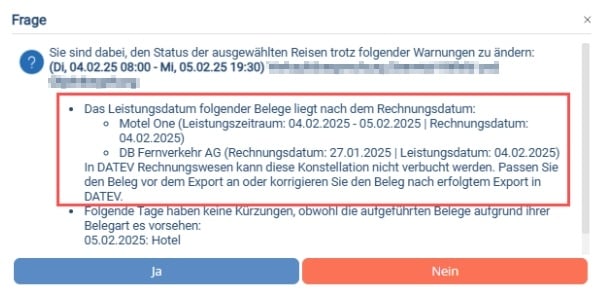
Um eine manuelle Korrektur in DATEV zu umgehen, können Sie die Checkbox "Leistungsdatum exportieren" innerhalb der Datenkonfiguration Ihres DATEV-Mandanten aktivieren. Diese finden Sie im Admin-Menü unter "Grundlagen/Integrationen/DATEV-Datenservices" im Reiter "Datenkonfiguration" (siehe Kapitel 5).
Die Aktivierung der Checkbox sorgt für eine automatische periodengerechte Abgrenzung der Buchungsstapel aus HR WORKS, welche sich nach dem Leistungsdatum der enthaltenen Belege bzw. Buchungen richten. Diese Einstellung führt dazu, dass HR WORKS bei Nutzung des Exports, je nach Monat, eine separate Buchungsdatei bildet.