
Inhaltsverzeichnis
- Überblick: Die Schritte zur Vergleichsgruppenbildung
- Admin-Berechtigungen und Rollen
- Stellenbewertungsstruktur konfigurieren
- Stellenübersicht und Bewertungen
- Vergleichsgruppen erstellen
- Ausblick: Weitere Entwicklungsstufen
1. Überblick: Die Schritte zur Vergleichsgruppenbildung
Die EU-Entgelttransparenzrichtlinie (ETRL) tritt am 07. Juni 2026 in Kraft. Ihr Kernziel ist es, Entgeltgleichheit zwischen Frauen und Männern zu fördern und gleiche Bezahlung für gleiche bzw. gleichwertige Arbeit sicherzustellen. Die Umsetzung der Entgelttransparenzrichtlinie in HR WORKS erfolgt in mehreren Stufen. Teil 1 umfasst die Grundlagenfunktionen zur Bildung von Vergleichsgruppen – also der Zusammenfassung von Stellen mit gleichwertiger Arbeit.
Alle Funktionen finden Sie im neuen Menüpunkt unter "Admin/Lohn und Gehalt/Entgelttransparenz".
Kernfunktionen im Überblick:
Die Funktionen bauen aufeinander auf und führen Sie Schritt für Schritt zur fertigen Vergleichsgruppenstruktur.
Hinweis: Sie können flexibel vorgehen: entweder Sie beginnen mit der Konfiguration der Bewertungsstruktur oder Sie starten mit der Erfassung Ihrer Stellen - beides ist möglich.
Schritt 1: Stellen überprüfen, anlegen und Mitarbeitende zuordnen
Verschaffen Sie sich einen Überblick über alle vorhandenen Stellen in HR WORKS. Legen Sie fehlende Stellen an, führen Sie ähnliche Stellenbezeichnungen zusammen und bereinigen Sie Ihre Stellenstruktur. Ordnen Sie Mitarbeitende über das Feld "Position" in den Stammdaten einer Stelle zu und überprüfen Sie, ob alle Mitarbeitenden einer Stelle zugeordnet sind.
Schritt 2: Stellenbewertungsstruktur konfigurieren
Definieren Sie Bewertungskategorien, -anforderung und -stufen, nach denen alle Stellen objektiv bewertet werden. HR WORKS stellt Ihnen eine vorkonfigurierte Struktur zur Verfügung, die Sie an Ihre Bedürfnisse anpassen können.
Schritt 3: Stellen bewerten
Bewerten Sie alle Stellen nach den definierten Kategorien. Jede Stelle erhält eine Punktzahl von 0-100, die automatisch berechnet wird.
Schritt 4: Vergleichsgruppen anlegen und Stellen zuordnen
Legen Sie Vergleichsgruppen mit definierten Punktebereichen an. HR WORKS ordnet die bewerteten Stellen automatisch den passenden Vergleichsgruppen zu.
Schritt 5: Berichte und Auswertungen nutzen
Filtern Sie im Reiter "Personen" der Lohn- und Gehaltsberichte nach Vergleichsgruppen für gezielte Analysen.
Schritt 6: Vorbereitung für Teil 2 & 3 (zukünftig)
Die Vergleichsgruppen bilden die Grundlage für:
- Auskunftsanspruch für Mitarbeitende
- Automatische Berichtserstellung
2. Admin-Berechtigungen und Rollen
Für die Verwaltung der Entgelttransparenz-Funktionen benötigen Sie die Rolle "Gehalts-Administrator". Für das Anlegen und Verwalten von Stellen benötigen Sie zusätzlich die Rolle "Personen-Administrator".
Rollen zuweisen:
Als Master-Administrator weisen Sie die Rollen wie folgt zu:
- Navigieren Sie zu "Admin/Personen/Personen"
- Öffnen Sie die gewünschte Person per Doppelklick
- Wechseln Sie zu "Stammdaten/Rollen und Berechtigungen"
- Setzen Sie unter "Lohn und Gehalt" den Haken bei "Gehalts-Administrator"
- Setzen Sie unter "Personen" den Haken bei "Personen-Administrator"
- Wählen Sie im unteren Bereich die Organisationseinheiten aus, für die die Rollen gelten sollen
- Klicken Sie auf "Speichern"
Zugriffsberechtigung:
Die Rolle "Gehalts-Administrator" ermöglicht:
- Zugriff auf die Entgelttransparenz-Funktionen unter "Admin/Lohn und Gehalt/Entgelttransparenz
- Verwaltung von Stellenbewertungen und Vergleichsgruppen
- Erstellung von Lohn- und Gehaltsberichten mit Vergleichsgruppenfilter
- Einsicht in Gehaltsdaten der zugeordneten Organisationseinheiten
Die Rolle "Personen-Administrator" ermöglicht:
- Zugriff auf die Entgelttransparenz-Funktionen unter "Admin/Lohn und Gehalt/Entgelttransparenz"
- Anlegen, Bearbeiten, Löschen und Zusammenführen von Stellen
- Verwaltung von Stellenbewertungen
- Verwaltung von Stammdaten und Zuordnung von Mitarbeitenden zu Positionen
3. Stellenbewertungsstruktur konfigurieren
Die Stellenbewertungsstruktur bildet die Grundlage für eine objektive Bewertung aller Stellen in Ihrem Unternehmen. Sie definieren hier die Kriterien, nach denen Stellen bewertet werden. Navigieren Sie zu "Admin/Lohn und Gehalt/Entgelttransparenz/Stellenbewertungsstruktur".
Bewertungskategorien:
Die EU-Entgelttransparenzrichtlinie sieht vier zentrale Bewertungskategorien vor:
1. Kompetenzen
Erforderliche Fähigkeiten, Qualifikationen und Erfahrungen (z. B. Ausbildung, Fachwissen, soziale Kompetenzen)
2. Verantwortung
Umfang der Entscheidungsbefugnis und Verantwortung (z. B. Budgetverantwortung, Führungsverantwortung, strategische Verantwortung)
3. Belastung
Physische und psychische Anforderungen der Tätigkeit (z. B. körperliche Anstrengung, Stresslevel, Arbeitsintensität)
4. Arbeitsbedingungen
Rahmenbedingungen der Tätigkeit (z. B. Arbeitsumgebung, Flexibilität, Reisetätigkeit)
Anforderungen innerhalb der Kategorien:
Jede Kategorie enthält Anforderungen, die konkrete Bewertungskriterien darstellen. Beispiele:
- Kategorie „Kompetenzen" → Anforderungen: „Fachliche Qualifikation", „Berufserfahrung", „Soziale Kompetenzen"
- Kategorie „Verantwortung" → Anforderungen: „Budgetverantwortung", „Führungsverantwortung", „Entscheidungsbefugnis"
Jede Anforderung wird anhand der fünf Bewertungsstufen (1-5) bewertet.
Bewertungsstufen:
Für jede Anforderung stehen fünf Bewertungsstufen (1-5) zur Verfügung, wobei Stufe 1 immer die geringste und Stufe 5 die höchste Anforderung darstellt. Sie können die Bezeichnungen der Stufen pro Anforderung an Ihre Unternehmensstruktur anpassen.
Vorgehensweise:
- Default-Kategorien nutzen: HR WORKS stellt Ihnen eine vorkonfigurierte Bewertungsstruktur mit Standard-Anforderungen zur Verfügung, die Sie direkt verwenden können.
- Kategorien und Anforderungen anpassen: Passen Sie die Beschreibungen der Kategorien, Anforderungen und Stufenbezeichnungen an Ihre Unternehmensstruktur an.
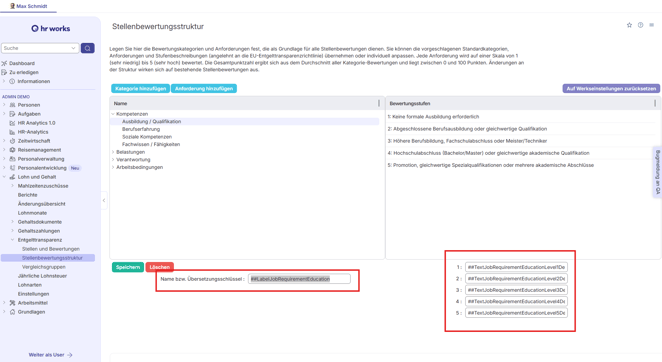
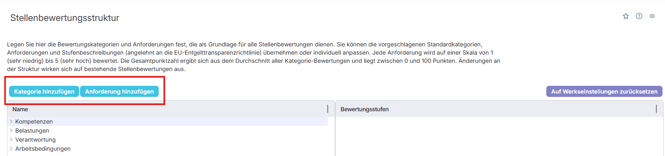
- Kategorien und Anforderungen hinzufügen: Fügen Sie eigene Kategorien und Anforderungen mit Stufenbezeichnungen hinzu.
- Gewichtung (optional): Sie können Kategorien in der Stellenbewertung pro Stelle unterschiedlich gewichten.
- Speichern: Ihre Bewertungsstruktur wird gespeichert und steht für die Stellenbewertung zur Verfügung.
Hinweis: Änderungen an der Bewertungsstruktur wirken sich auf alle bereits bewerteten Stellen aus.
4. Stellenübersicht und Bewertungen
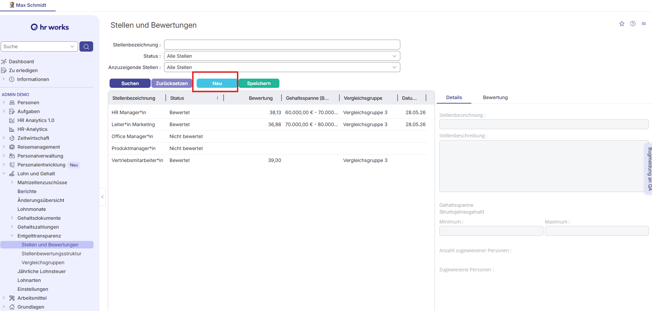
In der Stellenübersicht verwalten Sie alle Stellen (Positionen) in Ihrem Unternehmen und bewerten diese nach der definierten Stellenbewertungsstruktur. Navigieren Sie zu "Admin/Lohn und Gehalt/Entgelttransparenz/Stellen und Bewertungen".
Stellenübersicht:
Die Übersicht zeigt alle im System vorhandenen Stellen mit folgenden Informationen:
- Stellenbezeichnung
- Anzahl zugeordneter Personen
- Bewertungsstatus (bewertet / nicht bewertet / Neubewertung erforderlich)
- Bewertungspunktzahl (0-100 Punkte)
- Zugeordnete Vergleichsgruppe
Stellen anlegen und verwalten
Neue Stelle anlegen:
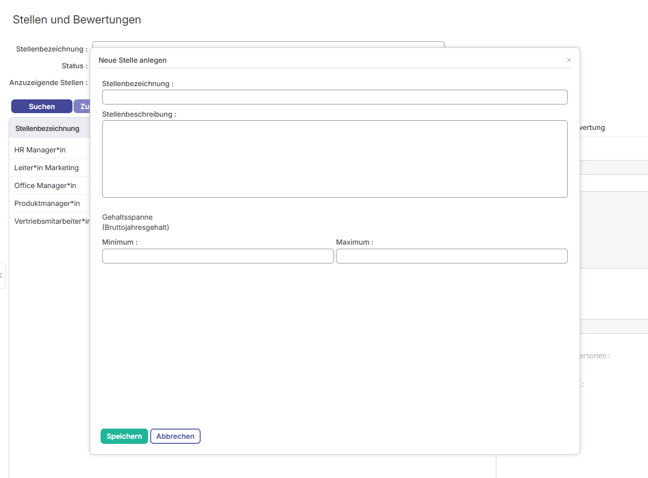
- Klicken Sie auf „Neu".
- Geben Sie die Stellenbezeichnung ein (z. B. "Softwareentwickler", "Personalreferent").
- Speichern Sie die Stelle.
Alternative Wege zur Stellenanlage:
- Über Stammdaten einer Person: Im Feld "Position" können Sie eine neue Stelle direkt anlegen.
- Über Personenimport: Beim Import von Mitarbeitenden können neue Stellen automatisch erstellt werden (ein Hinweis informiert Sie darüber).
Stellen zusammenführen:
Wenn mehrere ähnliche Stellenbezeichnungen existieren (z. B. "Entwickler", "Software-Entwickler", "Developer"), können Sie diese zu einer Stelle zusammenführen:
- Wählen Sie die betreffenden Stellen aus.
- Klicken Sie auf "Stellen zusammenführen".
- Wählen Sie die Zielstellenbezeichnung.
- Alle Personen werden der neuen Stelle zugeordnet.
Zuordnung von Mitarbeitenden zu Stellen:
Mitarbeitende werden über das Feld "Position" in den Stammdaten einer Stelle zugeordnet:
Einzelne Person zuordnen:
- Navigieren Sie innerhalb einer aufgerufenen Person zu "Stammdaten/Stammdaten".
- Wählen Sie im Feld "Position" die entsprechende Stelle aus.
- Speichern Sie die Änderung.
Mehrere Personen gleichzeitig zuordnen:
- Navigieren Sie zu "Personen/Personen".
- Wählen Sie die gewünschten Personen aus (Mehrfachauswahl).
- Klicken Sie per Rechtsklick auf "Mehrfachänderung".
- Wählen Sie im Feld "Position" die entsprechende Stelle aus.
- Speichern Sie die Änderung.
Stellen löschen
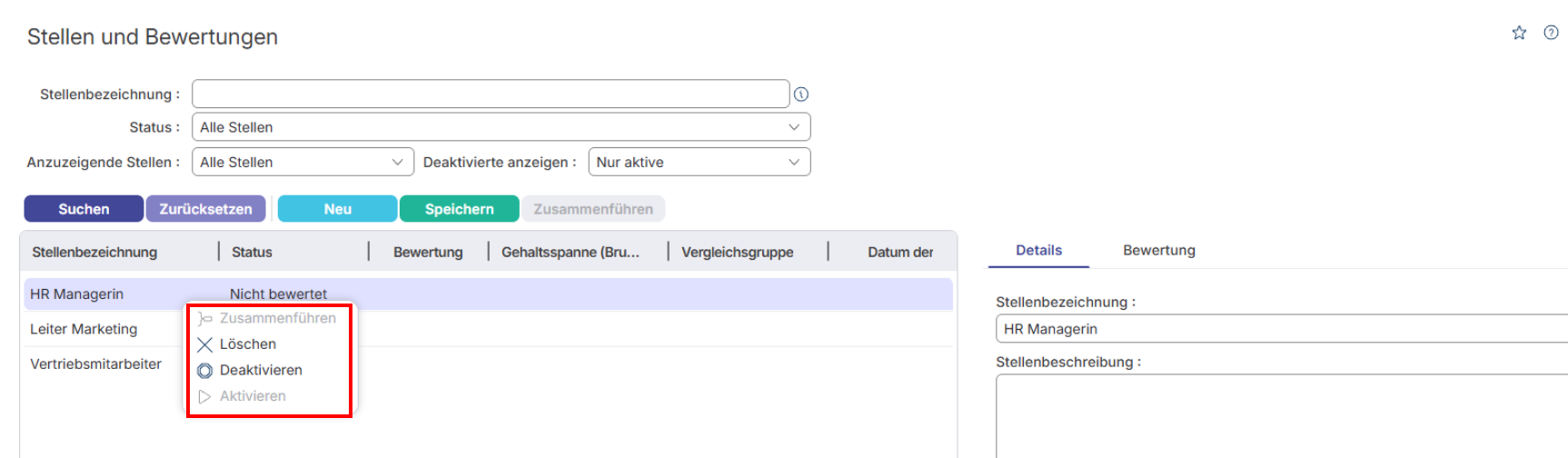
Eine Stelle kann nur gelöscht werden, wenn keine aktuellen oder historisierten Zuordnungen mehr vorhanden sind. Bestehen noch Zuordnungen, ist das Löschen nicht möglich.
-
Wählen Sie die entsprechende Stelle in der Stellenübersicht aus.
-
Öffnen Sie per Rechtsklick das Kontextmenü der gewünschten Stelle.
-
Wählen Sie "Löschen".
Sollen historische Daten für vergangene Auswertungen und Berichte erhalten bleiben, deaktivieren Sie die Stelle stattdessen. Deaktivierte Stellen können später wieder aktiviert werden.
Stellen deaktivieren und reaktivieren
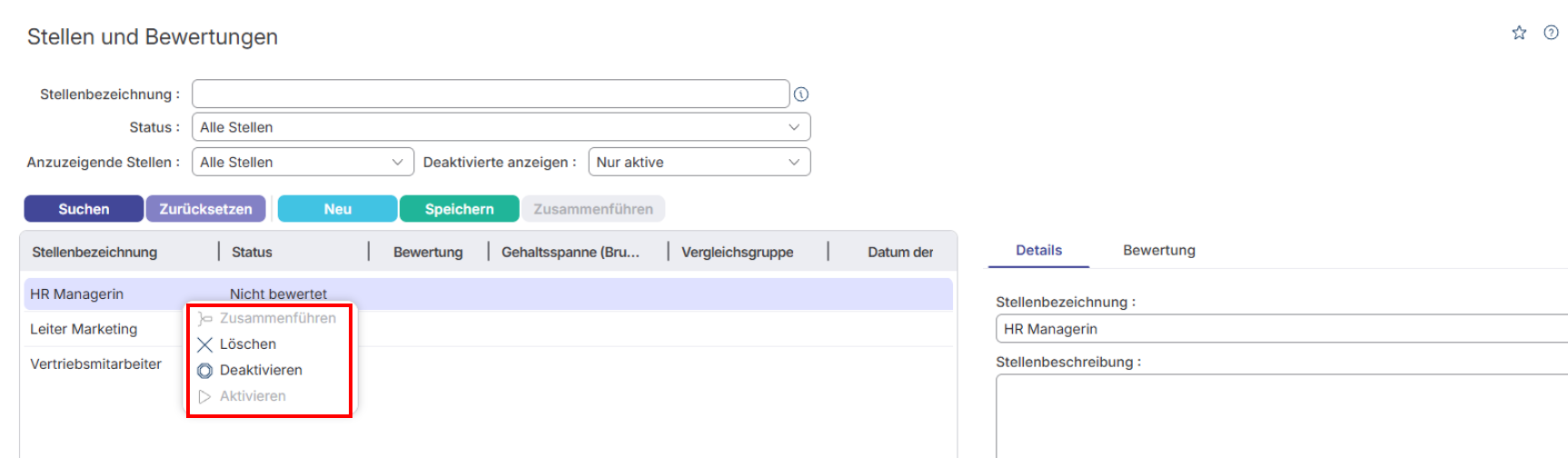
Nicht mehr benötigte Stellen können deaktiviert werden. Sie werden dadurch aus der Übersicht der aktiven Stellen entfernt, bleiben aber mit ihren historischen Zuordnungen für Auswertungen und Berichte erhalten. Deaktivierte Stellen können jederzeit reaktiviert werden.
Stelle deaktivieren:
-
Navigieren Sie im Admin-Menü unter "Lohn und Gehalt/Entgelttransparenz/Stellen und Bewertungen".
-
Wählen Sie die gewünschte Stelle aus.
-
Öffnen Sie per Rechtsklick das Kontextmenü und wählen Sie "Deaktivieren".
Deaktivierte Stellen anzeigen und reaktivieren:
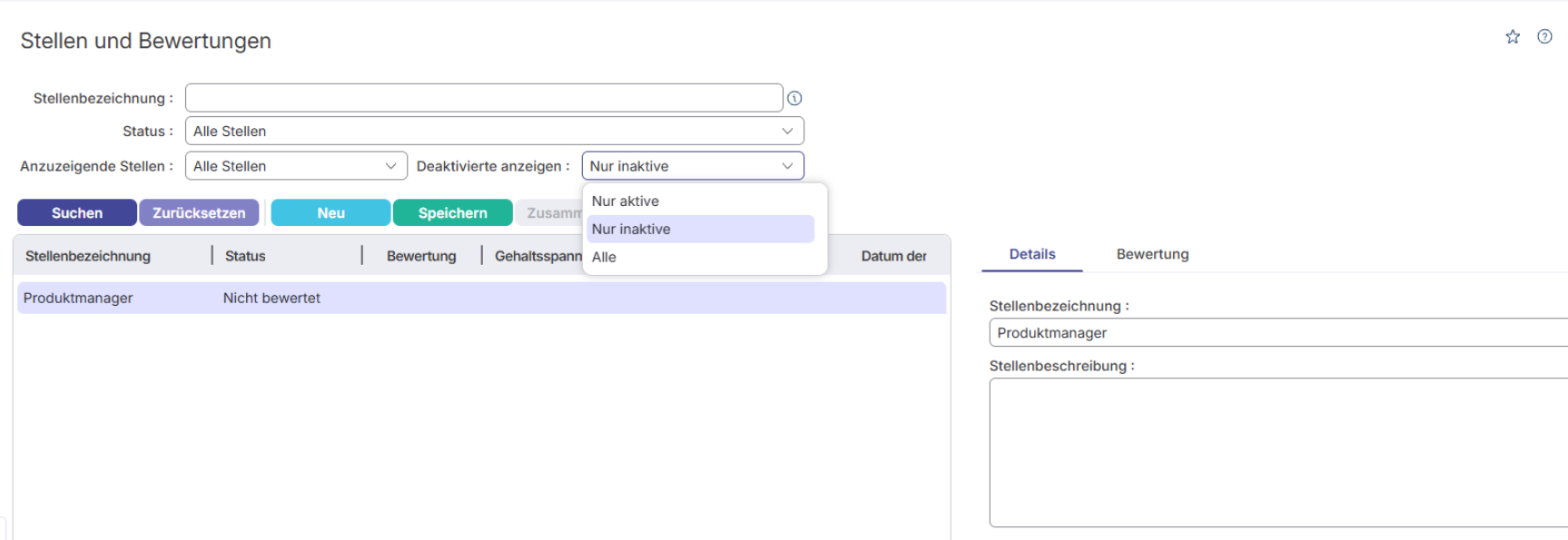
Über den Filter "Deaktivierte anzeigen" können Sie zwischen "Nur aktive", "Nur inaktive" oder "Alle Stellen" wählen. Die Spalte "Aktiv" zeigt den aktuellen Status der Stelle an.
Stelle reaktivieren:
-
Wählen Sie im Filter "Nur inaktive" oder "Alle".
-
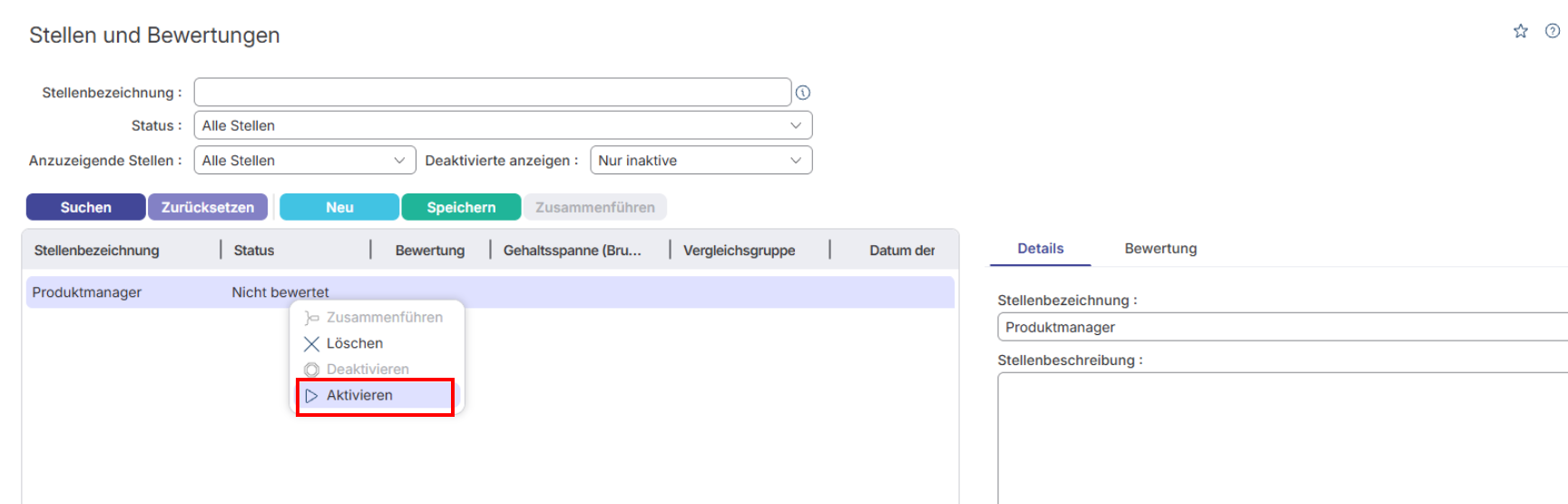
Öffnen Sie per Rechtsklick das Kontextmenü der gewünschten Stelle.
-
Wählen Sie "Aktivieren".
Schutz vor versehentlicher Deaktivierung
Eine Stelle kann nicht deaktiviert werden, solange ihr aktive Mitarbeitende zugeordnet sind. In diesem Fall zeigt eine Fehlermeldung die betroffenen Personen und Zuordnungszeiträume an.
Stellenbewertung durchführen:
- Wählen Sie eine Stelle aus der Übersicht.
- Wechseln Sie zum Tab "Bewertung".
/Screenshot%202026-06-10%20130650.png?width=644&height=639&name=Screenshot%202026-06-10%20130650.png)
- Gewichtung der Kategorien anpassen (optional): Standardmäßig werden alle vier Kategorien gleichgewichtet. Sie können jedoch einzelne Kategorien stärker gewichten, wenn bestimmte Kriterien in Ihrem Unternehmen wichtiger sind:
- Im Bereich „Gewichtung" sehen Sie für jede Kategorie einen Schieberegler (1–10).
- Passen Sie die Gewichtung an:
- Niedrige Gewichtung (1–3): Die Kategorie hat geringeren Einfluss auf die Gesamtpunktzahl
- Mittlere Gewichtung (4–6): Standard-Einfluss (Voreinstellung: 5)
- Hohe Gewichtung (7–10): Die Kategorie hat größeren Einfluss auf die Gesamtpunktzahl
- Die Gesamtpunktzahl wird automatisch als gewichteter Durchschnitt neu berechnet.
Beispiel:
Wenn „Verantwortung" in Ihrem Unternehmen besonders wichtig ist, können Sie diese Kategorie auf 10 setzen, während andere Kategorien bei 5 bleiben.Stellen mit hoher Verantwortung erhalten dann eine höhere Gesamtpunktzahl.
Hinweis: Die Gewichtung wirkt sich nur aus, wenn Sie die Bewertung über die Kategorien vornehmen. Bei manueller Punktevergabe (Checkbox „Punkte manuell eintragen") werden die Gewichtungen deaktiviert.
- Bewerten Sie die Stelle für jede der vier Kategorien:
- Wählen Sie die passende Stufe (1-5) aus.
- Eine Beschreibung hilft Ihnen bei der Einordnung.
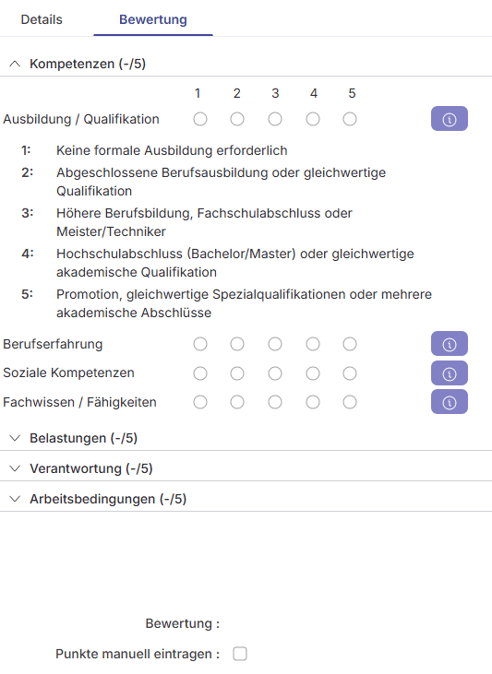
- Das System berechnet automatisch eine Gesamtpunktzahl (0-100 Punkte).
Berechnung der Gesamtpunktzahl: Die Gesamtpunktzahl (0-100 Punkte) wird aus dem Durchschnitt aller vier Kategorien berechnet und dann auf die 0-100-Skala umgerechnet: Gesamtpunktzahl = (Durchschnitt − 1) × 25.
5. Vergleichsgruppen erstellen
Vergleichsgruppen fassen Stellen mit gleichwertiger Arbeit zusammen. Sie bilden die Grundlage für:
- Auskunftsanspruch: Mitarbeitende können das durchschnittliche Entgelt ihrer Vergleichsgruppe anfragen.
- Berichtspflichten: Berechnung des Gender Pay Gap innerhalb von Vergleichsgruppen.
- Transparenz: Nachvollziehbare Entgeltstrukturen.
Navigieren Sie zu "Admin/Lohn und Gehalt/Entgelttransparenz/Vergleichsgruppen".
Vergleichsgruppenbildung:
HR WORKS ordnet Stellen auf Basis der Stellenbewertung automatisch Vergleichsgruppen zu:
- Dazu erstellen Sie die gewünschte Anzahl an Vergleichsgruppen in der Vergleichsgruppenübersicht über den Button "Neu”.

- Dort konfigurieren Sie auch die Punktespannen von den einzelnen Gruppen.
- Das System ordnet dann automatisch jede bewertete Stelle einer Vergleichsgruppe zu.
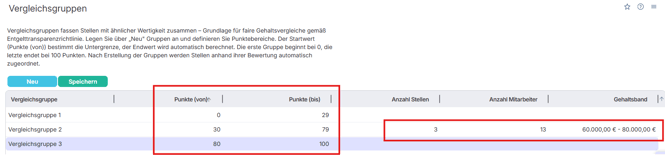
Beispiel:
- Vergleichsgruppe 1: Stellen mit 0-20 Punkten
- Vergleichsgruppe 2: Stellen mit 21-40 Punkten
- Vergleichsgruppe 3: Stellen mit 41-60 Punkten
- usw.
Die Anzahl der Vergleichsgruppen hängt von der Größe und Struktur Ihres Unternehmens ab. Es gibt keine gesetzlich vorgeschriebene Mindest- oder Höchstanzahl an Vergleichsgruppen. Die einzige rechtliche Anforderung ist, dass der Datenschutz gewährleistet sein muss. Sie können sich bei der Anzahl der Vergleichsgruppen an der folgenden Tabelle orientieren. Diese Werte sind Orientierungshilfen basierend auf Praxiserfahrungen aus dem Vergütungsmanagement und stellen keine rechtlichen Vorgaben dar.
|
Unternehmensgröße |
Empfohlene Anzahl Vergleichsgruppen |
|
50-100 Mitarbeitende |
5-8 Gruppen |
|
100-250 Mitarbeitende |
8-12 Gruppen |
|
250-500 Mitarbeitende |
12-18 Gruppen |
|
500-1.000 Mitarbeitende |
15-25 Gruppen |
|
Über 1.000 Mitarbeitende |
20-30+ Gruppen |
Vergleichsgruppenübersicht:
Die Übersicht zeigt:
- Vergleichsgruppenbezeichnung (z. B. "Vergleichsgruppe 1")
- Punktebereich (z. B. 0-20 Punkte)
- Anzahl der zugeordneten Stellen
- Anzahl der zugeordneten Personen
Vergleichsgruppenfilter in Berichten:
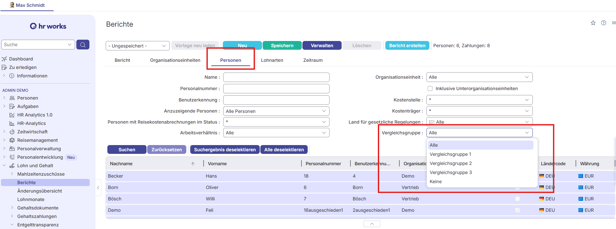
In den Lohn- und Gehaltsberichten steht Ihnen ein neuer Filter "Vergleichsgruppe" zur Verfügung:
- Navigieren Sie zu "Admin/Lohn und Gehalt/Berichte".
- Wählen Sie den gewünschten Bericht aus.
- Nutzen Sie den Filter "Vergleichsgruppe" bei den Personen-Filtern, um Auswertungen auf eine oder mehrere Vergleichsgruppen zu beschränken.
6. Ausblick: Weitere Entwicklungsstufen
Die Umsetzung der Entgelttransparenzrichtlinie erfolgt schrittweise. Nach Teil 1 (Stellenbewertung und Vergleichsgruppen) folgen weitere Funktionen:
Teil 1.1: Erweiterungen und Verbesserungen
- Funktionen:
- Gewichtung der Bewertungsstruktur pro Stelle (auf Kategorieebene)
- Optimierungen und Verbesserungen basierend auf ersten Nutzererfahrungen
Teil 2: Auskunftsanspruch
- Funktionen:
- Berechnung und Anzeige des Durchschnittsentgelts pro Vergleichsgruppe
- Auskunftsanforderung durch Mitarbeitende direkt über HR WORKS
- Automatische Erstellung von Auskunftsberichten (Durchschnittsgehälter nach Geschlecht aufgeschlüsselt)
- Tracking der 2-Monats-Bearbeitungsfrist
- Anpassungen basierend auf dem deutschen Gesetzesentwurf
Teil 3: Berichtspflichten
- Funktionen:
- Gender Pay Gap (Durchschnitt & Median)
- Gender Pay Gap mit variablen Anteilen (Durchschnitt & Median)
- Anteil Frauen/Männer in jedem Entgeltquartil
- Anteil Männer/Frauen mit variablen Anteilen
- Gender Pay Gap pro Vergleichsgruppe
- Gender Pay Gap Vergleichsgruppe mit variablen Anteilen
- Automatische Berechnung der Kennzahlen:
- Erstellung herunterladbarer Berichte für die Monitoring-Stelle
- Prüfung der 5%-Schwelle