
Inhaltsverzeichnis
- Vorteile der ADDISON-Integration
- Voraussetzungen für die Nutzung
- Rollen zuweisen
- Einrichtung der ADDISON-Integration
- Stammdaten aus ADDISON Lohn Online importieren, prüfen und übernehmen
- Datenexport: Übertragung von Stammdaten zu ADDISON Lohn Online
- Behandlung von Validierungsfehlern
- FAQ
Anhang 1 – Stammdatenübersicht – Welche Daten können übertragen werden
Anhang 1.1 – Besonderheiten bei sofortmeldepflichtigen Mandanten
1. Vorteile der ADDISON-Integration
Die ADDISON-Integration schafft eine nahtlose, bidirektionale Verbindung zwischen Ihrer HR-Personenverwaltung in HR WORKS und ADDISON Lohn Online. Grundlage ist die ADDISON Direkt Schnittstelle von Wolters Kluwer – diese ermöglicht den Datenaustausch in beide Richtungen zwischen den Systemen.
Die Integration löst die drei zentralen Reibungspunkte in der Zusammenarbeit zwischen HR-Abteilung und Ihrem Lohnabrechner oder für Sie als SME-Kunde von Wolters Kluwer:
- Schluss mit doppelter Datenpflege: Stammdaten werden künftig nur noch an einer Stelle gepflegt. HR WORKS übernimmt die Führung – Änderungen werden einmal in HR WORKS vorgenommen und beim nächsten Abgleich kontrolliert zu ADDISON Lohn Online übertragen. Lohnabrechner erhalten validierte Datensätze aus HR, das HR-Team bleibt nach der Lohnabrechnung auf dem aktuellen Stand.
- Keine manuellen Exporte mehr: CSV-Dateien, E-Mail-Anhänge und manuelles Abtippen kurz bevor der Lohnmonat endet, entfallen für lohnrelevante Stammdaten. Import und Export laufen direkt über strukturierte Masken zum Zielsystem. Ob Sie einmal im Monat oder mehrfach übertragen, bestimmt allein Ihre Arbeitsweise – wie und wann Sie Daten austauschen, entscheiden Sie weiterhin frei.
- Volle Transparenz, volle Kontrolle: Sie behalten jederzeit die Kontrolle über Ihre Daten. Jede Übertragung wird protokolliert und ist für beide Seiten nachvollziehbar. Jeden Datensatz können Sie vor der Übertragung prüfen – übertragen wird erst nach Ihrer Freigabe.
Hinweis zur Rollenverteilung: Die bewährte Aufgabenverteilung bleibt bestehen. Ihr HR-Team pflegt die zentralen Stammdaten weiterhin in HR WORKS, während Ihr Lohnabrechner wie gewohnt in ADDISON Lohn Online arbeitet und die validierten Daten automatisch über die ADDISON-Integration erhält. Beide Seiten bleiben so in ihrer vertrauten Systemumgebung.
2. Voraussetzungen für die Nutzung
Lizenzen, Zugänge und Freischaltungen
Wenn Sie Ihre Lohnabrechung ausgelagert haben:
- Ihr Lohnabrechner hat ADDISON Lohn Online in Verwendung.
- Sie haben Zugangsdaten zum Arbeitgeberportal in ADDISON Lohn Online.
Wenn Sie Ihre Löhne selbst abrechnen:
- Als selbstbuchender Mandant von Wolters Kluwer (SME-Kunde) benötigen Sie ebenfalls eine ADDISON Lohn Online Lizenz und den Zugriff auf das Arbeitgeberportal von ADDISON Lohn Online.
Hinweis: Sowohl ADDISON Lohn und Gehalt als auch ADDISON SBS Lohn sind mit der ADDISON-Integration kompatibel. Sie können Ihre Stammdaten mit beiden Lohnsystemen austauschen.
3. Rollen zuweisen
Weisen Sie als Master-Administrator den Personen, die die Schnittstelle konfigurieren und nutzen sollen, die erforderlichen Rollen zu. Öffnen Sie hierzu unter "Admin/Personen/Personen" per Doppelklick die gewünschte Person und navigieren Sie in das Menü "Stammdaten/Rollen und Berechtigungen".
Für die Nutzung der ADDISON-Integration sind die Rollen "Lohnexportformat-Administrator", "Lohnabrechnungs-Administrator" und „Personen-Administrator" benötigt.
Schließen Sie den Vorgang mit "Speichern" ab.
Hinweis: Eine Person kann die ADDISON-Integration nur dann aktivieren, einrichten, deaktivieren oder Datensynchronisationen durchführen, wenn ihr alle drei Rollen zugewiesen sind.
4. Einrichtung der ADDISON-Integration
Sie finden die ADDISON-Integration im Admin-Menü unter "Grundlagen/Integrationen". Nach dem Anlegen eines Mandanten führt Sie ein Einrichtungsassistent Schritt für Schritt durch die Konfiguration.
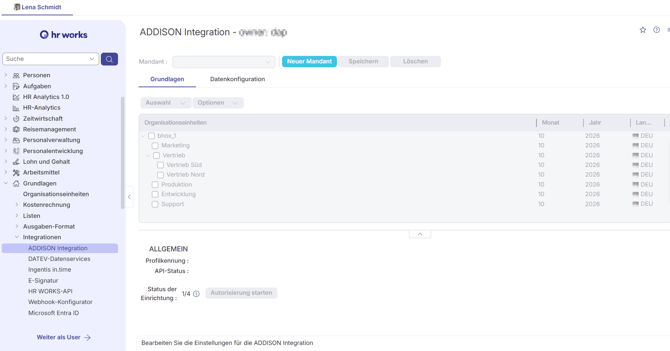
Legen Sie zunächst Ihren (ersten) ADDISON-Mandanten über den Button "Neuer Mandant” an. Anschließend wählen Sie in der Tabelle die Organisationseinheiten aus, deren Personen über Ihren ADDISON-Mandanten abgerechnet werden sollen. Mit diesem Schritt ordnen Sie die Personen dem Mandanten zu. Speichern Sie Ihre Angaben.
Mehrere Mandanten: Sie können mehrere ADDISON-Mandanten-Accounts in der ADDISON-Integration verwalten und jede Organisationseinheit mit dem passenden ADDISON-Mandanten verknüpfen. So fließen Stammdaten direkt in den richtigen Mandanten in ADDISON Lohn Online oder in die betreffende Person in HR WORKS.
Hinweis: Eine Organisationseinheit kann nicht gleichzeitig zwei verschiedenen ADDISON-Mandanten zugeordnet werden. Wenn eine Organisationseinheiten-Zuordnung im späteren Verlauf geändert werden soll, muss die Organisationseinheit im aktuellen Mandanten vorher im Reiter "Grundlagen" in dieser Tabelle abgehakt werden. Personen in einer solchen Organisationseinheit müssen einmalig neu verknüpft werden (siehe hierzu Abschnitt 5).
Führen Sie im nächsten Schritt die Autorisierung über den Button "Autorisierung starten" durch.
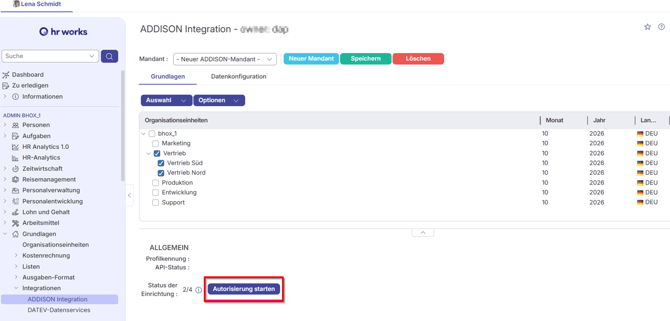
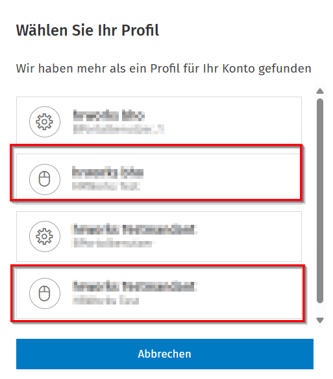
In Ihrem Browser öffnet sich ein neuer Tab, der Sie zur Anmeldeseite von ADDISON Lohn Online führt. Melden Sie sich mit Ihren Zugangsdaten Ihres ADDISON Lohn Online Arbeitgeberportals an. Falls Ihr Nutzer Zugriff auf mehrere Lohn-Mandanten in ADDISON Lohn Online hat, müssen Sie ggf. ein Profil (mit Maussymbol als Profilbild) auswählen, damit die Autorisierung abgeschlossen werden kann. Wählen Sie das Profil für den Mandanten, den Sie autorisieren wollen.
Nach erfolgreicher Autorisierung werden Sie zu einem Browser-Tab weitergeleitet, der eine Erfolgsmeldung anzeigt.
Schließen Sie diesen Browser-Tab und kehren zu HR WORKS zurück. Der Status der Schnittstelle zu Ihrem Mandanten wechselt nun auf "aktiv".
Zudem wird Ihnen im Grundlagen-Tab auch die Art der Meldepflicht Ihres ADDISON-Mandanten angezeigt. Diese kann "standard" oder "sofortmeldepflichtig" sein. Weitere Informationen zu sofortmeldepflichtigen Mandanten in Anhang 1.1.
Deaktivieren der ADDISON-Integration
Sie können die ADDISON-Integration jederzeit deaktivieren, indem Sie im Reiter "Grundlagen" auf den Button "ADDISON-Integration deaktivieren" klicken. Das hat zur Folge, dass Sie keine Datenimporte oder Datenexporte mehr durchführen können.
Die Mandanten-Verknüpfungen in Ihren HR WORKS Personen bleiben jedoch bestehen. Sobald Sie sich erneut autorisiert haben, können Sie die ADDISON-Integration wieder ohne Einschränkungen nutzen. Für eine Reaktivierung der Integartion gehen Sie über den Button "Erneut autorisieren" im Reiter "Grundlagen" Ihres deaktivierten Mandanten.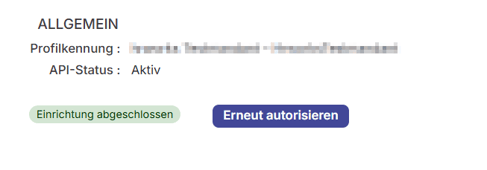
Datenkonfiguration
Im Reiter "Grundlagen" starten Sie die Datenkonfiguration über den Button "Datenkonfiguration starten", wodurch Sie automatisch in den Reiter "Datenkonfiguration" wechseln.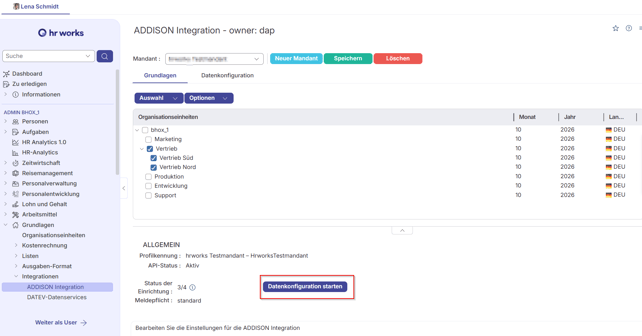
Hier legen Sie einmalig fest, welche Stammdatenattribute grundsätzlich zwischen HR WORKS und ADDISON Lohn Online ausgetauscht werden. Für jedes Attribut wählen Sie die Richtung:
Import – Abruf von ADDISON zu HR WORKS.
Export – Übertrag von HR WORKS zu ADDISON.
beides – Datenaustausch in beide Richtungen.
Haken Sie dazu in der Liste die gewünschten Attribute für Import und/oder Export an.
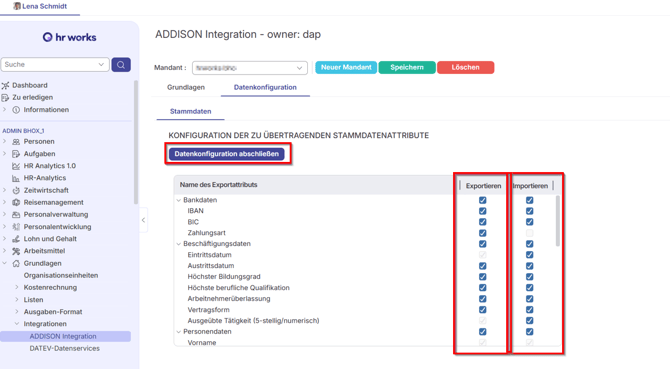
Diese Konfiguration gilt als Grundeinstellung für alle künftigen Übertragungen. Einzelne Attribute können im Nachgang beim jeweiligen Import oder Export noch gezielt abgewählt werden – die Grundeinstellung bleibt davon unberührt. Haken Sie hier also alle Attribute an, die Sie grundsätzlich für Ihren Mandanten austauschen möchten.
Schließen Sie den Schritt mit "Datenkonfiguration abschließen" ab.
Alle übertragbaren Stammdatenattribute finden Sie im Anhang 1.
Initialer Datenimport / Harmonisierung der Stammdaten
Bevor Sie Stammdaten in beide Richtungen austauschen können, muss ein Stammdatenabgleich mit Ihrem bestehenden ADDISON-Mandanten durchgeführt werden, um die Datenbasis zwischen beiden Systemen zu harmonisieren. Sie müssen also einmal entscheiden, was Sie initial von Ihrem ADDISON Lohn Online Mandanten zu HR WORKS übernehmen möchten.
Klicken Sie hierzu im Menü "ADDISON-Integration/Grundlagen" auf den Button "Synchronisation Stammdaten starten". Sie werden zur Datenimport-Maske der ADDISON-Integration weitergeleitet.
Führen Sie die Schritte wie in Abschnitt 5 beschrieben durch.
Wenn Sie die Datenübernahme abgeschlossen haben, schließen Sie die Einrichtung ab, indem Sie auf den Button "Stammdaten Synchronisation abschließen" in der Datenimport-Maske klicken.
Sie erkennen die vollständige Einrichtung im Reiter "Grundlagen" am Status-Label "Einrichtung abgeschlossen".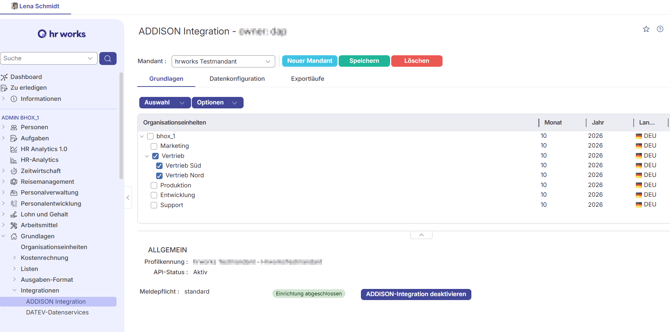
5. Stammdaten aus ADDISON Lohn Online importieren, prüfen und übernehmen
Wenn Sie Ihre Löhne bereits mit ADDISON abrechnen, liegen Ihre Personalstammdaten doppelt vor: in HR WORKS sowie in Ihrem ADDISON-Mandanten. In der Regel unterscheiden sich diese beiden Datenstände zum Zeitpunkt der Einrichtung, aber auch im späteren Verlauf kann es zu Abweichungen kommen.
Bei der erstmaligen Einrichtung Ihres Mandanten ist ein Datenimport verpflichtend. Danach entscheiden Sie selbst, wann und wie oft Sie ihn durchführen.
Für die geringste Fehleranfälligkeit biete es sich an, vor jedem Datenexport einen Datenimport durchzuführen, damit Ihnen stets die aktuellsten Daten vorliegen.
Wichtig: Der Datenabruf ändert zunächst nichts in Ihren HR WORKS Personen. Sie entscheiden selbst, welche Personen und welche Stammdatenattribute tatsächlich übernommen werden.
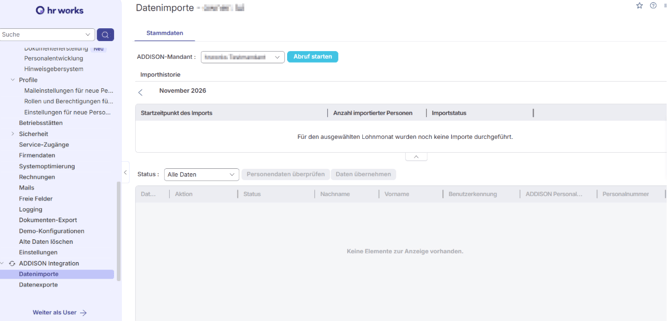
Datenabgleich in drei Schritten
1. Schritt: Abruf der Daten
Öffnen Sie die ADDISON-Integration und wechseln in den Reiter "Datenimport". Wählen Sie den gewünschten Mandanten aus und klicken auf "Abruf starten". Der Datenabruf kann einige Sekunden dauern. Das Menü darf in der Zwischenzeit gewechselt werden, ohne dass der Prozess abbricht.
Im Anschluss erscheinen die importierten Personenstammdaten in der unteren Tabelle und in der Importhistorie entsteht ein neuer Eintrag mit dem Status "Import abgeschlossen".
Die Stammdaten sind damit bereit, geprüft und übernommen zu werden – in HR WORKS finden zu dem Zeitpunkt noch keine Änderungen statt.
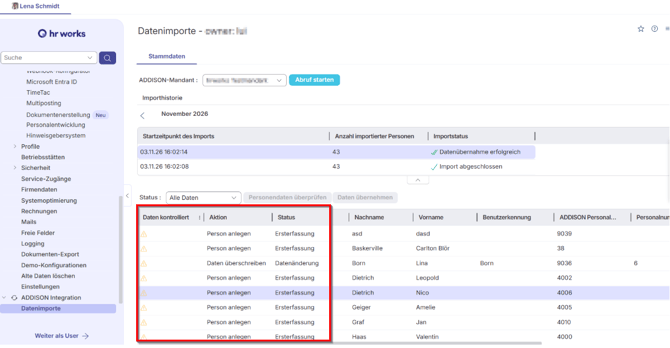
2. Schritt: Prüfen und auswählen
Über "Personendaten überprüfen" können Sie alle Attribute einer Person einsehen und gegenüberstellen. Ein Status zeigt Ihnen, was zu tun ist.
|
Status |
Bedeutung |
|
Ersterfassung |
Person existiert noch nicht in HR WORKS. Diese wird bei Übernahme neu angelegt (siehe folgender Abschnitt). |
|
Datenänderung |
Person existiert bereits, einzelne Werte weichen ab. |
|
Keine Datenänderung |
Alles synchron – nichts zu tun, nichts zu übernehmen. |
|
Mehrdeutig |
Nicht eindeutig zuzuordnen. Diese Person müssen Sie manuell zuordnen, bevor sie übernommen werden kann. |
3. Schritt: Übernahme
Mit "Daten übernehmen" schreiben Sie die geprüften Datensätze zu HR WORKS. Übernommen wird nur, was Sie freigegeben haben – der Rest bleibt unangetastet und kann jederzeit über einen erneuten Import nachgezogen werden.
Hinweis: HR WORKS erkennt über den Namen und dem Geburtsdatum automatisch, ob eine Person neu ist oder nur geändert wird. Taucht eine bekannte Person fälschlich als Ersterfassung auf, liegt dies meist an einer abweichenden Schreibweise des Namens.
Details zur Datenprüfung
Status und Verknüpfungslogik
Jede importierte Person aus Ihrem ADDISON-Mandanten muss einmalig mit einer bestehenden Person in HR WORKS verknüpft oder neu angelegt werden, falls sie noch nicht existiert. Die Zuordnung läuft in mehreren Schritten:
- Name: Stimmen Vor- und Nachname in beiden Systemen überein, wird die Person zugeordnet.
- Geburtsdatum: Gibt es mehrere namensgleiche Personen, wird zusätzlich das Geburtsdatum geprüft.
- Manuell: Ist die Person auch darüber nicht eindeutig bestimmbar, kann ein HR-Admin die Zuordnung manuell vornehmen.
Alle Personen sind initial immer ungeprüft – in der Spalte "Daten kontrolliert" tauch dann das orangefarbene Warndreieck auf. Möchten Sie eine Person nicht anlegen oder ändern, müssen Sie nichts tun: solange das orangefarbene Warndreieck zu sehen ist, wird der Datensatz bei der Datenübernahme nicht berücksichtigt.
Neue Person anlegen (Status "Ersterfassung")Klicken Sie rechts auf eine Person im Status "Ersterfassung" und wählen Sie "Personendaten überprüfen". Im Pop-up sind die gelieferten Stammdaten ersichtlich. Über die Attributkonfiguration können Sie einzelne Attribute abwählen – übernommen werden nur angehakte Attribute inklusive der grau hinterlegten Pflichtattribute.
Mit Klick auf "Speichern" werden Benutzerkennung und Personalnummer automatisch gesetzt (ADDISON-Personalnummer und Personalnummer werden wertgleich gesetzt). Alternativ vergeben Sie diese selbst im Reiter "Personendaten ergänzen", wo Sie auch weitere Zuordnungen hinterlegen können (z. B. eine vorgesetzte Person).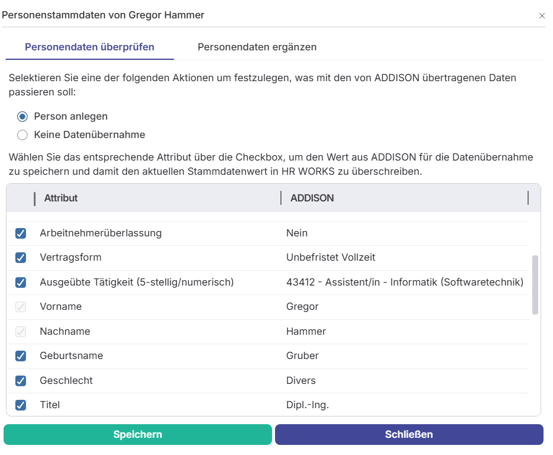
Datenänderung prüfen (Status "Datenänderung")
Klicken Sie rechts auf eine Person im Status "Datenänderung" und wählen Sie "Personendaten überprüfen". Im Pop-up werden der ADDISON-Wert und der aktuelle HR-WORKS-Wert einander gegenübergestellt. Abweichungen sind orange hervorgehoben. Über die Checkboxen legen Sie fest, welche Felder übernommen werden. Pflichtfelder lassen sich nicht abwählen und werden immer mit übernommen. Um alle Stammdaten (nicht nur Abweichungen) zu sehen, deaktivieren Sie die Checkbox "Nur Datenänderungen anzeigen".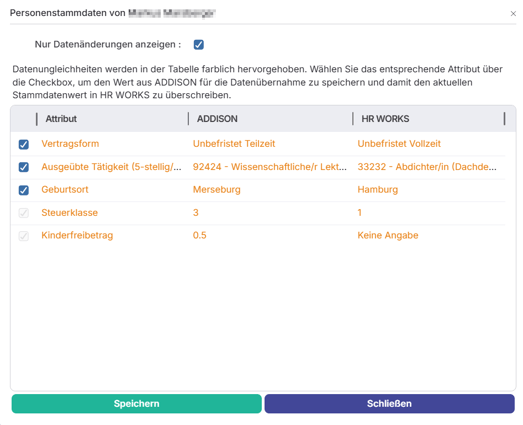
Geprüfte Daten zu HR WORKS übernehmen
Nachdem Sie die Datensätze geprüft haben, klicken Sie auf "Daten übernehmen". Übernommen werden nur geprüfte und freigegebene Datensätz. Dies ist am grünen Haken in der Spalte "Daten kontrolliert" erkennbar. Datensätze mit orangefarbenem Warndreieck werden nicht übernommen.
Sie können auch nur einen Teil eines Datenimports bearbeiten und übernehmen. Die übrigen Personen können zu einem späteren Zeitpunkt über einen erneuten Datenimport geprüft und übernommen werden.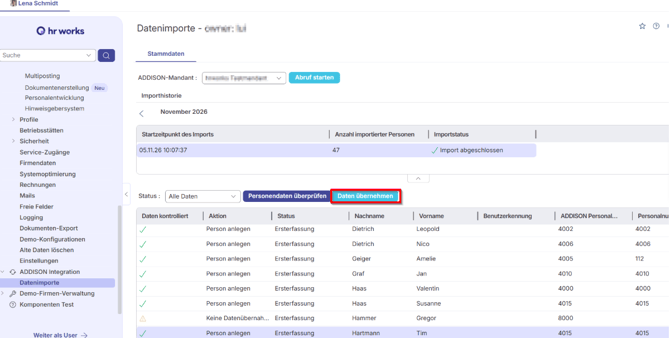
Hinweis: Eine Datenübernahme kann pro Datenimport nur einmal durchgeführt werden. Für weitere Daten stoßen Sie jederzeit einen neuen Datenimport an.
6. Datenexport: Übertragung von Stammdaten zu ADDISON Lohn Online
Sobald Ihre Personalstammdaten nach dem Import harmonisiert sind, führen Sie Ihre lohnrelevanten Stammdaten zentral in HR WORKS – als führendem System. Änderungen während des laufenden Abrechnungszeitraums übertragen Sie dann einfach und sicher per Datenexport an ADDISON Lohn Online. Ob Neueintritt, Umzug oder Austritt – der Datenexport deckt alle diese Fälle ab.
Datenexport
Öffnen Sie im Admin-Menü "ADDISON-Integration/Datenexport” und wählen den gewünschten Mandanten aus. In der Tabelle sehen Sie alle Personen der konfigurierten Organisationseinheiten mit einem entsperchenden Status.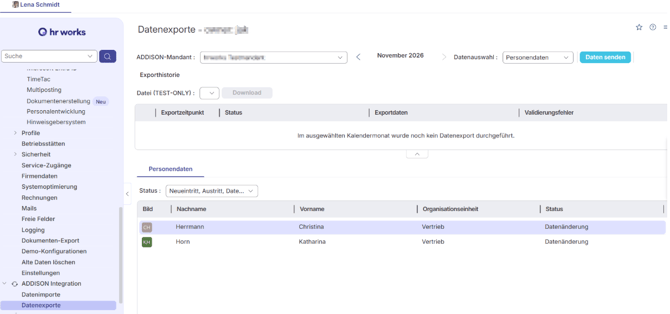
Über den Statusfilter prüfen Sie die folgenden Punkte gezielt:
|
Status |
Wird exportiert? |
|
Neueintritt / Datenänderung / Austritt |
Ja – standardmäßig für den Export vorausgewählt |
|
Keine Datenänderung |
Nein – alles synchron |
|
Nicht exportierbar |
Nein – es fehlen Pflichtangaben (siehe folgender Abschnitt) |
1. Schritt: Prüfung
Per Rechtsklick auf eine Person in der Tabelle öffnen Sie über den Menüpunkt "Personendaten überprüfen" die Übersicht mit den geänderten Attributen. Alle Felder können Sie sich mit der Checkbox "Alle Exportdaten anzeigen" anzeigen lassen.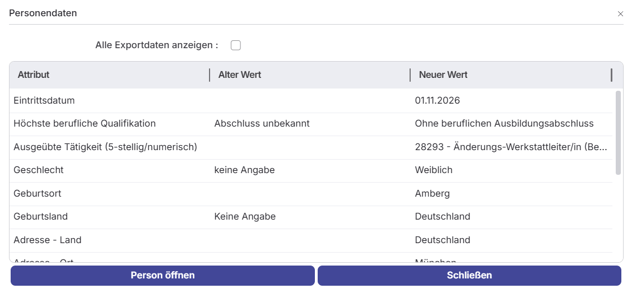
2. Schritt: Korrigieren (falls nötig)
Über "Person öffnen" ergänzen Sie fehlende Werte direkt in der Personenmaske.
3. Schritt: Senden
Mit "Daten senden" übertragen Sie alle exportierbaren Änderungen an ADDISON Lohn Online.
In der Exporthistorie können Sie jeden Datenexport mit Zeitpunkt, Status und übertragenen Daten nachvollziehen.
Für den Export müssen bestimmte Pflichtattribute in HR WORKS gepflegt sein. Fehlen sie, erhält die Person den Status "Nicht exportierbar" und wird nicht übertragen.
Dies kann wie folgt behoben werden:
1. Setzen Sie den Statusfilter auf "Nicht exportierbar".
2. Öffnen Sie per Rechtsklick die betroffene Person.
3. Ergänzen Sie die fehlenden Felder – in der Stammdatenvervollständigung sind sie mit einem roten X markiert.
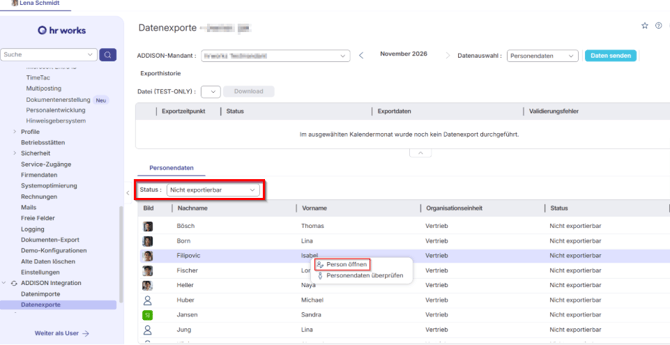
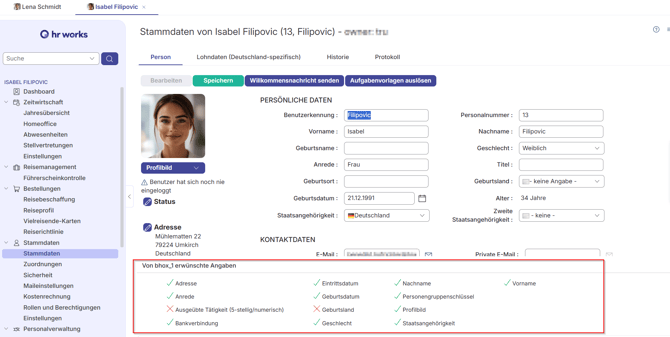
Sobald die Pflichtattribute gepflegt sind, wechselt der Datensatz automatisch in einen exportierbaren Status, sofern Änderungen vorliegen.
7. Behandlung von Validierungsfehlern
ADDISON Lohn Online validiert die übermittelten Daten. Tritt wider Erwarten ein Validierungsfehler auf, wird dieser im Reiter "Validierungsfehler" in der Datenexport-Maske angezeigt und kann dort analysiert und behoben werden – ohne Systemwechsel.
Behebung von Validierungsfehlern
- Prüfen Sie den Fehler, indem Sie die Detailansicht via "Fehler prüfen" öffnen.
Die Fehlermeldung gibt Aufschluss darüber, weshalb der Fehler aufgetreten ist. - Wenn die Fehlerursache klar ist, öffnen Sie die betroffene Person via Rechtsklick auf den Fehler, "Person bearbeiten" und korrigieren den Fehler in der Person.
- Anschließend setzen Sie den Fehler per Rechtsklick auf den Fehlerdatensatz über "Fehler korrigiert" auf korrigiert und exportieren den Personendatensatz via "Daten erneut senden".
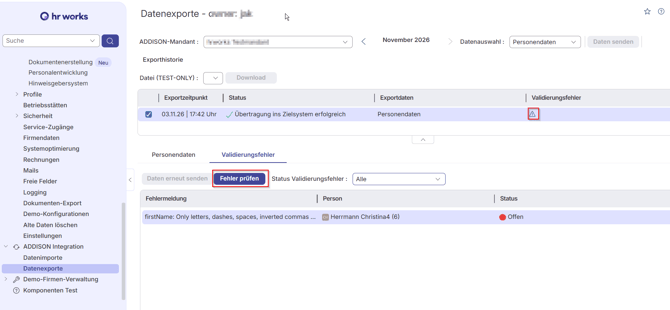
Sobald der Fehler korrigiert ist, wird der Datenexport als vollständig abgeschlossen markiert.

8. FAQ
Welche Daten kann ich aktuell mit der ADDISON-Integration übertragen?
In der ersten Ausbaustufe werden Stammdaten bidirektional synchronisiert (Import aus ADDISON und Export zu ADDISON Lohn Online). Welche Attribute konkret verfügbar sind, hängt von Ihrer Datenkonfiguration ab.
Wie oft kann ich Daten übertragen?
Beliebig oft. Die Anzahl der Importe und Exporte pro Monat ist nicht begrenzt – Sie übertragen Daten dann, wenn Bedarf besteht, nicht nur zu einem festen Stichtag.
Wer arbeitet mit der ADDISON-Integration – ich oder mein Steuerberater?
Mit der ADDISON-Integration arbeiten ausschließlich Sie als HR-Admin in HR WORKS. Ihr Steuerberater oder Lohnabrechner nutzt weiterhin wie gewohnt ADDISON Software.
Muss ich jeden Datensatz einzeln freigeben?
Beim Datenimport ja – jeder Datensatz wird einzeln geprüft und freigegeben. Beim Datenexport können Sie alle Änderungen auf einmal übertragen, eine Einzelprüfung ist optional, aber empfohlen.
Kann ich mehrere ADDISON-Mandanten in einem HR-WORKS-Account verwalten?
Ja. Sie können mehrere Mandanten-Accounts anlegen und anbinden.
Wo wird die ADDISON-Personalnummer vergeben?
Ausschließlich in ADDISON Lohn Online / ADDISON Software – automatisch durch das ADDISON-System oder durch Ihren Lohnabrechner. Sie kann beim Import zu HR WORKS übernommen werden.
Anhang 1 - Stammdatenübersicht - Welche Daten können übertragen werden?
|
Kategorie |
Attribut |
Pflichtfeld |
|
Personendaten |
Vorname |
Ja |
|
Personendaten |
Nachname |
Ja |
|
Personendaten |
Geburtsname |
– |
|
Personendaten |
Geschlecht |
Ja |
|
Personendaten |
Titel |
– |
|
Personendaten |
Geburtsort |
– |
|
Personendaten |
Geburtsland |
Ja |
|
Personendaten |
Geburtstag |
Ja |
|
Personendaten |
Staatsangehörigkeit (*) |
Ja |
|
Personendaten |
Adresse – Land |
– |
|
Personendaten |
Adresse – Ort |
Ja |
|
Personendaten |
Adresse – Postleitzahl |
– |
|
Personendaten |
Adresse – Straße |
– |
|
Personendaten |
Adresse – Hausnummer |
– |
|
Personendaten |
Adresse – Zusatz |
– |
|
Bankdaten |
IBAN |
– |
|
Bankdaten |
BIC |
– |
|
Bankdaten |
Zahlungsart (*) |
– |
|
Beschäftigungsdaten |
Eintrittsdatum |
Ja |
|
Beschäftigungsdaten |
Austrittsdatum |
– |
|
Beschäftigungsdaten |
Höchster Bildungsgrad |
– |
|
Beschäftigungsdaten |
Höchste berufliche Qualifikation |
– |
|
Beschäftigungsdaten |
Arbeitnehmerüberlassung |
– |
|
Beschäftigungsdaten |
Vertragsform |
– |
|
Beschäftigungsdaten |
Ausgeübte Tätigkeit (5-stellig) |
Ja |
|
Beschäftigungsdaten |
Haupt-/Nebenbeschäftigung (*) |
– |
|
Sozialversicherungsdaten |
Sozialversicherungsnummer |
– |
|
Sozialversicherungsdaten |
Gesetzliche Krankenkasse (Betriebsnummer) |
– |
|
Sozialversicherungsdaten |
Status Rentenversicherung |
– |
|
Sozialversicherungsdaten |
Personengruppenschlüssel |
Ja |
|
Steuerdaten |
Steueridentifikationsnummer |
– |
|
Steuerdaten |
Steuerklasse |
Ja |
|
Steuerdaten |
Faktor für Steuerklasse IV |
Ja |
|
Steuerdaten |
Konfession |
Ja |
|
Steuerdaten |
Kinderfreibetrag |
Ja |
|
Steuerdaten |
Pauschale Lohnsteuer |
– |
|
ID-Wert |
ADDISON Personalnummer (*) |
Ja |
(*) Hinweise zu einzelnen Feldern:
- Staatsangehörigkeit: Nur Datenexport.
- Zahlungsart: Nur Datenexport - (Sonderzahlungsarten: Scheckzahlung / Barzahlung ist nicht abgedeckt).
- Haupt-/Nebenbeschäftigung: Nur Datenimport: Das Beschäftigungsverhältnis wird in Abhängigkeit von Ihrer hinterlegten Steuerklasse in ADDISON Lohn Online automatisch gesetzt.
- Die ADDISON-Personalnummer: Nur Datenimport.
Anhang 1.1 Besonderheiten bei sofortmeldepflichtigen Mandanten
Ein Mandant ist sofortmeldepflichtig, wenn er einer Branche angehört, für die der Gesetzgeber eine Sofortmeldung vorschreibt (§ 28a Abs. 4 SGB IV). Der Beginn jeder Beschäftigung muss dann spätestens bei Arbeitsaufnahme an die Datenstelle der Rentenversicherung gemeldet werden – zusätzlich zur regulären DEÜV-Anmeldung.
Betroffene Branchen sind u. a.: Baugewerbe · Gaststätten- und Beherbergungsgewerbe · Personenbeförderung · Spedition, Transport und Logistik · Schaustellergewerbe · Gebäudereinigung · Messebau · Fleischwirtschaft · Wach- und Sicherheitsgewerbe.
Für die Lohnabrechnung relevant: Bei sofortmeldepflichtigen Mandanten müssen die für die Sofortmeldung erforderlichen Stammdaten zur Person vorliegen, damit die Meldung übermittelt werden kann. Es gelten dieselben Felder wie bei Standard-Mandanten, jedoch mit zusätzlichen Pflichtfeldern. Diese werden in der jeweiligen Person in der Einblendung der Stammdatenvervollständigung angezeigt.
Hinweis: Ihren Mandanten-Typ finden Sie unter "Grundlagen/ADDISON-Integration" → Grundlagen-Tab → Mandanten-Typ.